 夜雨聆风
夜雨聆风出门在外,发现家里电脑没开——这种场景我遇到过好几次。最夸张的一次是周末,文件就在公司电脑的桌面上,但我人在外地,最后只能找朋友帮忙远程处理。
回来之后我就开始研究远程开机。折腾了几天,把主流方案都试了一遍。
以下方案的前提是你电脑电源线连接的插排是开启状态,也就是说总电源开关没关。不然没电就无从谈起开机。
方案一WOL 网络唤醒
WOL(Wake-on-LAN)的原理是:电脑关机后,有线网卡其实还留着一丝电流在监听网络。这个状态会消耗一点点电,但能接收一种特殊的"魔术包"。网卡收到之后,会通过主板的特定线路触发开机。
完全免费。代价是要在三个地方都做对设置。
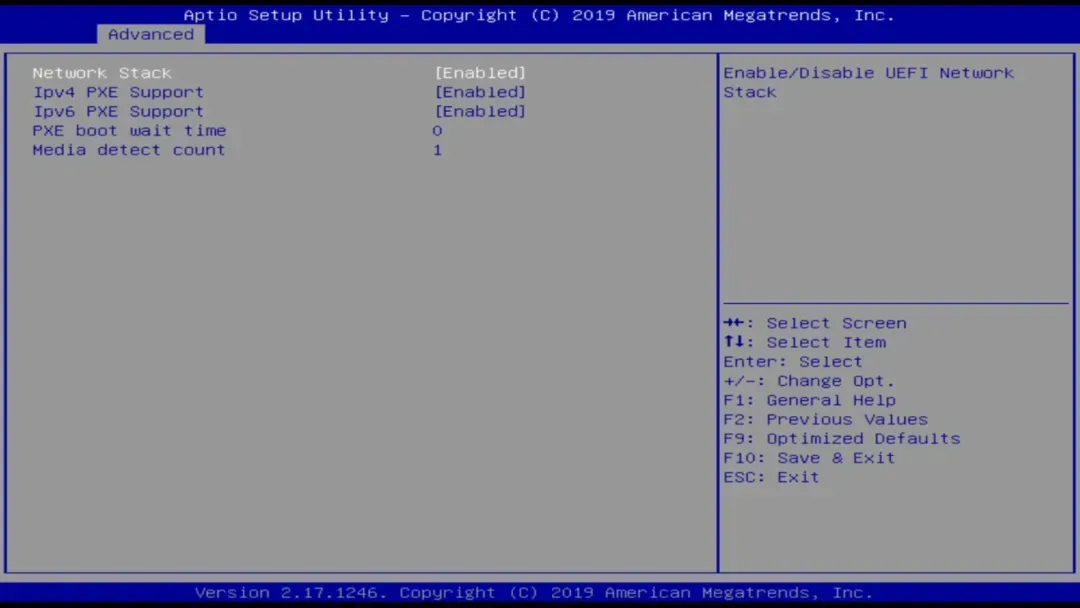
BIOS 设置
开机按 Del 或 F2 进 BIOS,找电源管理菜单。不同主板名字略有不同,可能是这些:
Wake on LAN Resume by LAN Power on by PCI-E Device Power on by Onboard LAN
全部设为 Enabled。如果有 Deep Sleep Control 这种深度休眠选项,也关掉。
Windows 设置
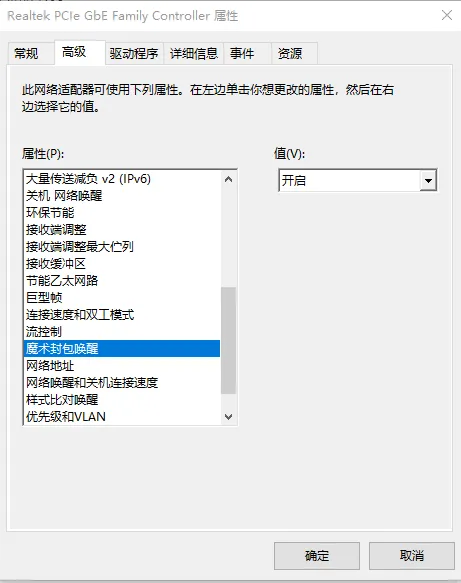
设备管理器 → 网络适配器 → 右键有线网卡 → 属性:
高级选项卡:把"唤醒魔包"和"关机网络唤醒"都设为启用 电源管理选项卡:勾上"允许此设备唤醒计算机"
还有一个容易踩的坑:Windows 的快速启动。这个功能开着的时候,关机其实不是真正断电,WOL 收不到信号。控制面板 → 电源选项 → 选择电源按钮的功能 → 取消"启用快速启动"。
怎么发送唤醒包
方法不少。路由器后台(华硕、小米、TP-Link 都有内置 WOL)、手机 APP(搜 Wake On Lan)、命令行都行:
wakeonlan 00:11:22:33:44:55外网唤醒要稍微麻烦一点:要么路由器有公网 IP,要么做端口映射(UDP 9),要么用内网穿透。
关于外网唤醒:
有公网IP:
公网 IP + DDNS + 端口映射
逻辑链路:手机(外网)→ DDNS 解析出路由器公网 IP → 路由器收到 UDP 9 唤醒包 → 端口映射转发到电脑 → 网卡收到魔术包 → 开机。
A1. 光猫改桥接,路由器拨号
打电话给运营商客服,让把光猫改成桥接模式。然后在路由器里上网方式选 PPPoE,填宽带账号密码。这样路由器直接拿到公网 IP,跳过光猫那一层 NAT。
A2. 给电脑固定内网 IP
在路由器后台找到"静态地址分配"或"IP 与 MAC 绑定",把你电脑的 MAC 地址绑定一个固定 IP,比如 192.168.1.100。
A3. 设置端口映射
路由器后台找到"端口映射"或"虚拟服务器",添加一条:
内网 IP:192.168.1.100 内网端口:9 外网端口:9 协议:UDP(必须选 UDP,魔术包不走 TCP)
A4. 配置 DDNS
去花生壳(hsk.oray.com)注册,完成实名认证拿免费域名。在路由器 DDNS 设置里选花生壳,填账号密码。成功后你就有一个固定域名(如
xxx.imwork.net),路由器 IP 变了自动更新。路由器自带的 DDNS 通常还支持公云(3322)等服务商。A5. ARP 绑定(容易漏的一步)
电脑关机后 ARP 记录可能老化消失,路由器收到唤醒包不知道发给谁:
TP-Link:IP 与 MAC 绑定页面直接勾选即可 华硕:需 SSH 登录后手动执行 arp -s IP MAC,还要加开机启动脚本OpenWrt:DHCP/DNS 里勾上"Add ARP entry for static leases" 小米:DHCP 静态 IP 分配里绑好,短时间内一般能保持
验证方法:电脑关机,等 10 分钟,用手机流量(断开 WiFi)打开 WOL APP,填 DDNS 域名 + 端口 9 + MAC 地址,发送。能开机就妥了。
A6. 唤醒工具
安卓:Wake On Lan APP iOS:WOL - Wake on LAN 网页:https://www.depicus.com/wake-on-lan/woli 微信小程序:搜"WOL 唤醒"
在这些工具里面选一个,填入域名 + 端口 + MAC,一键开机。
无公网IP:
虚拟局域网穿透(ZeroTier / Tailscale,无公网 IP 首选)
如果你家是移动宽带,或者要不到公网 IP,大内网环境下端口映射直接废掉。这时候不能"打洞进来",只能"拉进来"——在电脑和你的手机/笔记本之间搭一条虚拟局域网。
Tailscale 和 ZeroTier 就是干这件事的。之前有分享一篇文章关于tailscale
没有公网IP,不同地方的设备居然在同一个局域网了,这个远程组网工具绝了
在你家里的电脑(或路由器、NAS)和外面的设备上都装上客户端,它们会自动通过 NAT 打洞,搭出一条虚拟的局域网通道。进了这个虚拟局域网之后,你的手机和家里的电脑就像在同一个路由器下面,直接发 WOL 唤醒包就行。
WOL 最大的问题是要三方配合——路由器、网卡、主板都得支持。我自己设过两台机器,第一台一次就成,第二台折腾了一晚上,最后是换了个 BIOS 设置项才解决。
直接用路由器自带的远程管理
现在很多路由器支持手机 APP 远程管理,比如小米 Wi-Fi、TP-Link 物联、华硕路由器 APP。如果你的路由器自带了 WOL 功能,而且支持远程 APP 访问,那简直太省事了:
手机装好路由器 APP,登录账号,绑定路由器 在 APP 里找到"网络唤醒"或"WOL"功能(华硕叫" Wake on LAN",小米 Wi-Fi APP 在"工具箱"里) 选择要唤醒的设备,点一下
完全不需要折腾端口映射和 DDNS,厂商的云端服务帮你搞定了。当然前提是你家路由器支持这个功能,而且内网 WOL 已经设置正确。
这是最无脑的方案,如果路由器支持,首选这个。
适合:想折腾、不想花钱、机器插着网线的人。
方案二智能插座 + BIOS 来电开机
如果只能选一个方案,我用这个。
思路很简单:电脑 BIOS 里设置"通电自动开机",电源接一个能远程控制的智能插座。想开机了,手机点一下给插座通电,电脑就自己起来了。
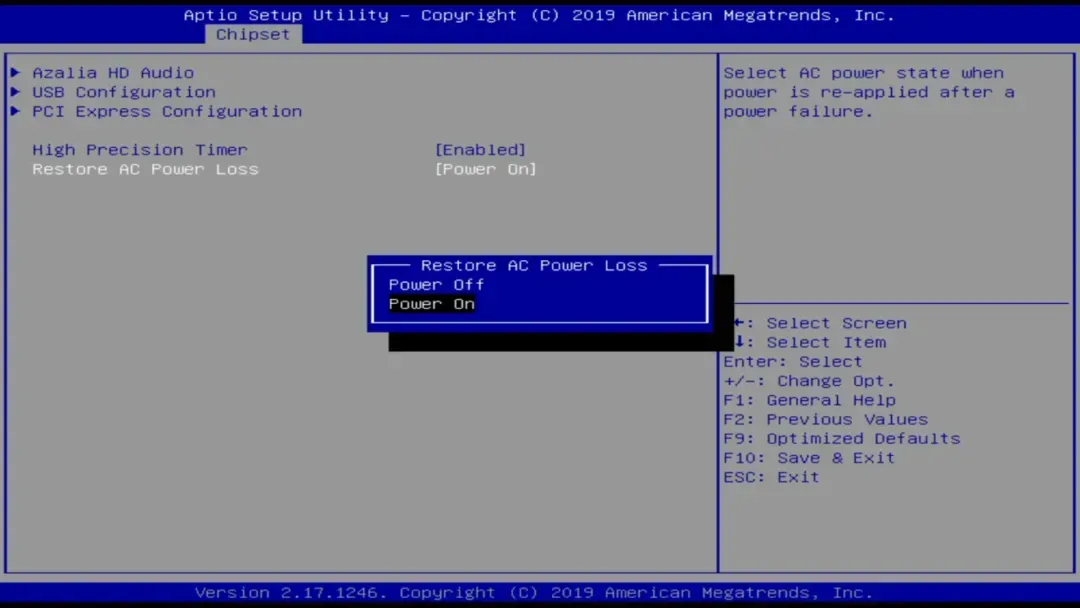
BIOS 设置
进电源管理,找这几个选项中的一个:
AC Recovery AC Power Recovery After Power Loss
设为 Power On 或 Last State。保存退出后,拔掉电源线等半分钟再插回去,验证一下电脑是不是自动启动了。
插座选择
普通智能插座(小米的 50 块左右)就能用。通断电 + BIOS 来电开机,完事。
如果想再省心一点,可以看看向日葵开机插座 C1Pro,60-70 块。除了远程通断电,它还集成了"温柔关机"——先通过向日葵软件正常关机,等风扇停转后再断电。直接拔电源对机械硬盘不太友好,这个功能算是补上了这个隐患。
绑定使用流程:插座插上电,下载对应 APP(米家或向日葵)配网。要注意大多数智能插座只支持 2.4G WiFi,路由器如果开了双频合一可能连不上,单独分出一个 2.4G 信号就行。
我自己用了快两年向日葵 C1Pro。出门口点一下,到公司基本就开好了。配合远程桌面(Windows 自带 RDP、向日葵、ToDesk 都行),人在哪里电脑就在哪里。
适合:台式机用户,不想折腾网络配置,预算几十块。
方案三向日葵开机棒
向日葵有个专门的硬件叫"开机棒",走的还是 WOL 协议,但把复杂的部分都封装好了。
把它接上电源、插网线,和被控电脑在同一个局域网里。在向日葵后台绑定电脑的 MAC 地址,就能通过手机或网页发送唤醒指令。
一台开机棒可以管理整个局域网的电脑,对有多台机器需要远程开机的小型工作室、企业运维来说比较合适。公网 IP、端口映射、内网穿透都不用自己搞,向日葵云端都处理好了。
但每台被控电脑还是得按方案一的步骤设 WOL,所以本质上它是方案一的简化版,省的是配置上的事。
价格 100-200 元。
适合:有多台电脑需要管理的人。
方案四PCIe 开机卡
这个比较硬核,普通人用不到,但特定场景下非常稳。
PCIe 开机卡插在主板上,通过跳线接到 POWER SW(开机)和 RST(重启)针脚。物理上替代了机箱的开关按钮,然后通过网络接收指令,短接针脚完成开机。
不依赖操作系统,不依赖 BIOS,不依赖 WOL——纯硬件控制。兼容国产系统(麒麟、统信),这是它的最大卖点。
欧雅丽 OY-PCI 是常见型号,主要用在政企、会议室、指挥中心这类批量管理场景。个人用户用这个有点杀鸡用牛刀,但如果你是运维,要管几十台机器,可以考虑。
价格几十到几百。DIY 玩家甚至可以用 ESP8266 自己做,B 站和知乎上都有现成方案。
适合:公司、机构批量管理。
方案五用现成的常开设备
如果你家里有 24 小时开机的设备——NAS、树莓派、软路由、PVE/ESXi 主机——可以省掉所有额外硬件。
树莓派上装一个 wakeonlan:
sudo apt-get install wakeonlan然后一行命令唤醒:
wakeonlan AA:BB:CC:DD:EE:FF配上内网穿透(比如 frp),从外网 SSH 进树莓派执行这行命令就行。我认识几个玩 Homelab 的朋友都这么搞,零成本、可靠、不挑主板。
没树莓派的话,刷了 OpenWrt 的路由器也可以,装 ether-wake 包实现同样功能。家里随便一台常年不关机的旧电脑、电视盒子都行,只要能跑 Linux 就能用。
门槛是要有台常开设备 + 一点 Linux 基础。
适合:本来就有 NAS/软路由/树莓派的人。
怎么选
简单粗暴的对照:
我自己用方案一。出门点一下手机,电脑就开了,到地方就能用。分分钟的事
最后提一句:开机只是第一步。还得有个远程桌面软件才能真正操作电脑——Windows 自带 RDP 就够用,否则向日葵、ToDesk、AnyDesk ,rustdesk都可以。两个配合起来才算完整。
rustdesk 请看我之前分享的一篇文章