 夜雨聆风
夜雨聆风文件处理 2.0:PDF/Word 拆分 + 目录比较,文件夹合并一步到位
文件处理一步到位
PDF/Word 灵活拆分 · 递归目录比较 · 文件夹合并 · Office 原生文档比对
文件处理 2.0
几十页的 PDF,只需要其中两章,却只能一页页手动复制。
长篇 Word 报告要拆成几段发给不同的人,手动剪切粘贴,容易错还费时间。
两个版本的文件夹,到底哪些文件有变化?要一个个手动核对。
这些是办公中的高频痛点。文件处理 2.0 把这几个场景做进了一个工具合集里。
文件拆分与文件夹合并两个高频场景,一个工具搞定
PDF/Word 按页按段灵活拆分;文件夹内容合并
文档比对,顺带提一句
工具也支持 Word/Excel 文档比对——直接调用 Office ,保留原格式,字符级高亮。这部分其实Word和Excel中自带的就够用了,这里只是做了一个测试,实用性上很低,可以用来比比两段文件,如果真需要去比较文件,这里可以推荐一个商业化工具Beyond Compare,支持一月试用,其实放虚拟机里应该是可以做到无限试用的。本工具的重点在下面两个功能。
PDF / Word 拆分,灵活可控
这是同类工具都有覆盖、日常办公也非常实用的功能,个人制作这两个功能是为了减少麻烦,不想冲WPS会员,也懒得下太多软件。
PDF 拆分支持三种模式:
- ▸按页数拆分
— 指定每 N 页拆成一个文件 - ▸按范围拆分
— 手动指定页码范围,如 1-5, 6-10 - ▸单页拆分
— 每页单独成一个文件
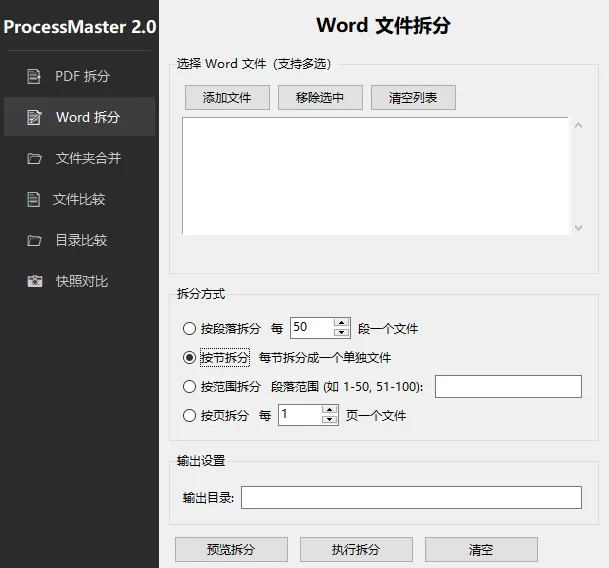
Word 拆分同样灵活:
- ▸按段落拆分
— 每 N 段拆成一个文件 - ▸按节拆分
— 文档的每一节单独拆分 - ▸按范围拆分
— 指定段落范围 - ▸ 按页拆分 — 指定页范围,由于Word中没有页的概念,只有在打开时候会渲染,所以这个功能会使用COM打开Word来渲染页,但也不太准确,大致上还是不太可用,后续工作中如果遇到确实需要的,或者大家有想用的,我也会搜集下,看看有无办法可以实现
拆分前可预览结果,确认后再执行,避免误操作。输出文件自动编号,自定义文件名前缀,规范整洁。
功能示意
拆分前可预览,执行更安全
选择拆分方式、设定参数、预览结果,三步完成。支持自定义文件名前缀,输出文件自动编号。
目录比较,递归到底
两个文件夹,哪个文件被改过?哪个是新增的?哪个被删除了?
目录比较功能给出清晰的答案:
- ▸
三栏目录树视图,新增(绿色)、删除(红色)、修改(黄色)高亮显示 - ▸
支持递归比较子目录,深度无限制 - ▸
支持文件内容比较(计算哈希值),同名文件也能判断是否被修改 - ▸
支持文件过滤(通配符),只看关心的文件类型 - ▸
全部展开/折叠,同步滚动和同步选中
配合文件夹合并功能,可以把源文件夹合并到目标文件夹:
- ▸
支持预览操作,先查看将要复制的文件清单 - ▸
支持选择覆盖或跳过已有文件 - ▸
自动创建不存在的文件夹,递归合并子文件夹
持续更新
经常处理合同、报告、方案文档,或需要管理大量文件目录。
如果每天都要在文件的拆分和目录比较上浪费时间,这款工具值得一试。
关注我,获取更多好用的办公小工具
总结
文件处理的痛点不在"有没有工具",而在"够不够覆盖真实场景"
拆分 PDF/Word、递归目录比较、文件夹合并——这款工具把办公中琐碎的文件操作,做成了几个方便的功能。
点击「阅读原文」开始用这款工具处理文件
Document Differ