 夜雨聆风
夜雨聆风最近不少人在问我:
Codex 到底值不值得用?
国内网络能不能稳定使用
能不能直接接 DeepSeek?
其实现在已经比刚发布的时候简单很多。尤其是配合国内模型之后,Codex 的体验好了不少。
这篇文章,我就按照我自己的使用流程,把整个配置过程重新走一遍,从下载安装到真正开始开发,一个步骤都不会漏。
如果你是第一次接触 Codex,看这一篇基本就够了
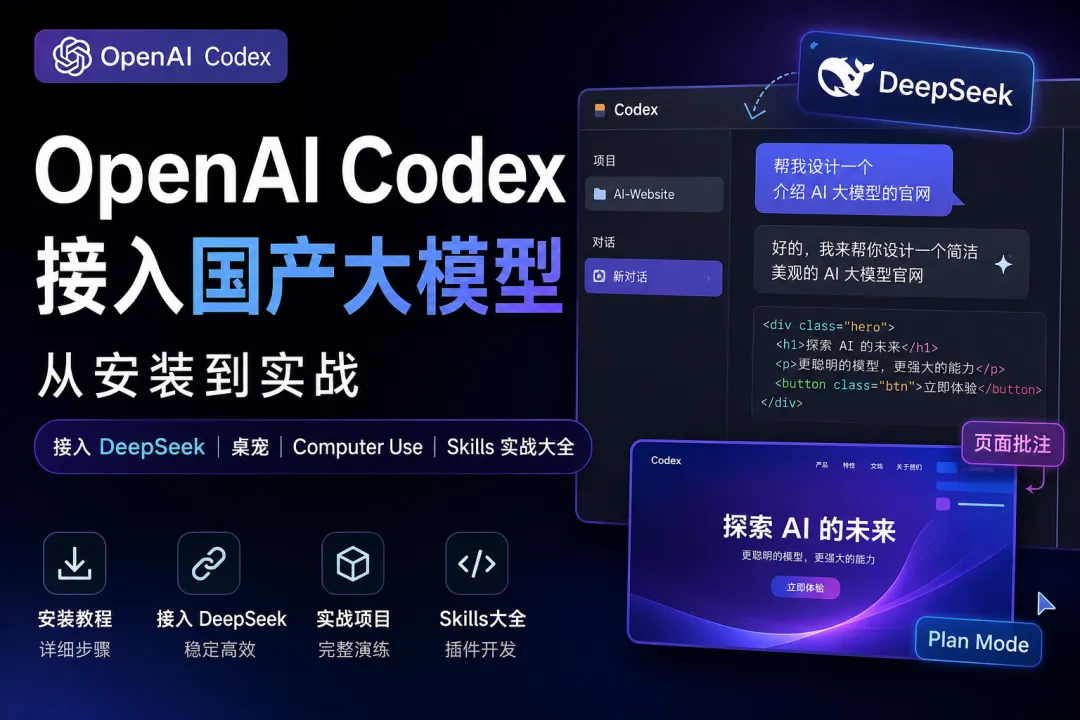
一、先安装 Codex
目前 Windows 用户可以直接下载安装程序。
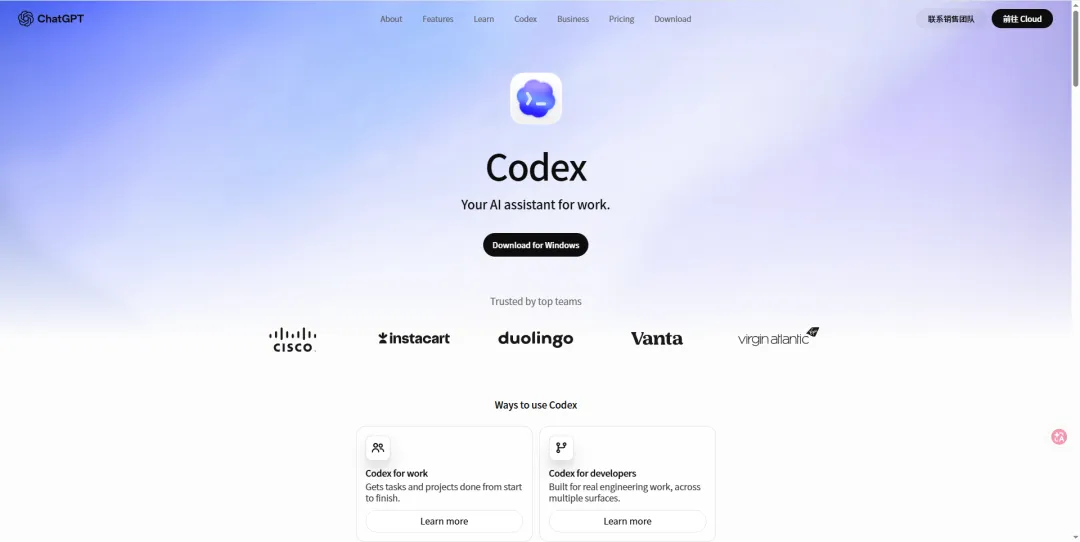
这里需要注意一点,下载下来的 Codex Installer.exe 并不是 Codex 本体,而是官方安装器。运行以后,它会自动通过 Microsoft Store 下载真正的 Codex。
很多人第一次就是卡在这里,以为安装完成了,其实还没有。安装结束以后打开 Codex,第一次启动会进入登录界面。
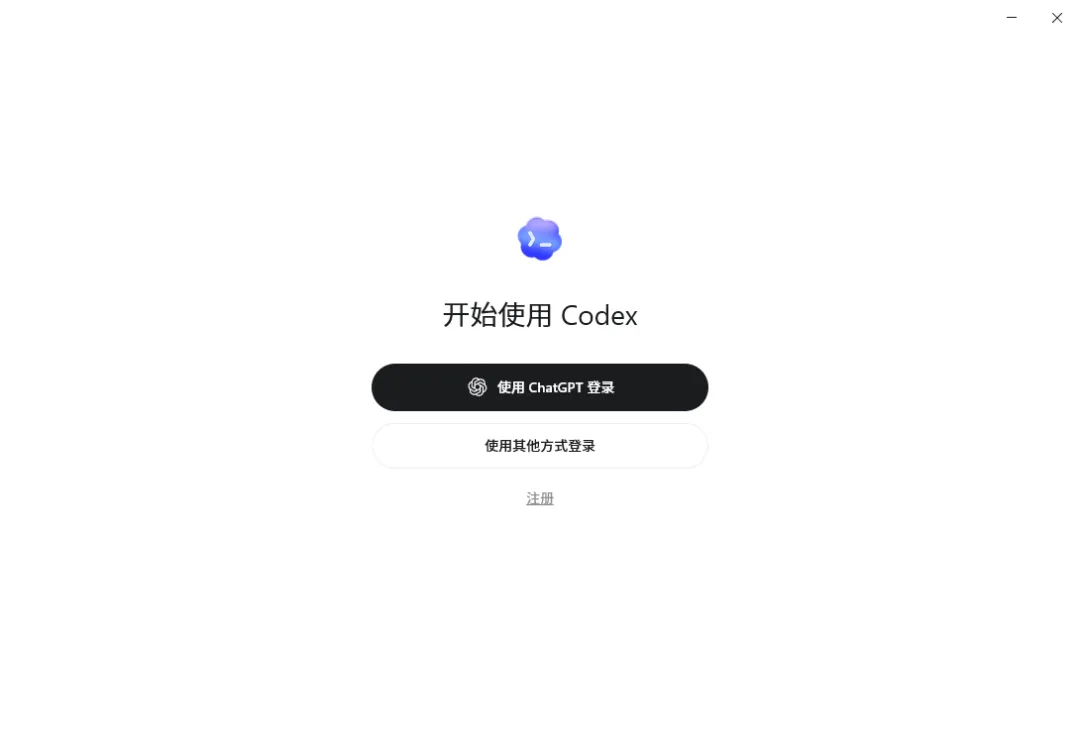
如果你有 ChatGPT 账号,可以直接登录。第一次登录通常需要国外手机号验证,除此之外,也可以选择 API Key 登录。
这里很多新人容易误会。这里只是完成登录流程,不一定非要填写 OpenAI 的 API Key。
例如:sk-1234
这样的字符串也能继续下一步,登录完成以后,会看到一个比较有意思的功能——导入其他 AI 工具的数据。
如果之前一直在使用 Claude Code,可以直接把:项目、配置、会话记录全部迁移过来。
这一点我觉得官方做得还是挺聪明,迁移成本几乎没有。
二、先认识界面,再开始开发
第一次打开 Codex,不建议急着写代码,先把几个区域搞清楚。
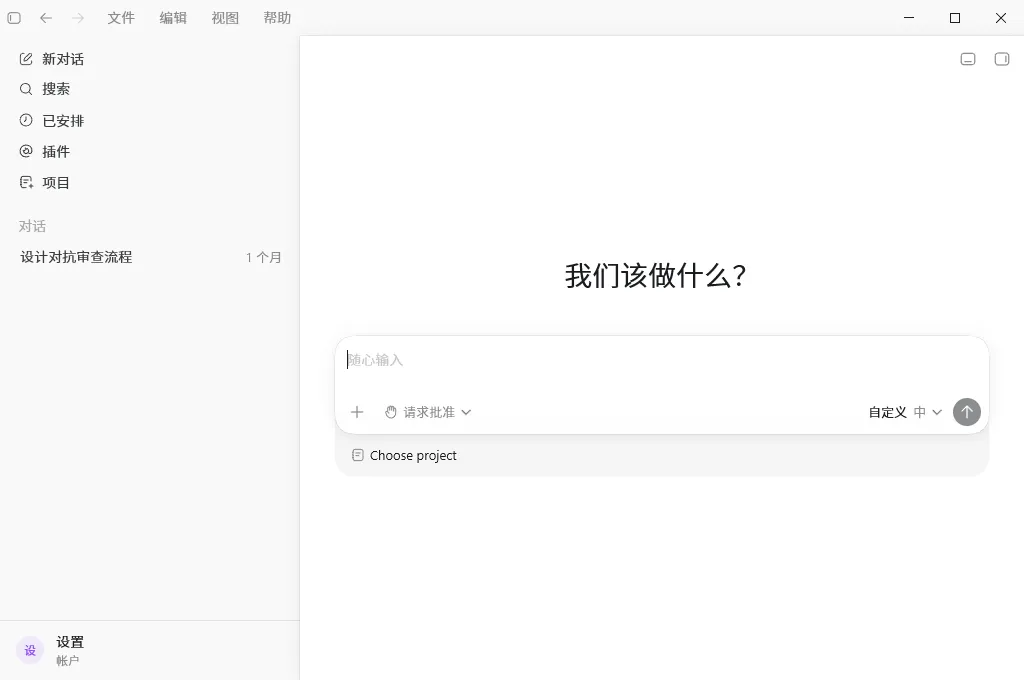
整个界面其实可以理解成三部分。
① 左侧:功能区
这里主要负责:新建项目、搜索、插件管理、自动化任务,平时很少一直停留在这里。
② 中间:项目和会话
这里也是 Codex 和很多 AI 最大的区别。
它把:项目(Project)和聊天(Conversation)彻底分开了。
很多新手喜欢一直在一个聊天里面写几百轮,实际上这样最容易出现上下文污染。
我的建议一直都是:一个项目对应一个目标。
然后:一个需求,一个新会话。这样模型稳定很多。
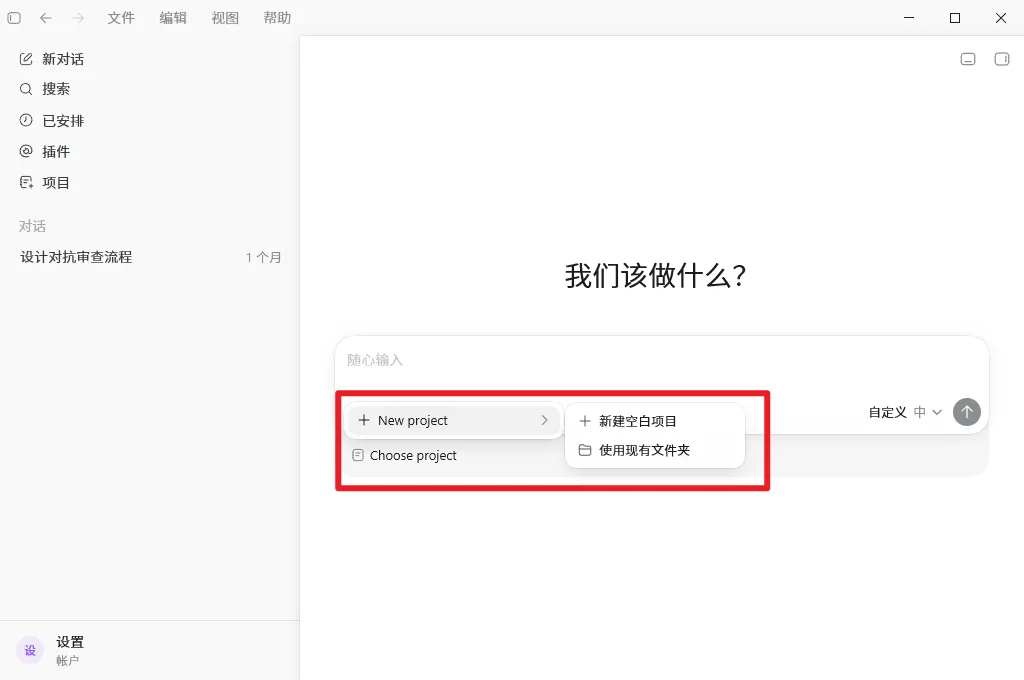
③ 右侧:真正工作的地方
这里就是 AI 真正干活的位置。
所有代码修改、文件生成、终端执行、都会在这里完成。
如果绑定了项目目录,所有生成内容都会自动保存到对应文件夹,不用自己复制来复制去。
三、建议先把权限配置好
很多人第一次用 Codex,会被各种确认窗口点烦,其实原因就是默认权限太保守。
进入项目以后,左下角可以修改权限模式。
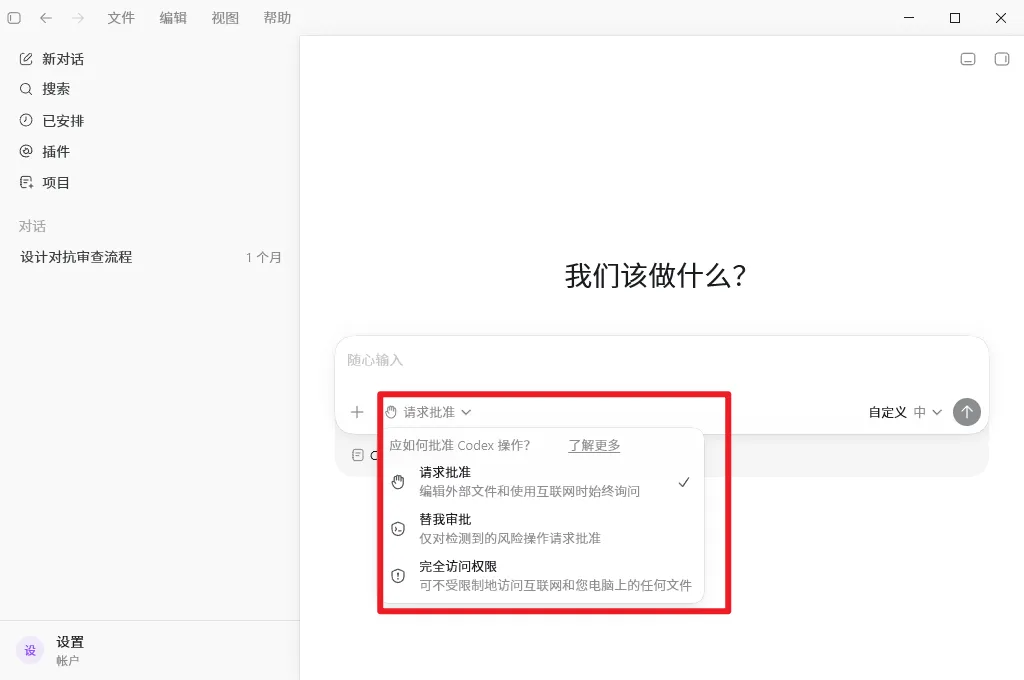
这里一般有三种:
请求批准:几乎每一步都需要确认,适合特别重要的项目。
替我审批:大多数情况下自动执行,真正有风险的时候再提醒。我平时基本一直用这个。
完全访问:所有操作全部自动完成,效率最高。但建议只用于测试环境。
另外,新版 Codex 还加入了两个比较实用的新功能。
项目副本(避免改坏原项目) 项目分支(不用频繁切 Git)
如果经常开发,这两个功能能省不少事。
四、接入 DeepSeek,让 Codex 更适合国内使用
如果一直使用 OpenAI 官方模型,最大的问题其实有两个。
第一是网络。第二就是成本。
所以现在很多人都会直接接入 DeepSeek,我自己也是这样配置的。
这里推荐使用 CC Switch,整个流程其实很简单。
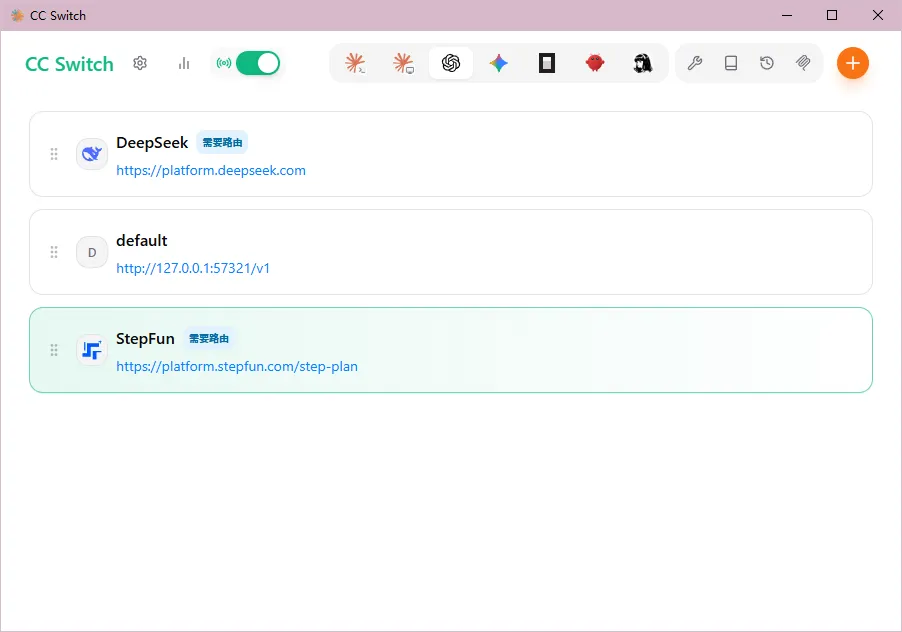
首先添加一个新的模型。选择:DeepSeek,然后填写 API Key。
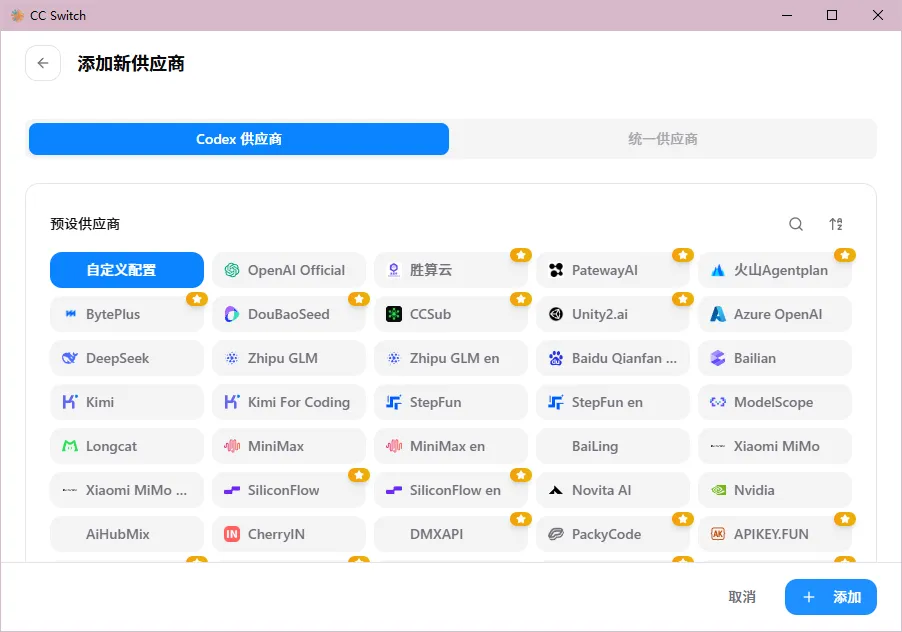
这里有一个小技巧,点击输入框下面的:获取 API Key,它会直接跳到对应的平台,不用自己去官网找。
接下来,一定要把:✅ 本地路由 打开。
然后进入设置,把下面三个开关全部开启。
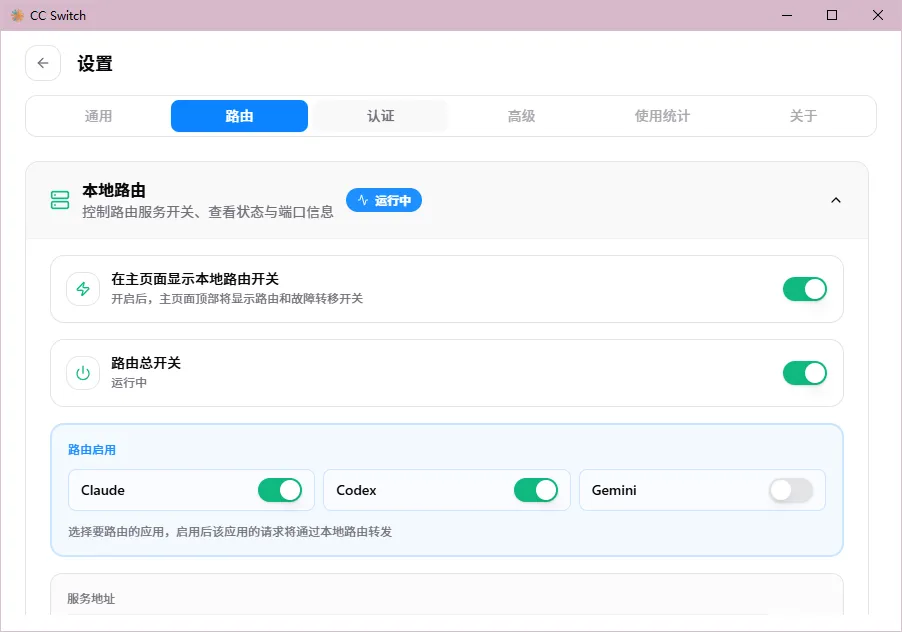
最后重启 Codex,模型列表里面就能看到 DeepSeek。
五、这几个设置,我建议第一次就改掉
Codex 默认配置其实不是特别适合长期开发。我一般都会改下面几个。
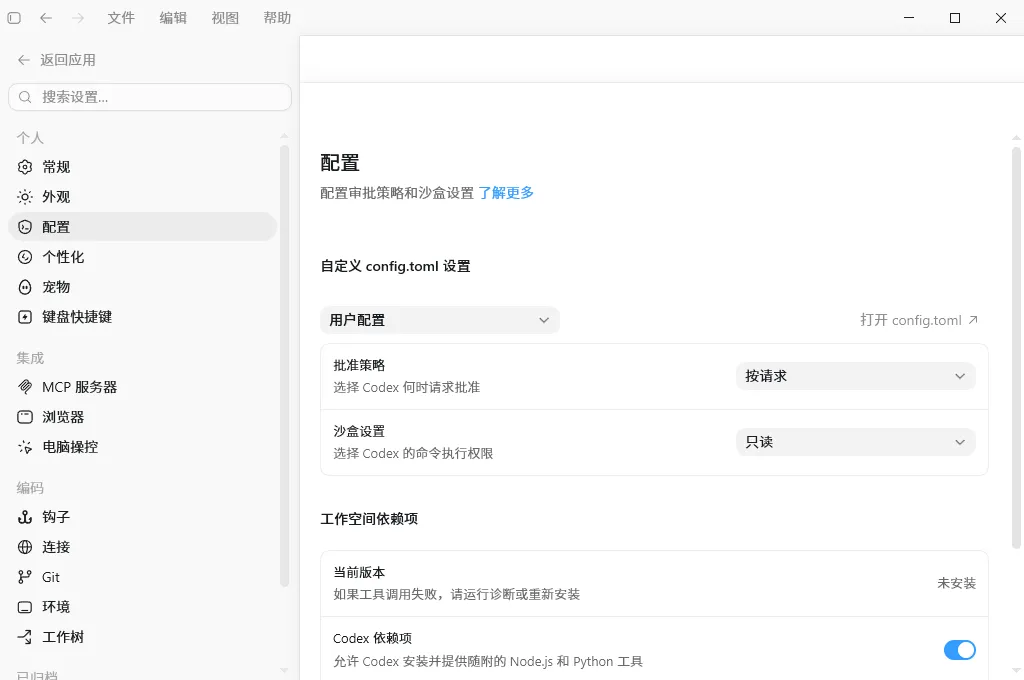
开启沙盒:让 Codex 在隔离环境执行命令更安全。
打开三个常规选项:直接全部开启,后面很多功能都会依赖。
编辑器跟进行为:建议改成:引导(Guide)
这样 AI 还没执行完,你就可以继续补充需求,不用一直等,这一点体验会舒服很多。
设置 AGENT.md
这一项很多人容易忽略,实际上它决定了 Codex 的行为风格。
我一直建议直接放一套成熟规范。例如 Karpathy 那套 Coding Guidelines,它最大的作用不是提升模型能力。
而是减少:过度设计、不必要修改、一次写太多代码,整体代码质量会稳定不少。
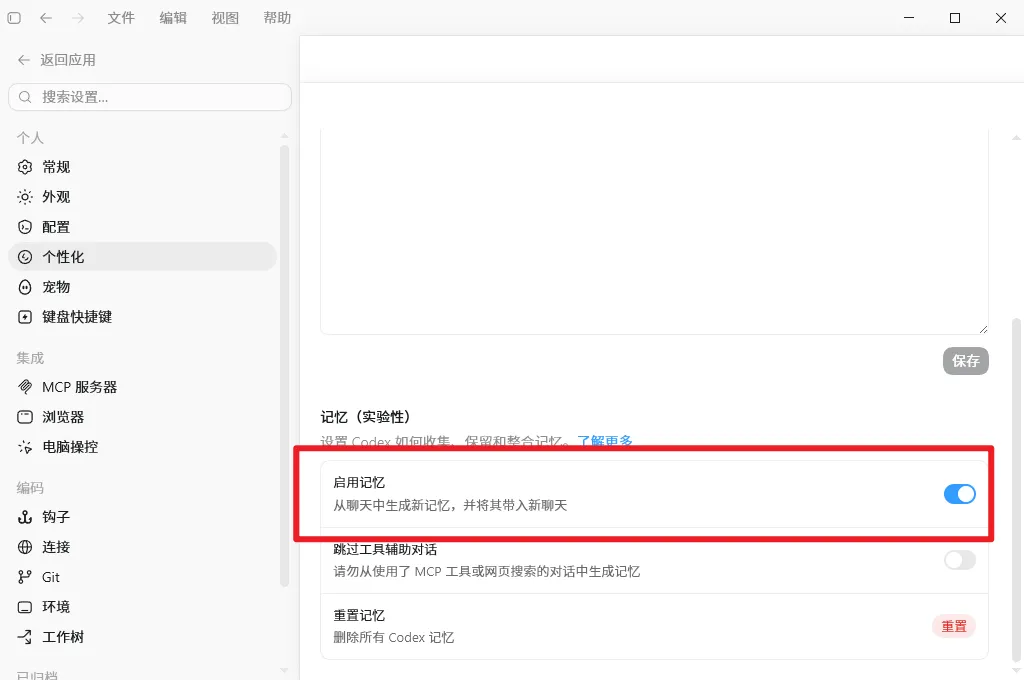
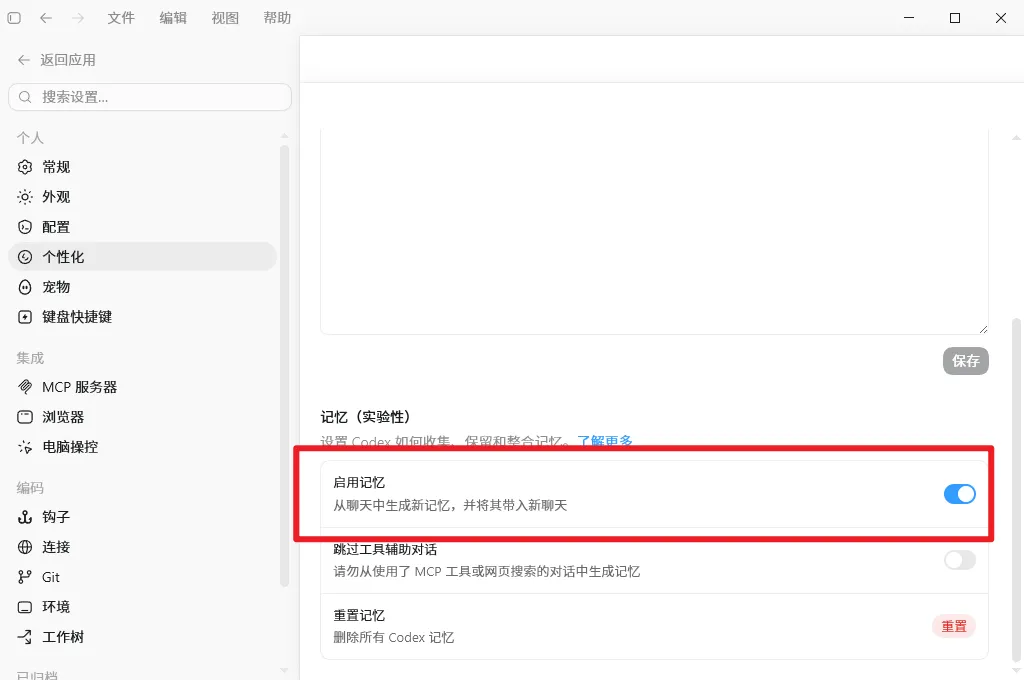
最后,记得把记忆(Memory)打开,以后很多偏好都会自动继承。
六、插件和 Skills,其实比 Claude Code 更直观
以前很多人觉得 MCP 太复杂,Codex 的做法简单很多,直接做成了可视化界面。
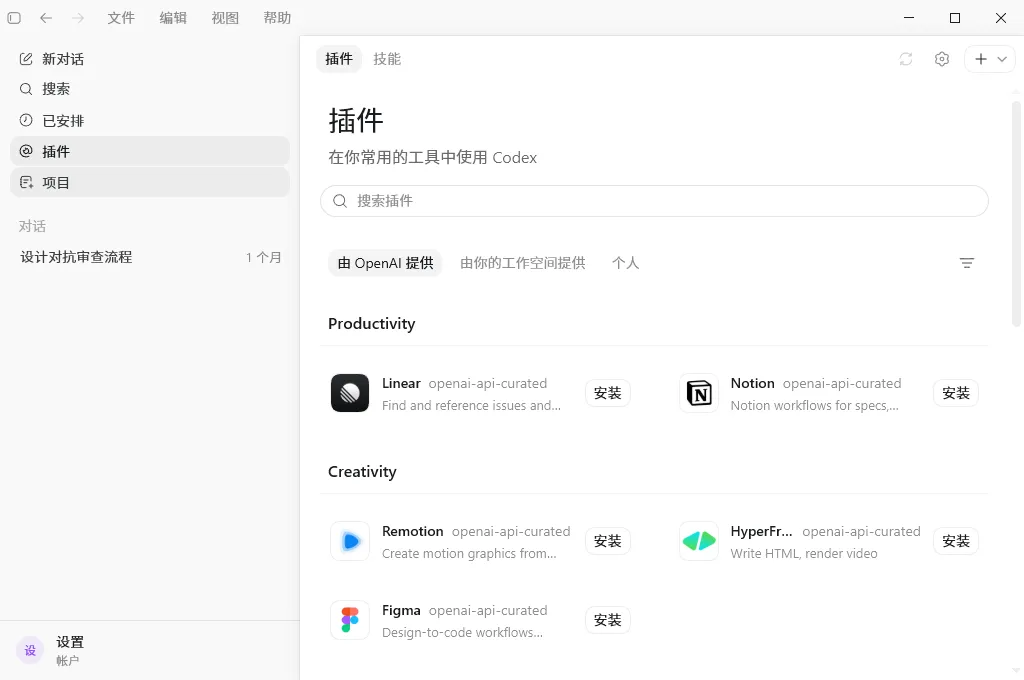
这里主要分两类:Plugin相当于安装包。Skill就是具体能力。
点击右上角加号,还能自己创建新的 Skill。
例如:自动生成日报、Git 提交规范、前端代码检查,直接描述需求即可,不用自己写一堆 Prompt。
七、最后跑一个完整项目
配置完成以后,建议不要直接上复杂项目。
先跑一个网页。例如:
帮我设计一个介绍 AI 大模型的官网。
进入项目以后。先打开:Plan Mode(计划模式)
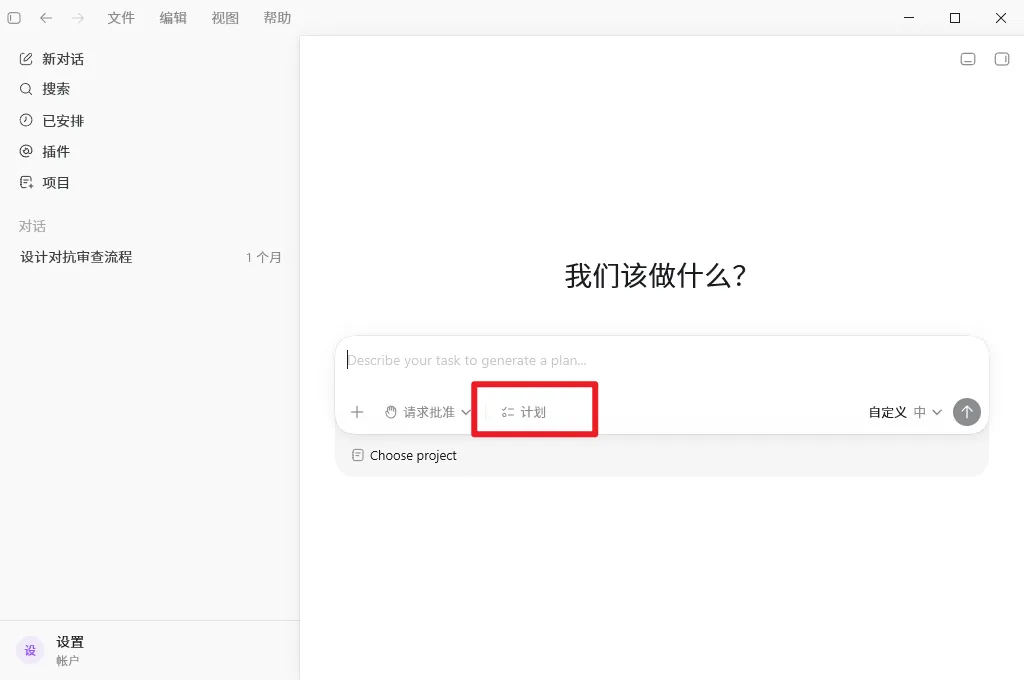 它不会直接写代码,而是先输出开发方案。这一点我一直比较喜欢。
复杂项目先规划,确定以后再开发,整个过程不会乱。
生成完成以后,Codex 会直接启动本地预览。
新版还有几个很好用的小功能。比如:页面截图,一键保存当前效果,适合发给同事确认。
页面批注
直接框选页面,写修改意见,不用截图,不用描述,AI 就知道改哪里。
这一点我觉得是目前体验最好的地方,尤其做前端。
以前经常说半天:
「右边那个圆角再小一点。」
AI 根本不知道是哪一个,现在直接点一下,效率高很多。甚至颜色、字体、字号这些参数,都可以直接在页面里修改,再同步给 AI。
整个交互,比以前自然很多。
写在最后
如果你只是把 Codex 当成一个聊天工具,那它和普通 AI 并没有太大区别。
真正能发挥价值的,是把它放进完整的开发流程里:项目管理、模型切换、计划模式、页面批注、插件、记忆,这些功能配合起来,体验会比单纯写 Prompt 顺畅得多。
如果你准备开始学习 Codex,我建议先把这篇里的配置走一遍,再找一个小项目完整实践一次。很多功能,真正用过之后,比看官方文档更容易理解。
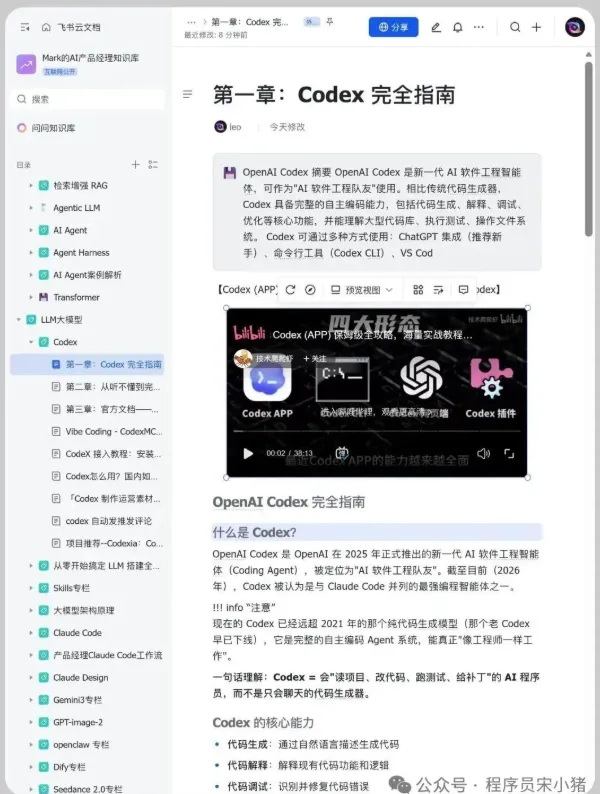
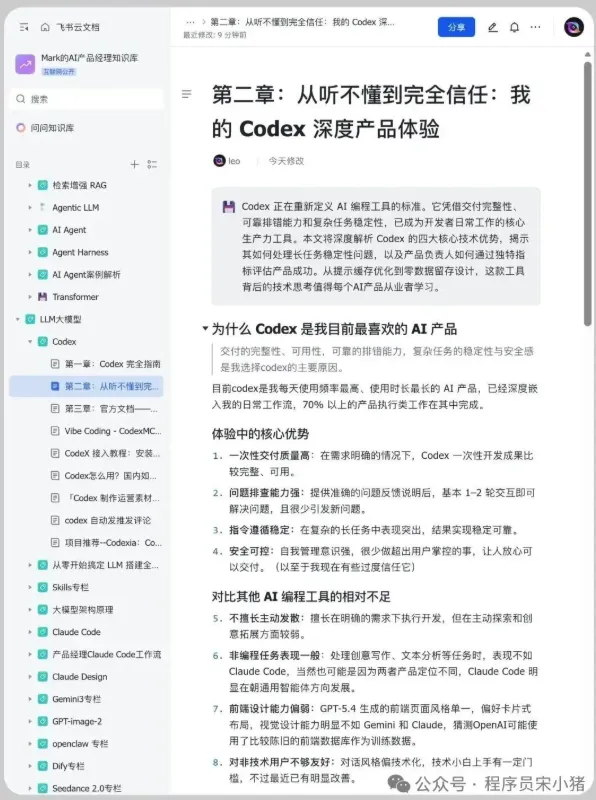
更多Codex学习文档和视频(Deepseek接入,桌宠,Computer Use,skills实战大全)


上述资料获取:
1.关注本公众号
2.发送口令“学习”领取(人工回复可能有时差,都会发给大家的,不用着急