 夜雨聆风
夜雨聆风应用介绍

基础信息
| 属性 | 属性 | ||
|---|---|---|---|
| 应用名称 | 应用语言 | ||
| 应用版本 | 应用类别 | ||
| 应用大小 | 应用授权 |
应用标签
应用简介
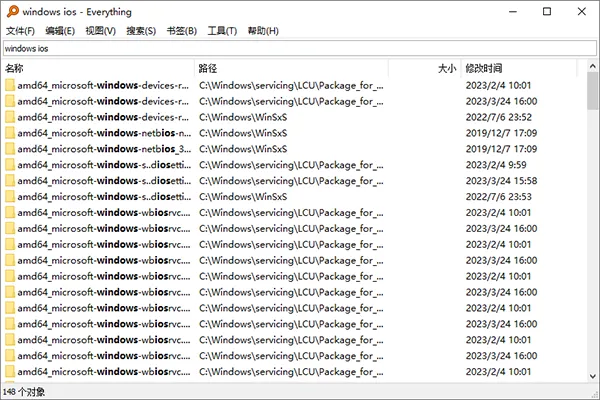
说到电脑找文件,很多人第一反应还是Windows自带的搜索或者百度硬盘搜索啥的。但讲真,Everything这款软件才是真正的搜索利器——你只要记得文件名里一个字,它就能瞬间把文件给你翻出来,什么秘密文档藏太深、翻半天找不到的痛点,直接给你治得服服帖帖。
这货的安装包贼轻巧,装起来飞快,界面也干干净净,没那些花里胡哨的玩意儿。更牛的是,它还能当个小型的文件服务器用,你搜东西的时候直接敲 content: 就能搜文件内容,速度快到飞起,系统资源却几乎没啥占用。另外它还支持实时跟踪文件变化,可以通过 http 或 ftp 分享搜索结果,建个索引也就几秒钟的事,而且全程无广告、无流氓插件,用着相当安心。
总之,用 Everything 找文件基本不用操心速度和隐私问题,输入关键词就出结果,省心又高效,谁用谁知道。
功能特色
软件特点
1、轻量安装文件2、支持正则表达式3、干净简洁的用户界面4、可以作为小型文件服务器5、支持中文搜索6、快速文件索引7、快速搜索8、最小资源使用9、便于文件分享10、实时更新
快捷键使用说明
EscapeCtrl + W 关闭 Everything 窗口。F1 打开帮助。F11 切换全屏。Ctrl + F1 打开关于页面。Ctrl + 1 按名称排序。Ctrl + 2 按路径排序。Ctrl + 3 按大小排序。Ctrl + 4 按扩展名排序。Ctrl + 5 按类型排序。Ctrl + 6 按修改日期排序。Ctrl + 7 按创建日期排序Ctrl + 8 按属性排序Ctrl + 9 按最近更改日期排序。Ctrl + B 切换全字匹配。Ctrl + D 添加当前搜索为书签。Ctrl + I 切换大小写匹配。Ctrl + M 切换变音标记匹配。Ctrl + N 新建搜索窗口。Ctrl + O 打开 文件列表。Ctrl + P 打开选项页面。Ctrl + Q 退出 Everything。
常见问题
Everything 不仅能监控文件系统变更,搜索结果会实时反映变化,而且占用的系统资源极少——全新安装的 Windows 10 大约120,000个文件,内存只吃14MB,硬盘不到9MB;就算文件堆到100万个,也就75MB内存加45MB硬盘,完全不慌。最关键的是,这玩意儿开源免费,随便用。
至于怎么把分卷转成 NTFS,操作很简单但得先备份好数据,因为转完就回不去 FAT 或 FAT32 了,而且有些设备可能读不了 U 盘上的 NTFS 分区。具体步骤:点开始菜单→运行→输入 cmd 回车→在命令提示符里敲 convert D: /fs:ntfs(D: 换成你要转的分区),搞定。
类似应用
Adobe Bridge 2026中文版 v16.0.3快快压缩 v2.4.1.425比心直播助手 v7.37.5.04DDiG DLL Fixer(系统DLL修复工具) v1.0.8.2快快DLL错误修复助手 v2.5.1.442Adobe Character Animator 2026 v26.0.0Rhinoceros犀牛9 v9.0.26139.16216开发版龙虾剪辑(CutClaw) v0.2.2小滴云手机电脑版 v2.6.0.0Autodesk Inventor Professional 2027 JOOX电脑版 v1.1.1kmsvlallaio中文版 v55