夜雨聆风
夜雨聆风不少人拿到的不是安装包,是一台师兄配好的虚拟机。好处是环境现成、不折腾兼容。可“电脑里的电脑”怎么开、文件存哪、怎么安全关,第一次真的容易懵。
打开 VMware,左边是虚拟机列表。选中那台配好的 Windows 虚拟机。
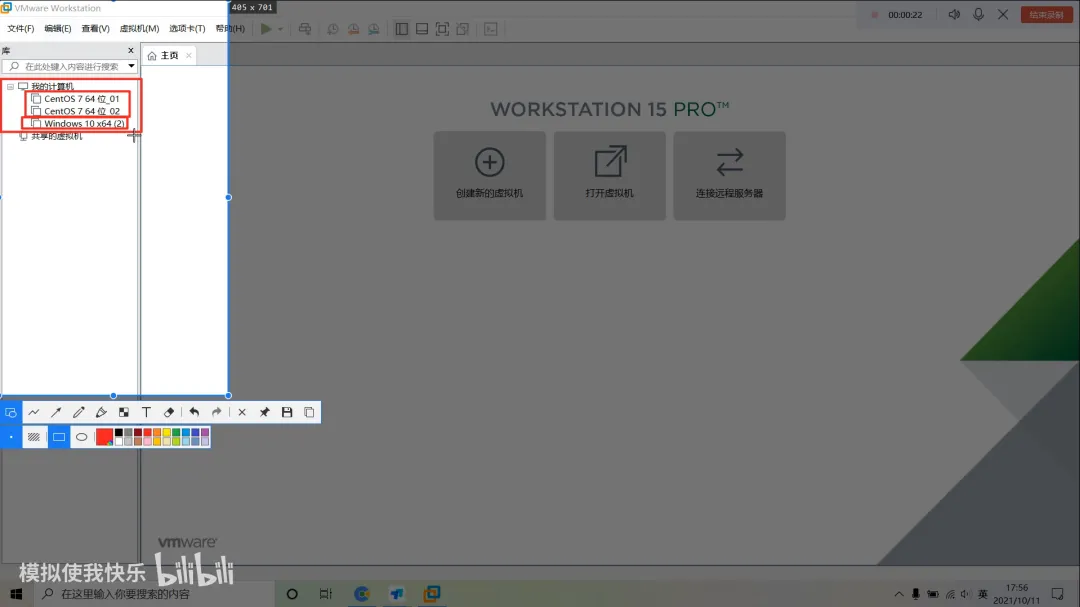
▲ VMware 主界面,左侧选中那台 Windows 虚拟机
点开机,等 Windows 加载完,你就进到了虚拟机里的桌面。
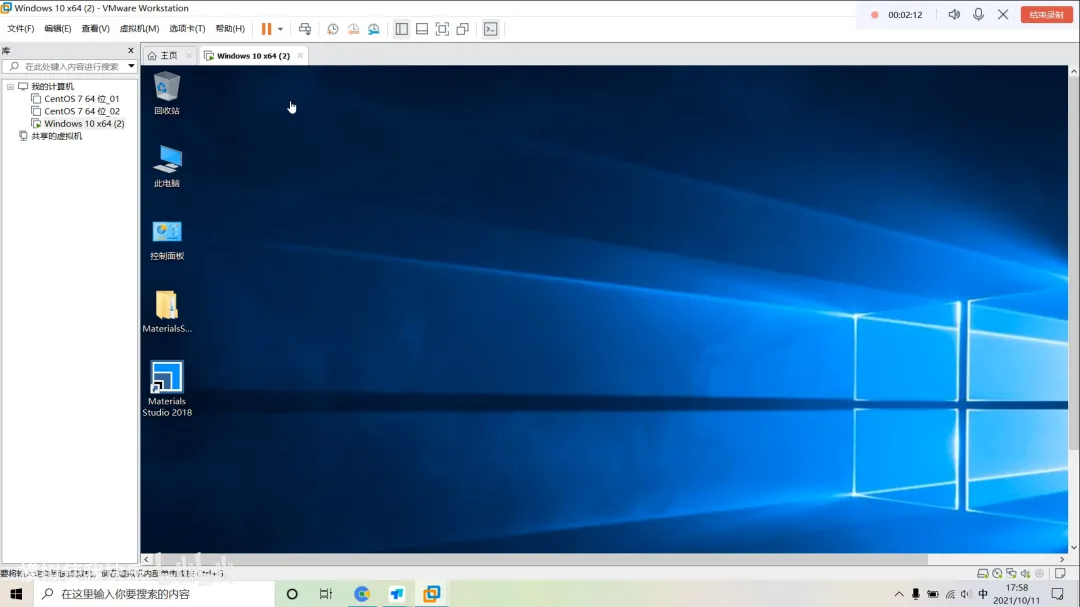
▲ 启动后进入虚拟机内部的 Win10 桌面,MS 的图标就在上面
这里要分清楚:宿主机是你真实的电脑,虚拟机是里面那台独立的 Windows。MS、文件、桌面都在虚拟机内部。文件存在真实电脑桌面,虚拟机里是找不到的。
在虚拟机里双击 MS,跟在普通电脑上一样用。
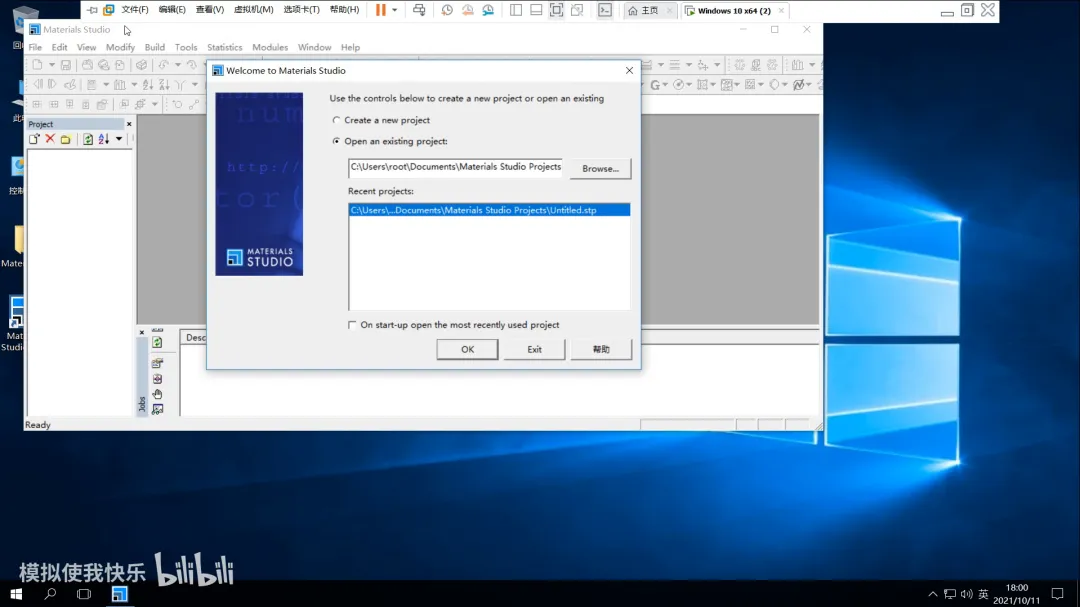
▲ 在虚拟机的 Windows 里正常打开 Materials Studio
用完别直接点叉强关,容易让工程没保存、甚至搞坏虚拟系统。先存好东西,再从里面的开始菜单正常关机。
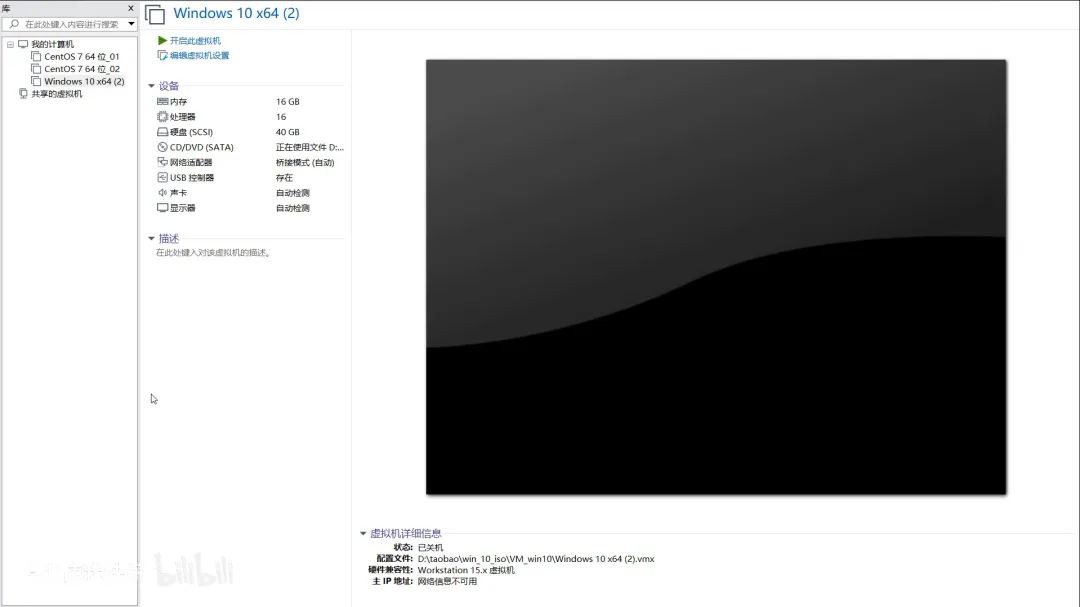
▲ 正常关机后,状态显示“已关机”;这里也能看到分的内存、处理器、硬盘
关机适合长时间不用、彻底释放资源;临时走开就用挂起,下次秒恢复。重要数据记得定期备份到宿主机,别只留在虚拟机里。
完整视频在这(04:42),点开就能看:
https://www.bilibili.com/video/BV1xFJG68EFF/
觉得有用,就转给实验室里还在踩坑的同学。这个系列还在更,遇到别的 MS 报错可以翻翻。