 夜雨聆风
夜雨聆风电脑手机互传文件别再用微信了,LocalSend 免费开源还不压缩
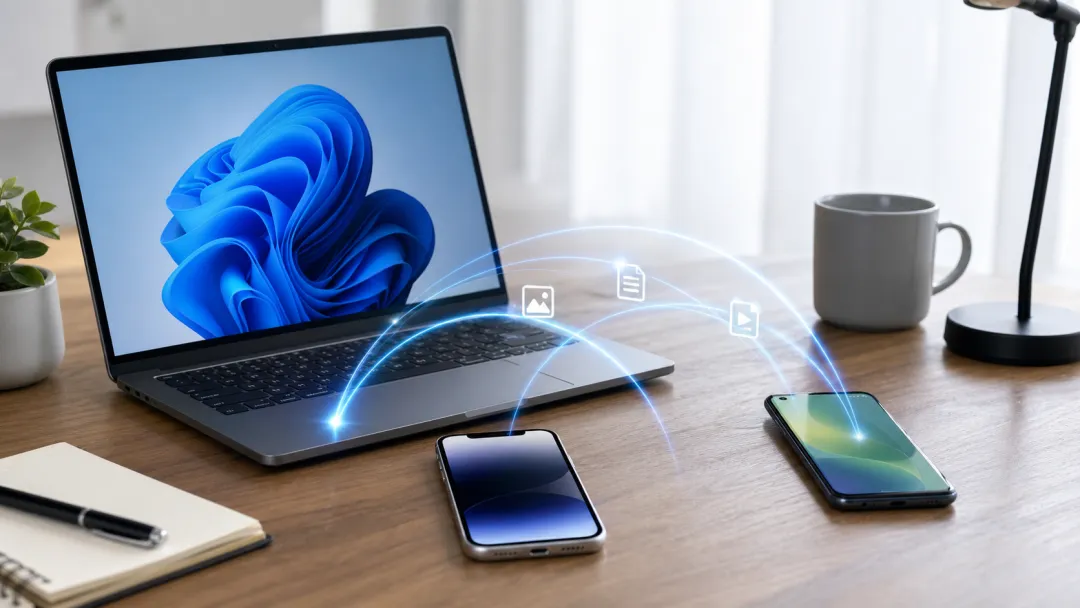
电脑手机互传文件这件事,到 2026 年还是很烦。
iPhone 传 Windows,要么发微信文件助手,要么开网盘。安卓传 Mac,要么插线,要么找半天权限。几张截图还好,一旦是视频、安装包、压缩包,微信压缩、限大小、还容易把文件散在聊天记录里。
我最近把这个小麻烦换成了一个免费工具:LocalSend。
它不是网盘,也不是聊天软件,更像一个跨平台版 AirDrop。只要几台设备在同一个 Wi-Fi 下,电脑、手机、平板之间就能直接互传文件,不需要登录账号,也不需要把文件先传到云端。
这类工具我以前试过不少,很多都死在三个地方:只支持安卓和 Windows、不支持 iPhone;传文件前要注册账号;或者电脑端装完像全家桶。LocalSend 最舒服的地方,是它刚好避开了这三个坑。
不过它也不是万能的,后面有几个小坑我直接说。
LocalSend:跨平台版 AirDrop,混用设备的人最需要
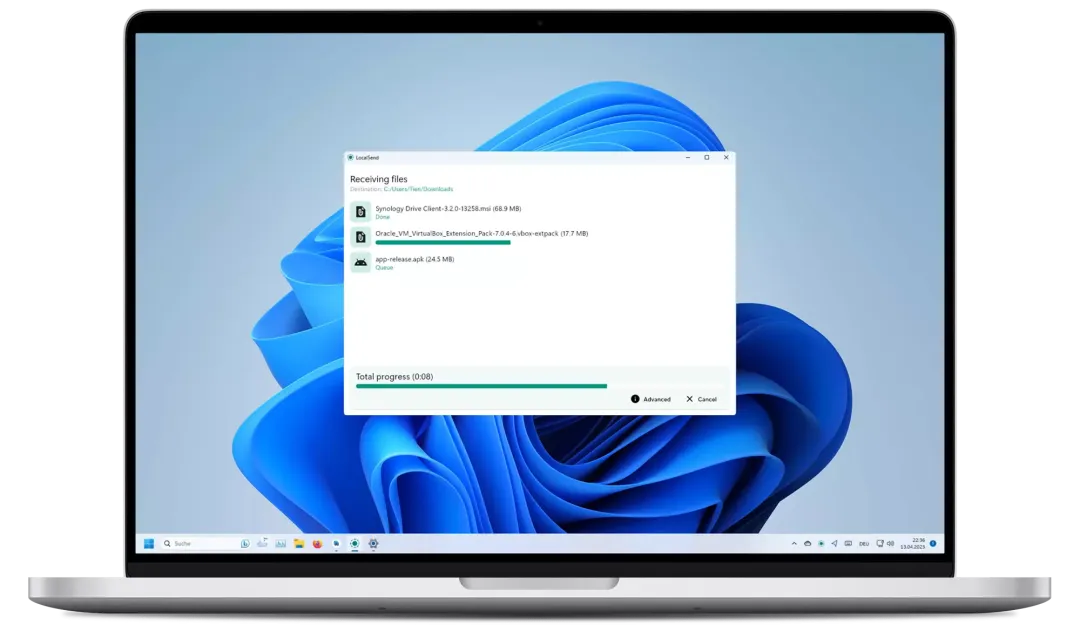
LocalSend 的定位很简单:同一局域网内,把文件从一台设备发到另一台设备。
它支持 Windows、macOS、Linux、Android、iOS,甚至 Fire OS。也就是说,你手里常见的设备组合基本都能覆盖:
• Windows 笔记本 + iPhone • Mac + 安卓手机 • 台式机 + iPad • Linux 电脑 + Android 平板 • 家里电脑 + 公司手机
用法也不复杂。
两台设备都装 LocalSend,连同一个 Wi-Fi,打开 App,选择文件,点对方设备名字,对方确认接收,文件就过去了。
我最常用的场景是这几个:
• 手机截图传电脑,不想再用微信文件助手 • 电脑上的 PDF、安装包、压缩包传手机 • Mac 和 Windows 之间临时传一个大文件 • 给同事发会议照片,不想拉群、不想上网盘 • 把一段文字、链接从电脑丢到手机
它还能传文本和链接,这点很实用。比如电脑上复制一段地址,直接发到手机,手机打开就能用。不用再给自己发消息。
下载:https://localsend.org/download
如果你只想解决“手机和电脑互传文件”这个问题,它已经够用了。
但真正让我留下它的,不是功能多,而是下面这一点。
不用账号,不走云端,文件只在局域网里跑
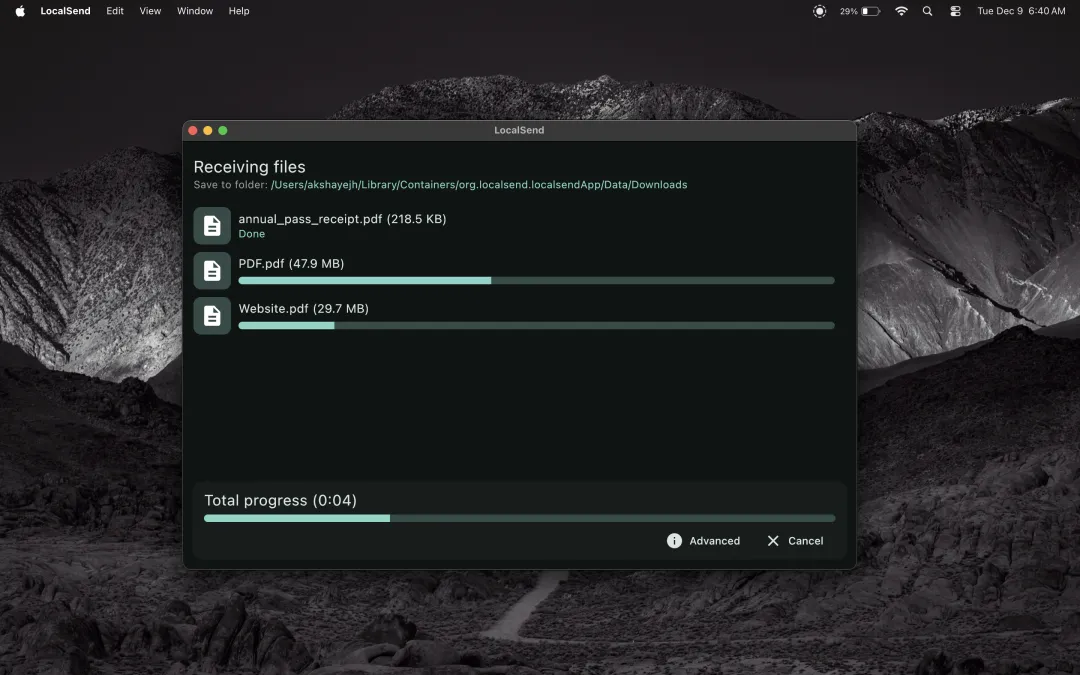
很多文件传输工具表面上是“互传”,实际流程是:先把文件传到它的服务器,再从服务器下载到另一台设备。
这样当然方便,但有两个问题。
第一,大文件会慢。尤其是公司网络、酒店网络、校园网,上传速度本来就不稳定。
第二,你的文件中间经过了第三方服务器。普通照片可能无所谓,但身份证照片、合同、报价单、客户资料,最好别随手丢到不明云端。
LocalSend 的逻辑不一样。
官方说明里写得很清楚,它通过本地网络通信,不需要互联网,也不依赖第三方服务器。文件在同一 Wi-Fi 下从 A 设备直接发到 B 设备,传输过程使用 HTTPS 加密。
这就是它和微信、网盘最大的区别。
微信适合聊天,不适合当文件中转站。网盘适合长期存储,不适合临时传几张图、一个压缩包。LocalSend 解决的是更小但更高频的问题:我现在就想把这个文件从这台设备挪到那台设备。
这也是为什么我觉得它比很多“效率工具”更值得装。
它不改变你的工作流,只是把一个每天都烦的小动作变短。
免费、开源,而且还在维护
LocalSend 是免费开源项目,代码在 GitHub 上公开。
我查了一下,它最新正式版是 v1.17.0,GitHub release 发布时间是 2025 年 2 月 20 日。虽然不是天天更新那种软件,但至少不是三年前发完就不管的老项目。
官方也提供了很多正规下载渠道:
• Windows:Winget、Scoop、Chocolatey、EXE 安装包、Portable ZIP • macOS:App Store、Homebrew、DMG 安装包 • Linux:Flathub、Snap、AUR、DEB、AppImage、TAR • Android:Google Play、F-Droid、APK • iOS:App Store
这点很重要。
很多“免费传输工具”最烦的地方不是不好用,而是下载入口太乱。你搜一个名字,前几个结果全是第三方下载站,点进去不是高速下载器,就是捆绑安装包。
LocalSend 至少给了官方站、GitHub、各平台商店和包管理器。普通用户直接去官网点下载,技术用户用包管理器装,都不绕。
下载:https://localsend.org/download
GitHub:https://github.com/localsend/localsend
如果你担心装到假包,记住一个原则:只从官网、GitHub、App Store、Google Play、F-Droid、Homebrew、Winget 这些入口下。
别去那些写着“高速下载”“绿色破解版”的站。
手机上也能用,iPhone 和安卓都支持
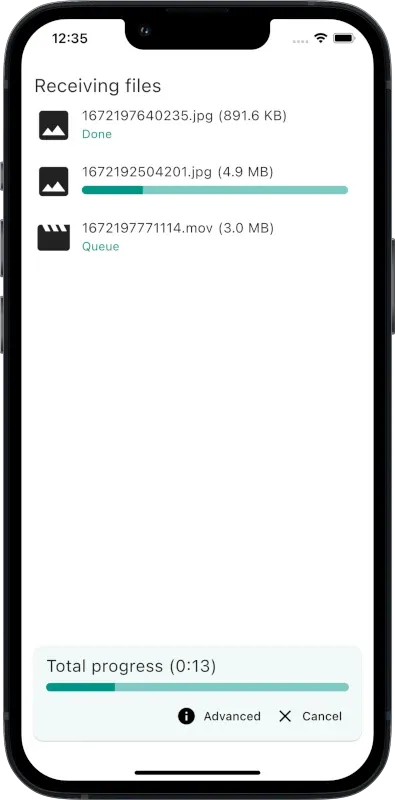
LocalSend 最打动我的地方,是它真的把 iPhone 也算进来了。
很多局域网传输工具在 Windows 和 Android 之间很好用,一碰到 iPhone 就开始变形:要么功能残缺,要么只能通过浏览器上传,要么接收路径很奇怪。
LocalSend 的 iOS 端体验虽然没有 AirDrop 那么丝滑,但足够日常。
你可以从 iPhone 发照片到 Windows,也可以从 Windows 发文件到 iPhone。收到的文件默认会进下载位置,图片、PDF、压缩包都能处理。
安卓端更不用说,传照片、视频、APK、文档都很顺。
这类工具最适合三种人:
第一种,多设备混用的人。
比如工作电脑是 Windows,自己手机是 iPhone,家里还有一台 Mac。你不在苹果全家桶里,AirDrop 帮不了你。
第二种,经常处理素材的人。
短视频、截图、录屏、文档来回倒,一天能用十几次文件传输。微信文件助手看起来方便,但时间久了全是垃圾。
第三种,对隐私比较敏感的人。
不是说所有文件都机密,而是有些东西没必要经过聊天软件和网盘。能在本地传完,就别多绕一圈。
不过它也有一个前提,别忽略。
它最大的坑:必须在同一个局域网
LocalSend 不是远程传输工具。
两台设备最好连同一个 Wi-Fi。如果你人在公司,想把文件发回家里的电脑,它不是干这个的。这个场景应该用网盘、远程桌面、Syncthing 或 NAS。
还有几个常见坑:
• 公司 Wi-Fi 有隔离策略,设备之间互相看不到 • 酒店、商场、机场的公共 Wi-Fi 禁止局域网通信 • Windows 网络被设置成“公用网络”,防火墙拦住了 • iPhone / Mac 没给 LocalSend “本地网络”权限 • 路由器开了 AP Isolation,设备发现不了彼此
如果你打开之后看不到另一台设备,先别急着卸载。按这个顺序排查:
1. 两台设备是不是同一个 Wi-Fi 2. 手机是不是开了蜂窝网络热点、访客 Wi-Fi 或 VPN 3. Windows 网络类型是不是“专用网络” 4. macOS / iOS 设置里有没有允许本地网络权限 5. 路由器有没有开启 AP 隔离
大部分问题都卡在这里。
我自己的经验是:家里、办公室普通 Wi-Fi 基本开箱即用;公司管控严格的网络、公共 Wi-Fi 容易失败。这不是 LocalSend 独有问题,所有局域网互传工具都会遇到。
所以它适合“近距离、同网络、临时互传”,不适合“异地、长期同步、跨网络备份”。
这个边界搞清楚,就不会失望。
和微信、网盘、AirDrop 怎么选
别把 LocalSend 想成替代所有文件工具。
它更像补齐一个空位。
如果你是苹果全家桶,iPhone、iPad、Mac 之间传照片,AirDrop 还是最快。
如果你要长期保存、跨城市访问、给别人分享下载链接,网盘更合适。
如果只是发一张截图给同事,微信当然也能用。
但如果你的问题是:
• iPhone 给 Windows 传照片 • 安卓给 Mac 传视频 • 电脑给手机传安装包或压缩包 • 两台电脑之间临时传大文件 • 不想登录账号,不想走云端
那 LocalSend 就很合适。
它解决的是一个非常具体的小问题:在附近设备之间,把文件干净地送过去。
这类工具的价值,不在于功能多炫,而在于你用完就少骂一句。
我现在的建议很简单:
电脑和手机都装一个,先不用研究设置。下次你准备打开微信文件助手的时候,换 LocalSend 试一次。
如果能用上,你大概率会把它留下。
下载:https://localsend.org/download
在公众号回复「互传」,我把 LocalSend 的各平台官方下载入口、Windows 防火墙设置、iPhone 本地网络权限排查步骤整理给你。以后电脑手机互传文件,就不用再拿微信当中转站了。