 夜雨聆风
夜雨聆风说实话,现在的职场人,谁还没被一堆文件“折磨”过?
有数据说,大家平均每周要经手15-20个PDF——合同、报表、方案、扫描件……几乎每一项工作都绕不开它。
但大多数人对PDF的态度却是:只会打开,不会动手。
想合并几个文档?到处找工具,还不一定靠谱。
想压缩一下体积?弹出来的永远是“开通会员”。
想加个水印、或者只提取其中两页?翻半天教程,还是一头雾水。
如果你也遇到过这些情况,别急。今天这篇文章,就把PDF处理最核心的六大高频需求和对应的解决方案一次性梳理清楚。
看完之后,不求人、不踩坑,自己就能轻松搞定。
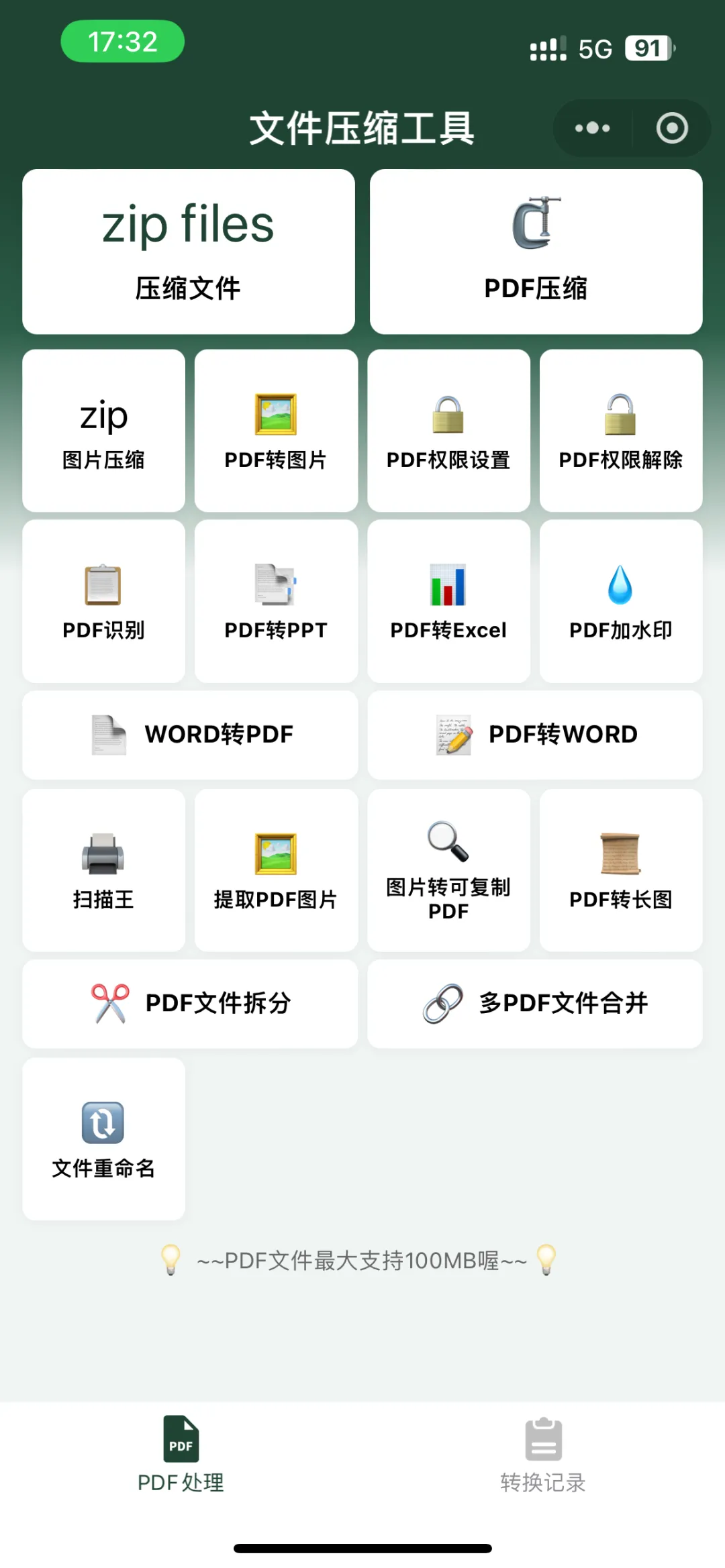
PDF 压缩 —— 让文件 “瘦身” 成功
为什么 PDF 特别大?
内含高清图片、扫描件
嵌入了字体文件
文件结构冗余、重复数据多
压缩原理
实测数据
扫描合同(图片型):102MB → 29MB(压缩约 71%)
产品目录(图文混合):88MB → 25MB(压缩约 72%)
纯文字报告(文字型):15MB → 6MB(压缩约 60%)
压缩建议
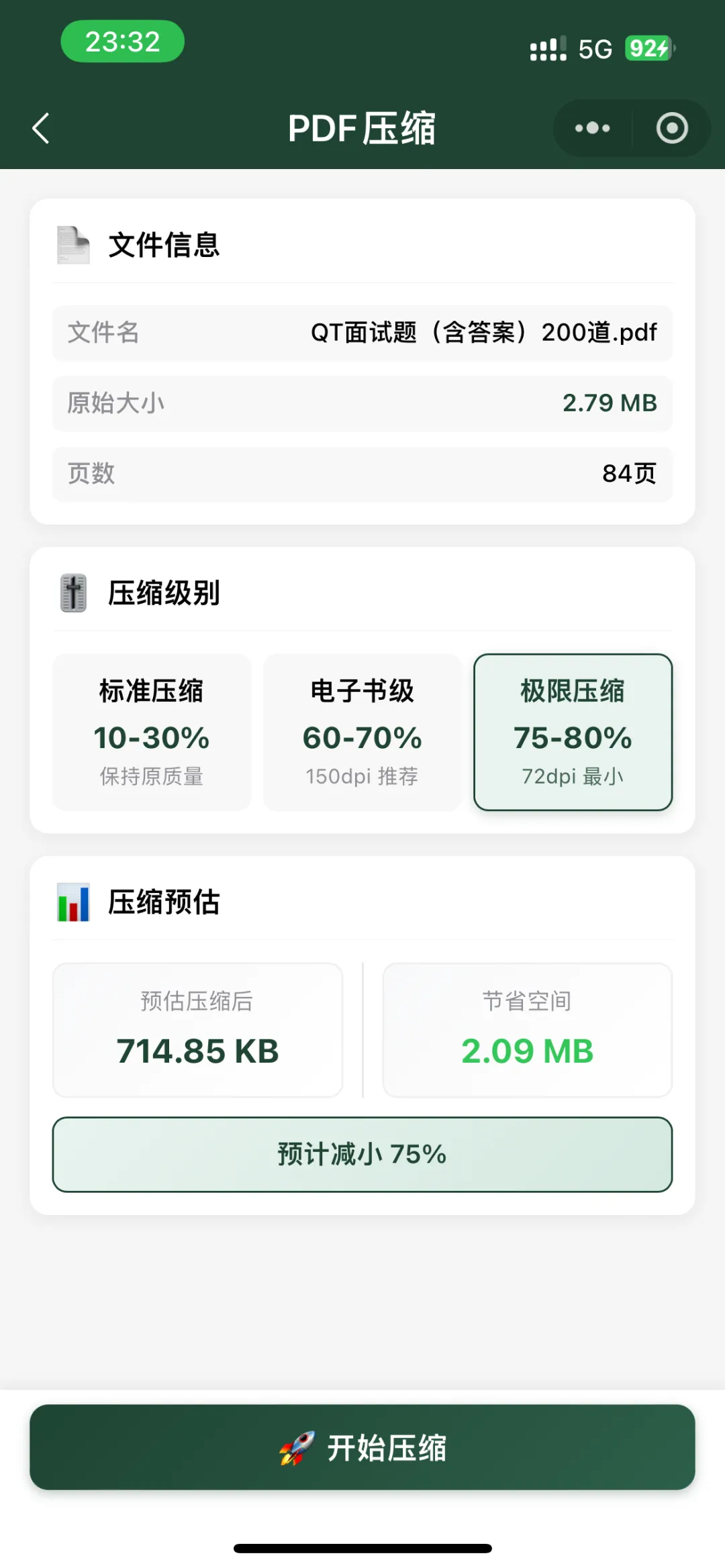
日常邮件 / 微信发送:选智能压缩(150dpi)
需要打印:选高质量压缩(300dpi)
极限上传:选强力压缩(最小体积,图片略模糊)
文件压缩 —— 多格式一键瘦身
为什么文件特别大?
图片未压缩、分辨率过高
PDF 内含高清扫描件 / 大量图片
文档中嵌入了冗余字体与重复对象
多文件打包时未做任何优化
压缩原理通过智能算法,自动分析文件内部结构:对图片进行无损/有损重采样、剔除元数据与隐藏图层、合并重复资源、优化编码方式。支持 ZIP 与 7Z 两种格式,在保持文件可用性的前提下最大限度减小体积。
实测数据(基于真实用户案例)
多图片批量压缩(3张图,含 1.png 179KB,2.png 75KB,考核表.pdf 8.4MB)→ 压缩后总大小 7.29 MB,体积减少约 33%(取决于原图冗余度)
大型扫描合同(单 PDF 102MB)→ 压缩至 29MB,压缩率 71%
图文混合报告(88MB)→ 压缩至 25MB,压缩率 72%
纯文字 PDF(15MB)→ 压缩至 6MB,压缩率 60%
压缩建议
操作流程
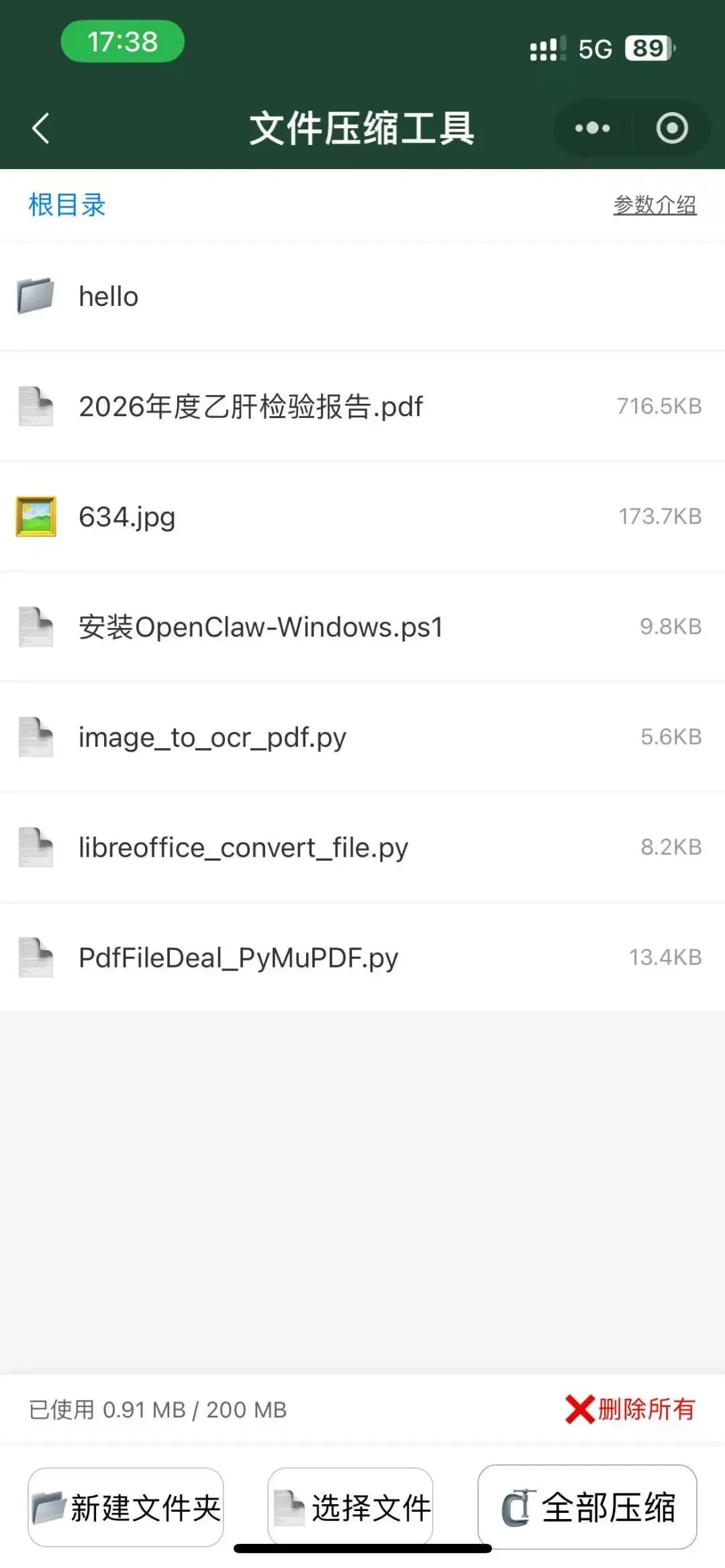
点击 “添加更多文件” 上传需要压缩的任意文件(图片、PDF、文档等)
选择压缩格式:ZIP 或 7Z
自定义压缩包名称
点击 “开始压缩”,等待数秒
点击 “下载压缩文件” 保存到本地,或转发给好友
适用场景
📧 邮箱附件过大,无法发送
💬 微信传输文件,减少等待时间
💾 节省手机 / 云盘存储空间
📦 多个文件打包整理,方便管理
PDF 合并 —— 告别零散文件
适用场景
收到客户发来的多个合同附件,需要合并成一个完整文档
月度报告由多部门提交,最后统一汇总
扫描仪批量扫描后生成多个单页 PDF,需要整合成一份
操作步骤(以压缩工具小程序为例)
打开小程序,点击「PDF 合并」
从微信聊天记录或手机选择文件(最多支持 50 个)
按住右侧 “三” 图标,上下拖动调整顺序
点击「开始合并」,等待 3-5 秒
下载文件,可直接发微信或保存到手机
PDF 拆分 —— 按需提取页面
适用场景
标书只需要部分页面,不想发送整个文件
长文档分章节阅读、分发
从扫描件里精准提取某几页
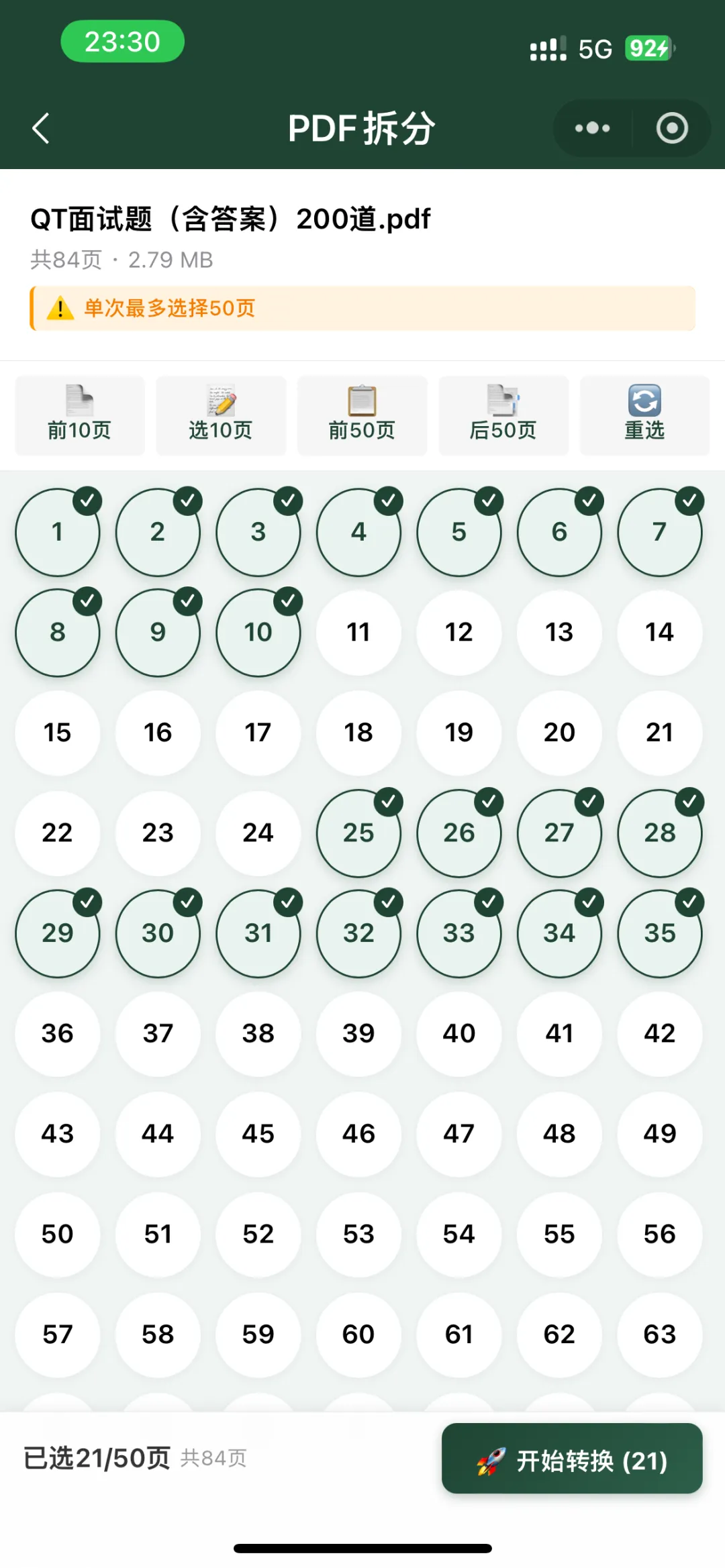
三种拆分模式详解
进阶技巧
PDF 加密 —— 给文件上把锁
两种加密类型
打开密码必须输入密码才能查看文件,防泄露。
权限密码限制他人:打印、复制文字、编辑内容。
密码设置建议
日常文件:6-8 位 数字 + 字母
重要合同:12 位以上 大小写 + 数字 + 符号
PDF 解密 —— 解除密码限制
小程序选择「PDF 解密」
上传加密文件
输入正确密码
下载解密后的文件
工具(微信小程序)推荐:压缩工具