 夜雨聆风
夜雨聆风CATIA就是机械、车辆专业学生必碰的三维建模软件,跟普通CAD比起来,它更偏向精密零件和整体装配建模。说白了就是专门用来做精细机械结构、零件设计、装配模拟的工具,工业上用得特别多,学校课设也基本指定用它。它能从零画零件、组装整机,还能直接出工程图纸,一套流程全搞定。虽然上手慢,但做出来的模型精度超高,学生应付课程设计、简单项目建模,用它完全够用。
Catia (全版本)安装包下载链接:
百度网盘
https://pan.baidu.com/s/1jMvGA6rtS4xU3KB-xAhE7A?pwd=8888夸克网盘
https://pan.quark.cn/s/8fca5bf45313
123云盘
https://www.123912.com/s/j5j1jv-gvdTH
所有软件均为压缩文件,务必使用解压缩软件解压后再进行安装,不解压直接进行安装会导致安装失败。
如遇链接失效,点击公众号菜单栏【最新链接】,即可获取最新的下载链接
安装步骤
1、下载安装包并解压
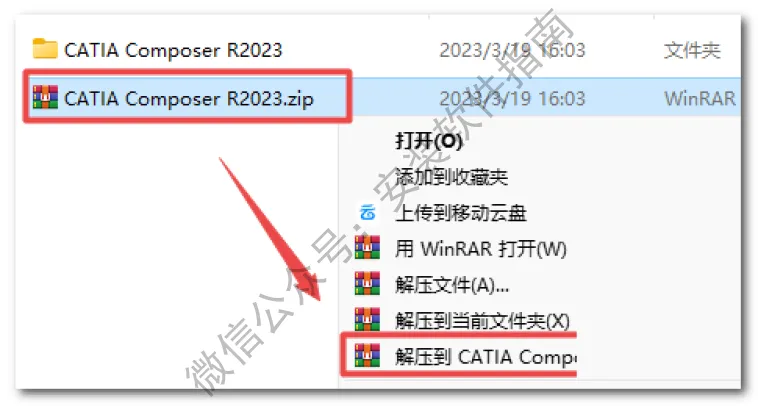
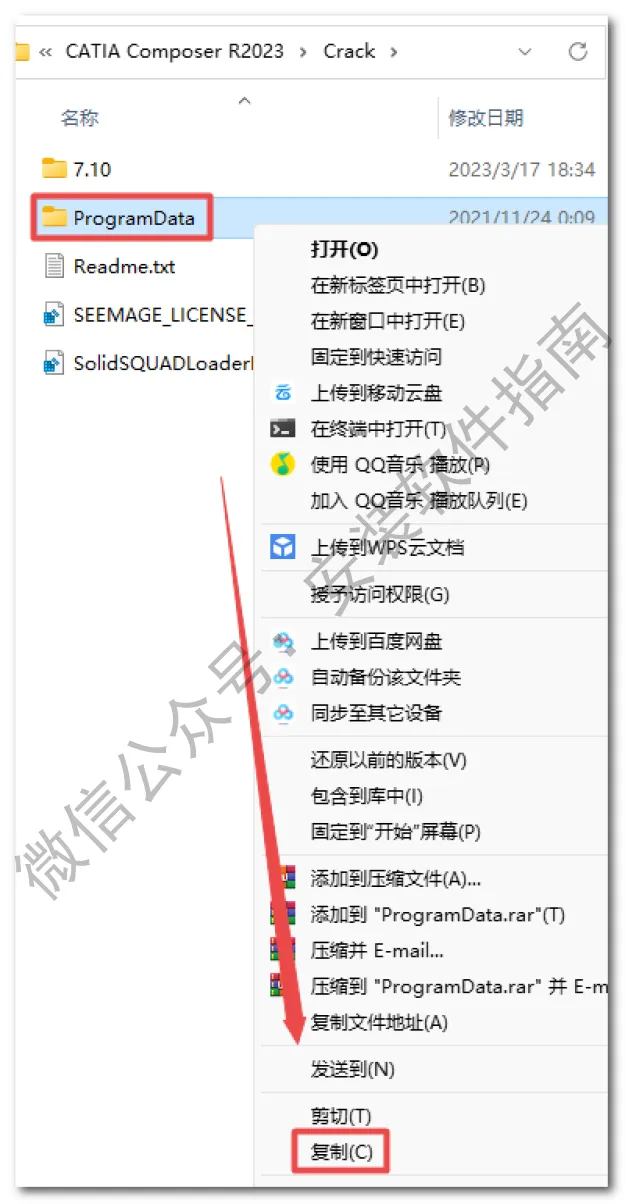
2.打开刚刚解压的文件夹,双击打开“Crack”文件夹,鼠标右键点击“ProgramData”选择“复制”
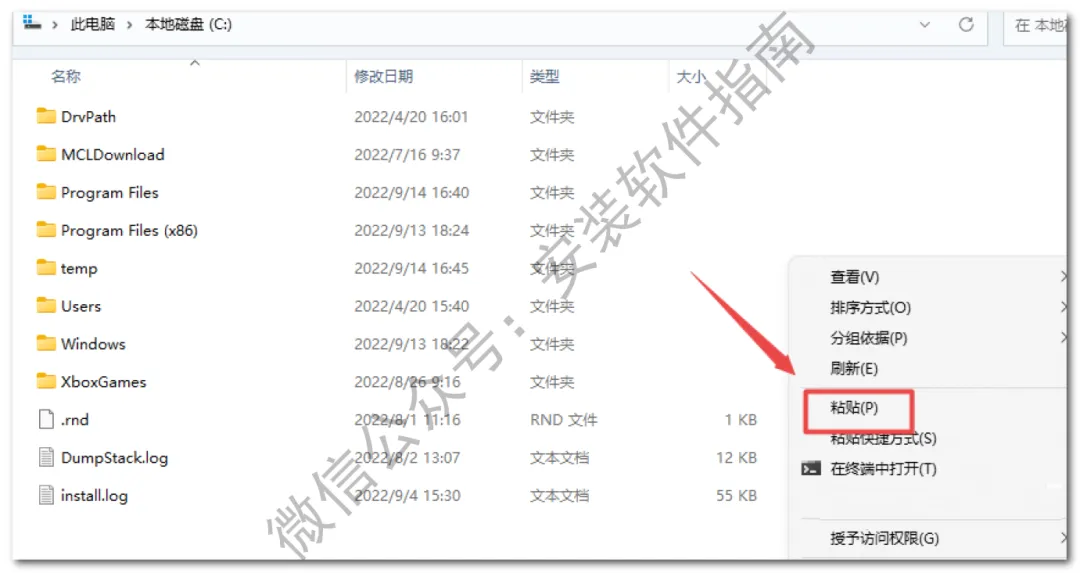
3.打开桌面“此电脑”,打开C盘根目录,在文件夹空白处,鼠标右键“粘贴”刚才复制的“ProgramData”文件夹(若提示替换点击“替换目标中的文件)
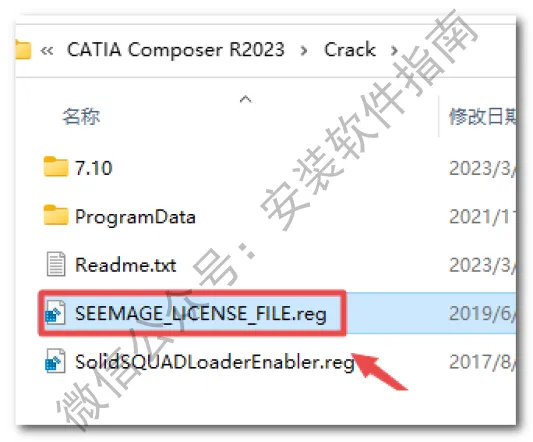
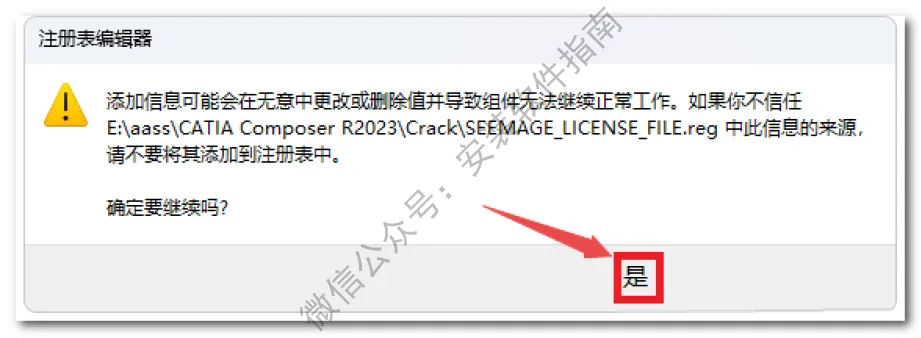
4.返回到刚开始解压出来的文件夹,打开的“Crack”文件夹,双击运行“SEEMAGE_LICENSE_FILE.reg”注册表文件
5、点是
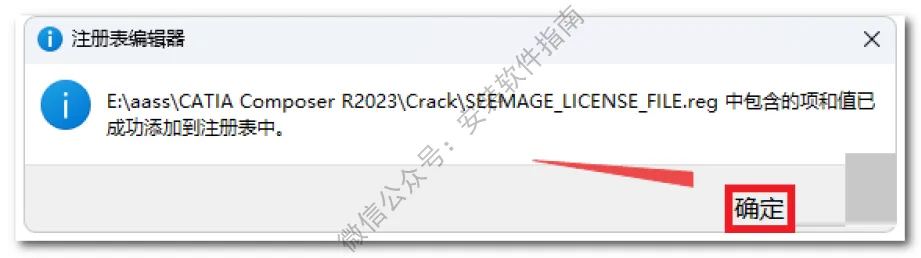
6、点确定
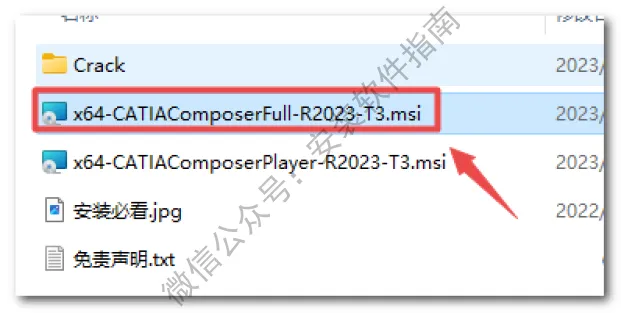
7.返回解压的“CATIA Composer R2023”文件夹,双击运行“x64-CATIAComposerFull-R2023-T3.msi”安装文件温馨提示:x64-CATIAComposerPlayer-R2023-T3.msi安装教程一样,只能安装其中一种软件
8、点Next
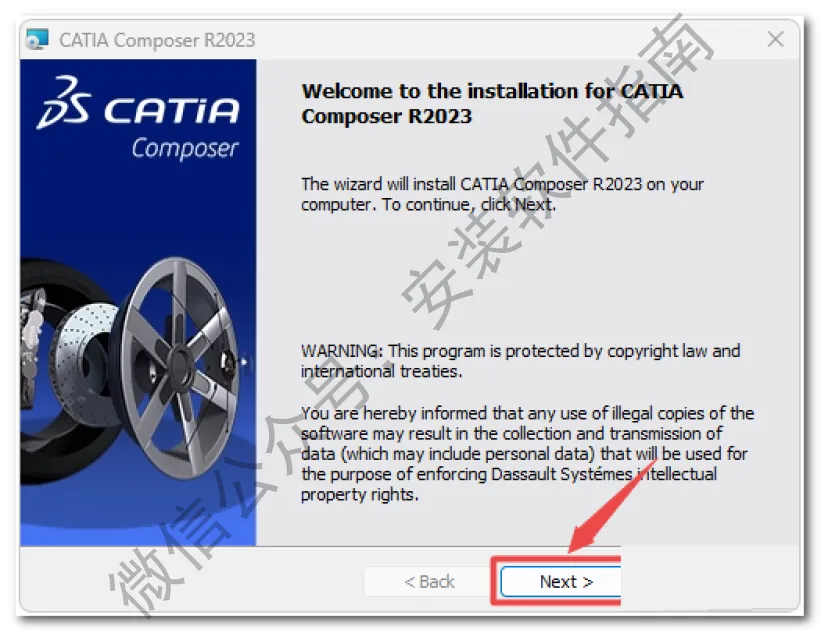
9、点Next
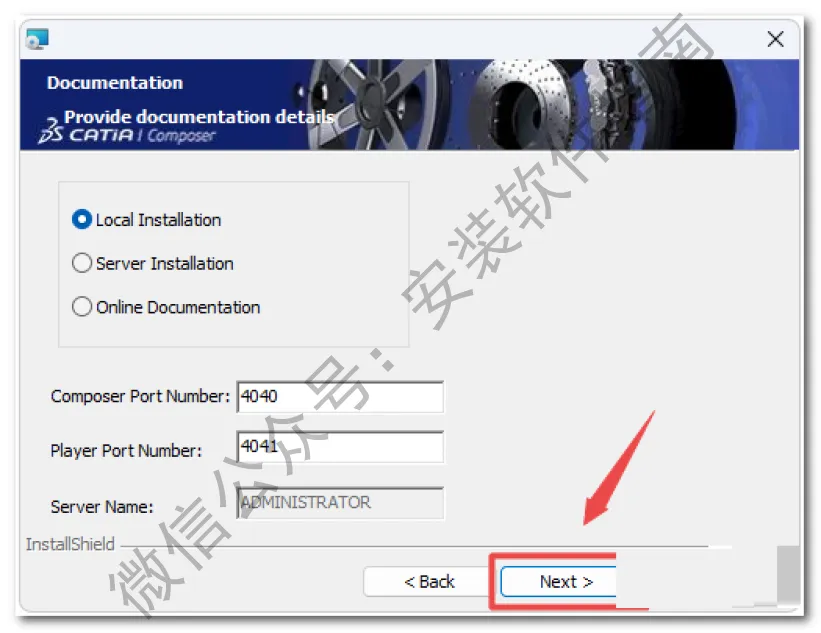
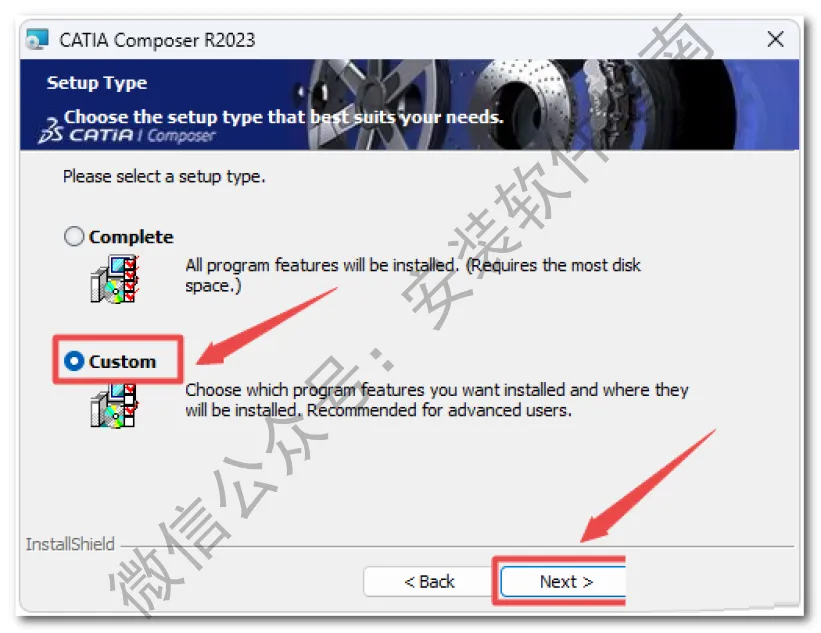
10、点Custom,然后点Next
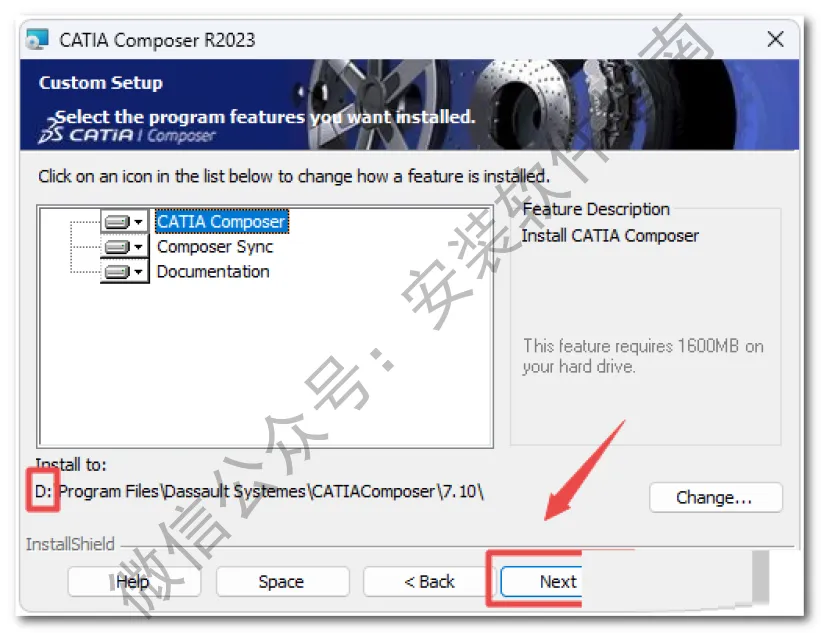
11、选择软件安装路径,建议和教程中的保持一致,本例安装在D盘(将路径地址中的首字符C改为D表示安装到D盘,或者可以在其它磁盘里创建一个新的文件夹,安装路径不要出现中文),点击“Next”
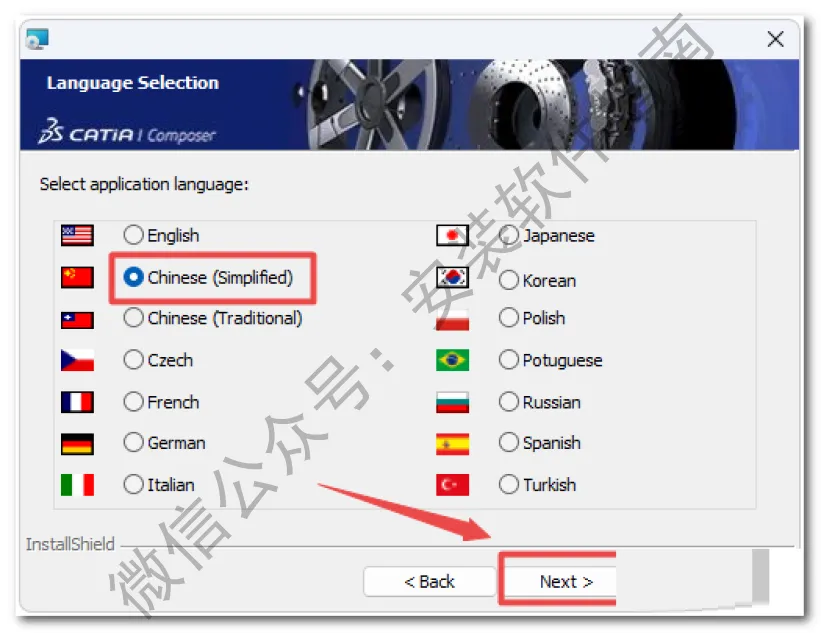
12、勾选Chinese,然后点Next
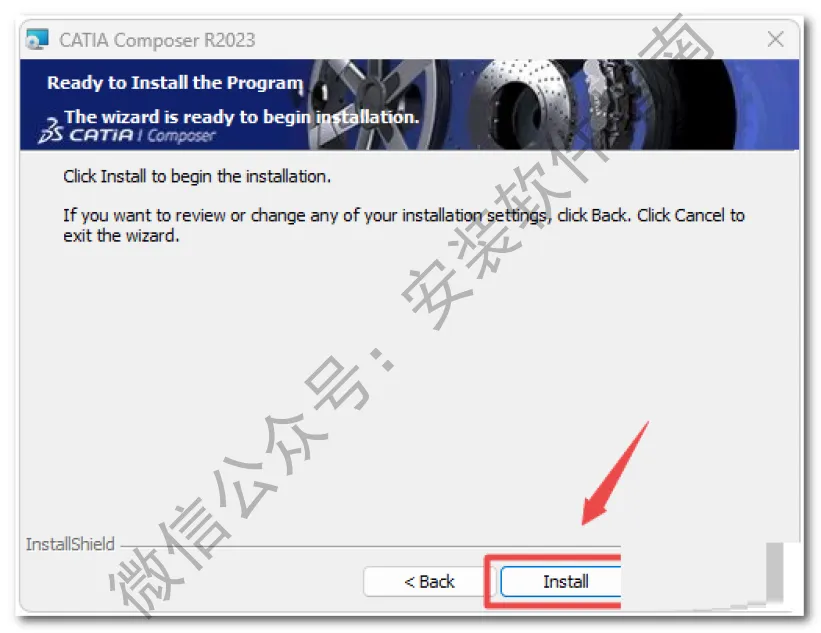
13、点install,如有弹窗点是即可
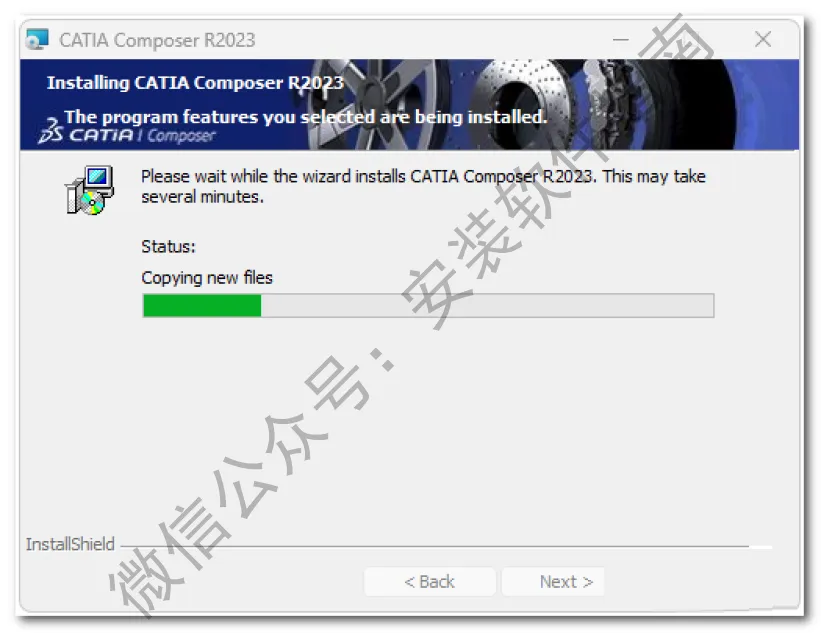
14、安装中,请等待
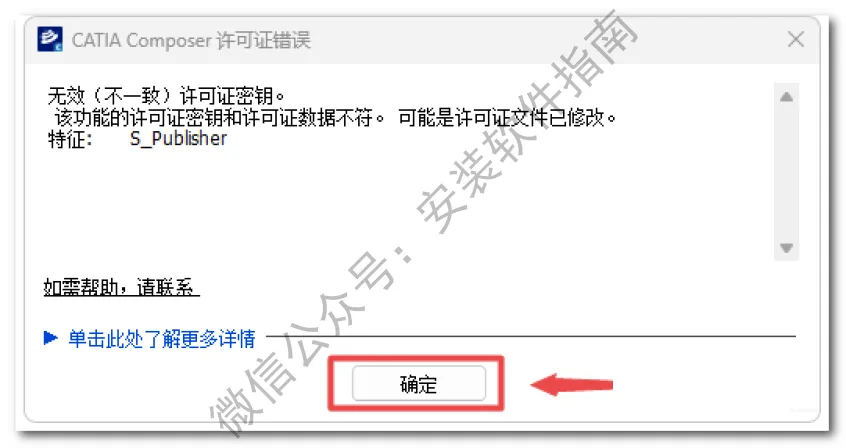
15、点确定
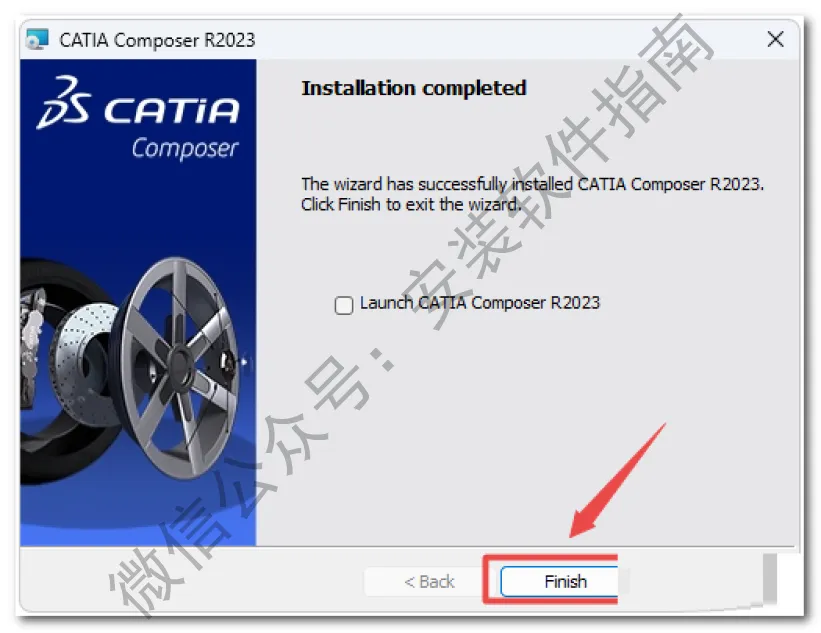
16、点Finish
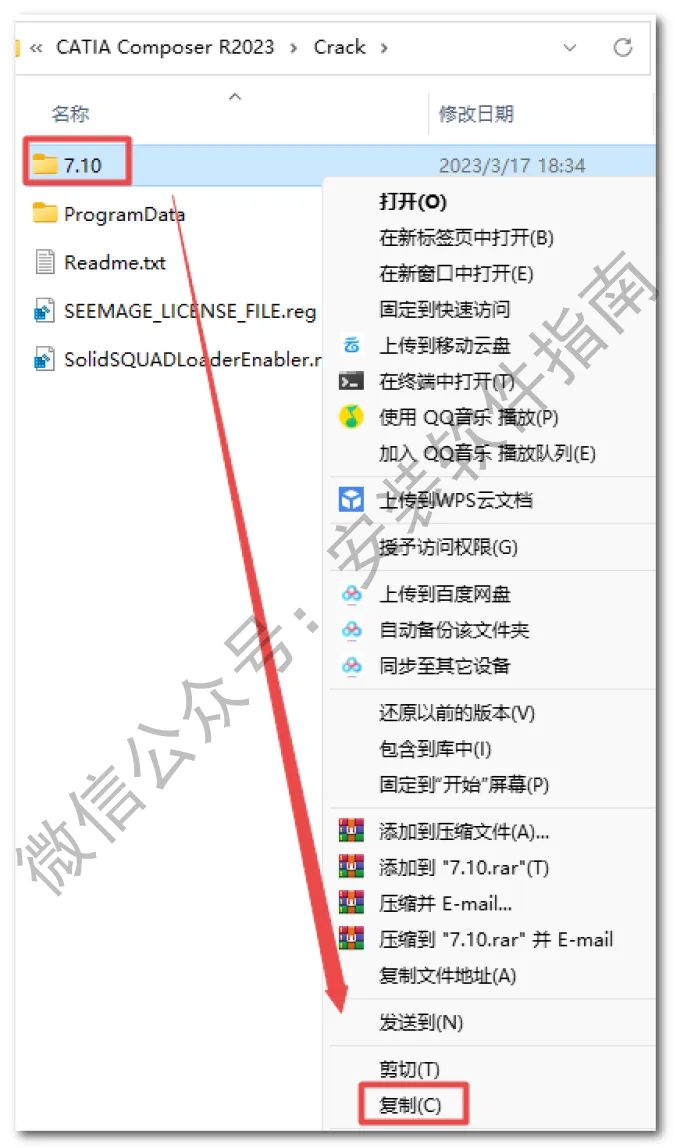
17、返回到刚开始解压出来的安装包,然后复制如下图文件夹
18、在桌面找到此软件,然后打开文件所在位置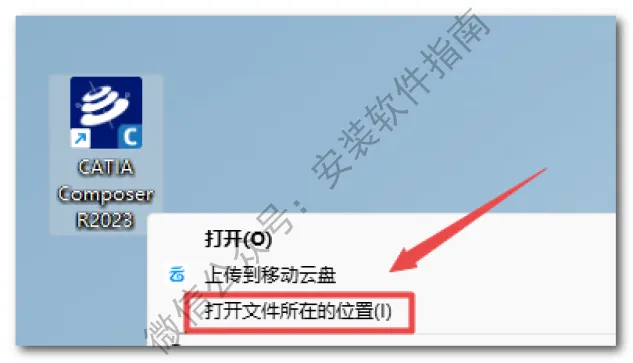
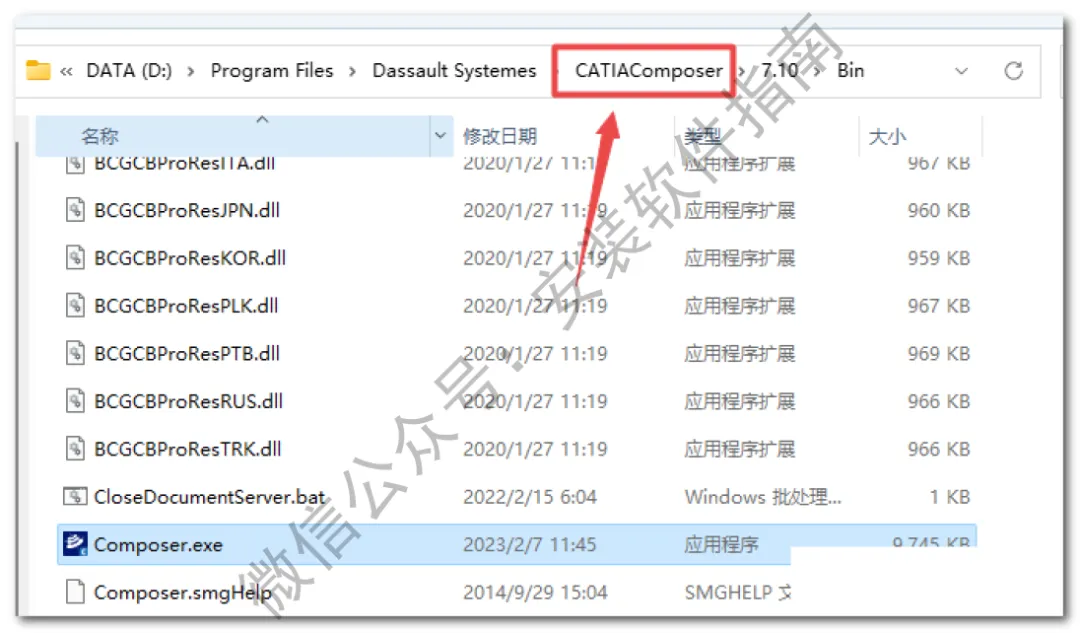
18、点击文件夹路径栏中的“CATIAComposer”
19、在打开的文件夹空白处,鼠标右键“粘贴”
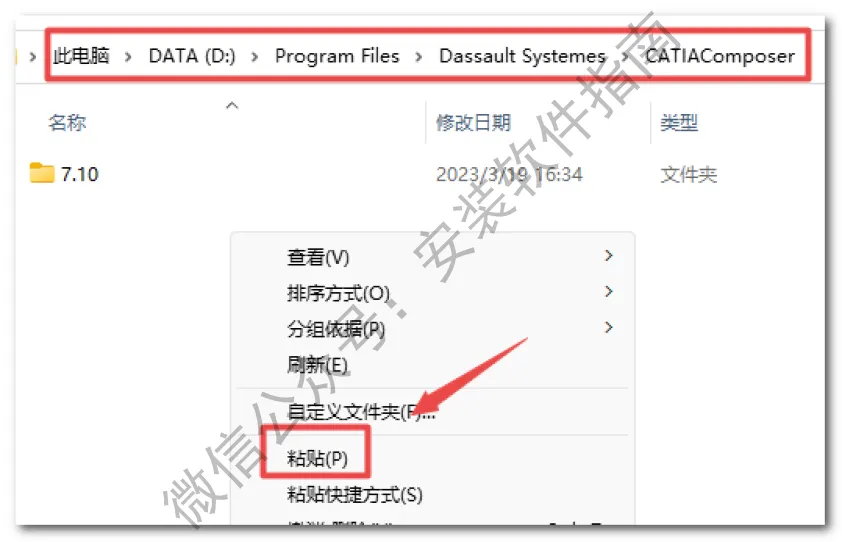
20、点替换
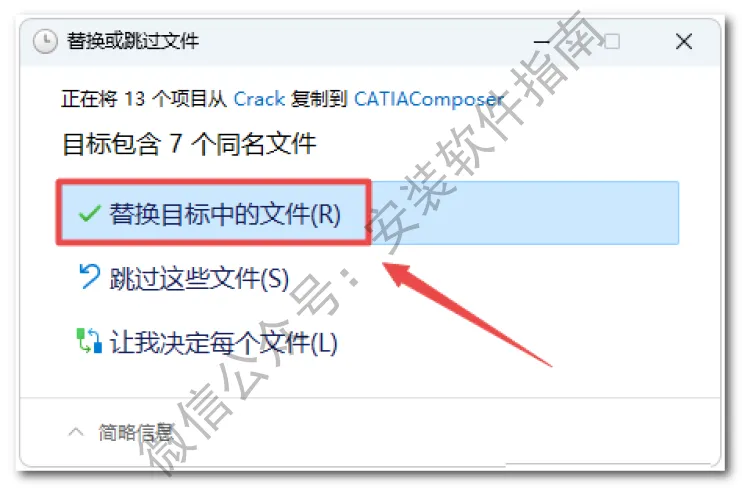
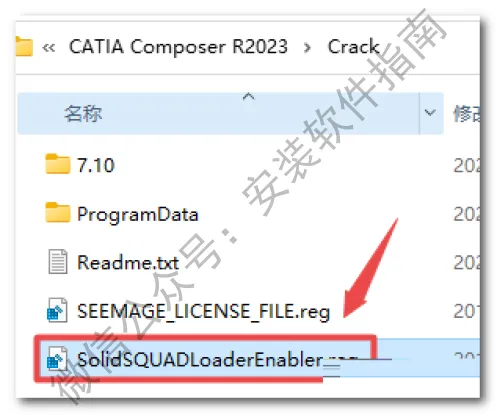
21、返回之前解压的“CATIA Composer R2023”文件夹,双击打开“Crack”文件夹,双击运行“SolidSQUADLoaderEnabler.reg”注册表文件
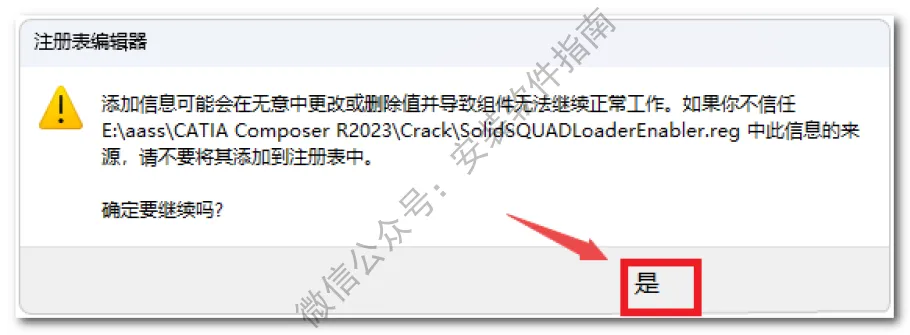
22、点是
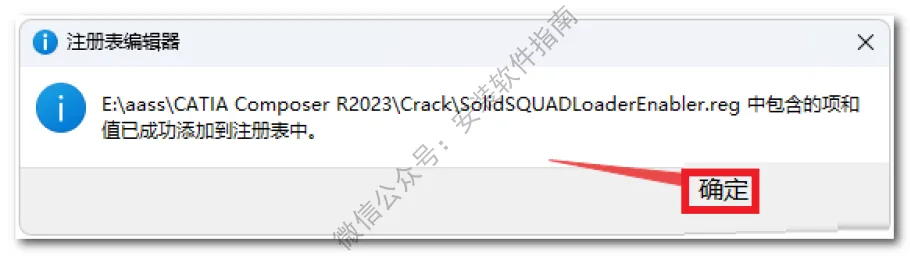
23、点确定
24、打开软件

25、OK软件打开界面如下图所示
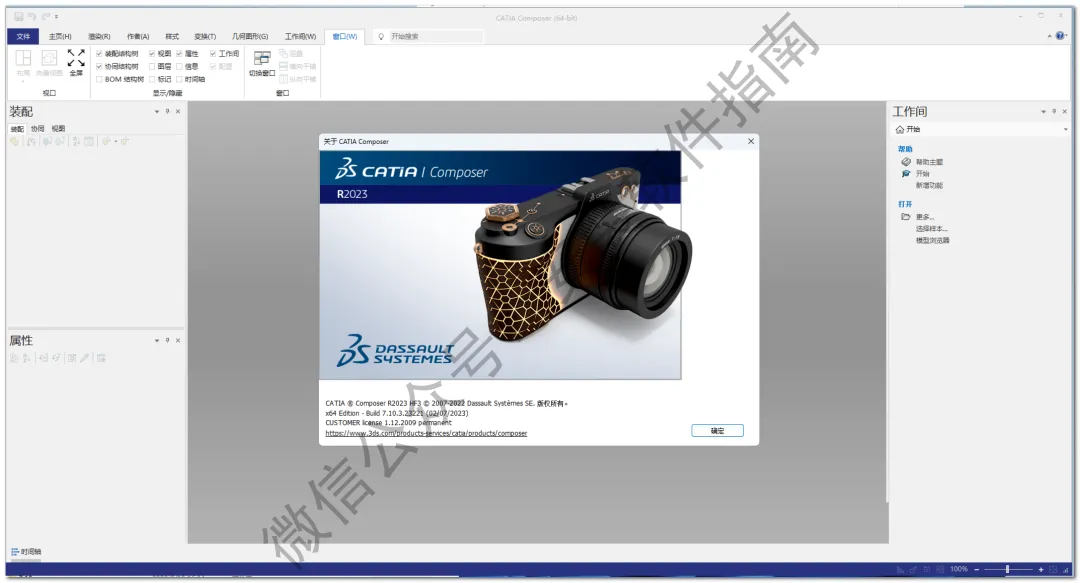
说实话,我第一次打开CATIA的时候,真的直接看懵,完全摸不着头脑。
之前一直用简单的建模软件,界面干净、操作直白。CATIA一打开,密密麻麻的工具栏,还有侧边超大的特征树,各种工作台来回切换,瞬间看晕。
我跟你们说,熬过去新手期之后,才知道它有多稳。
换成别的软件,精细结构很容易出错,参数改一下整体就崩。但CATIA的参数关联性特别稳,改一个尺寸,对应的零件、装配尺寸会同步更新,不用手动挨个改。最后交的整套模型和图纸,规整度直接拉满,老师几乎没挑出毛病。
最常见的就是草图欠约束的问题,超多新手不懂。刚开始画图,看着线条闭合、形状没问题,实则线条没锁死,草图是灰色的。
还有网格吸附的坑,真的很烦人。
很多人忽略特征树,最后吃大亏。
我现在建模都会顺着逻辑来,拉伸、打孔、倒角按顺序做,不乱堆特征,后期改参数基本不会翻车,修改效率特别高。
一开始我每次画完一个倒角、打孔,都要重新点一次图标,操作超级繁琐。后来偶然发现,双击命令图标就能连续使用,不用反复点击,建模速度直接快了一大截,这个小技巧真的巨实用。
CATIA不同版本兼容性很差,自己电脑新版做的模型,拷去机房旧版大概率打不开,或者特征缺失、曲面错乱。我现在做课设,都会额外存一份通用格式文件,防止版本不兼容导致作业报废,多一层备份多一层保障。
网上很多快捷键优化包,看着能提速,实则容易和软件自带命令冲突,导致工具栏空白、功能失效。新手老老实实自带默认功能就行,熟练之后再自己微调快捷键,完全够用。
它不适合随便捏造型,主打精准机械建模和装配。只要避开草图不约束、乱堆特征、忽略版本兼容这几个新手坑,慢慢熟悉工作台切换和特征树逻辑,应付大学所有机械课设、基础建模项目,真的又稳又靠谱。