 夜雨聆风
夜雨聆风真实体验:本来以为「搭 Agent」是程序员的事,结果发现普通人 5 分钟就能上手,还能一键生成选品/竞品/广告报告。
本文基于真实卖家使用卖家精灵 MCP 的体验整理而成。
一、我先说结论
如果你也做亚马逊,每天被 Excel、后台报表、竞品页面追着跑,这篇可以帮你省不少时间。
我上周花 5 分钟配置了一个「AI 分析助手」,现在每天输入几句话,就能拿到:
• 选品候选清单 • 竞品分析报告 • 广告优化建议
不用写代码,不用懂技术,会打字就行。
免费试用能查 300 个 ASIN,足够你先把基础分析跑起来。
二、我之前的状态:数据在脑子里,不在报表里
我一个人做亚马逊,兼职运营。
每天早上打开电脑,先做 4 件事:
1. 看销量 2. 看广告花费 3. 翻竞品页面 4. 记库存
全部靠手动,全部靠感觉。
选品的时候,我会打开十几个竞品页面, prices、rating、review 一个个看,看久了眼睛都花了。最后选哪个,基本靠「这个看起来不错」。
广告更痛苦。Search term 报告下载下来,几万行数据,Excel 一打开就卡。我想找出高花费不出单的词,手动筛选到一半就不想干了。
我跟朋友说:"我不是缺判断力,是缺时间把数据看清楚。"
三、5 分钟配置过程(比我想象简单 10 倍)
朋友推荐我试试卖家精灵的 AI 助手。他说现在可以搭一个自己的「AI Agent」,把分析能力自动化。
我一开始听到 "Agent" 就头大,以为是程序员玩的。结果他发来一个教程,我发现就 3 步:
第 1 步:在 WorkBuddy 里配置卖家精灵 MCP
打开 WorkBuddy,点击聊天框下方的「连接器」→「管理连接器」→「自定义连接器」→「配置 MCP」。
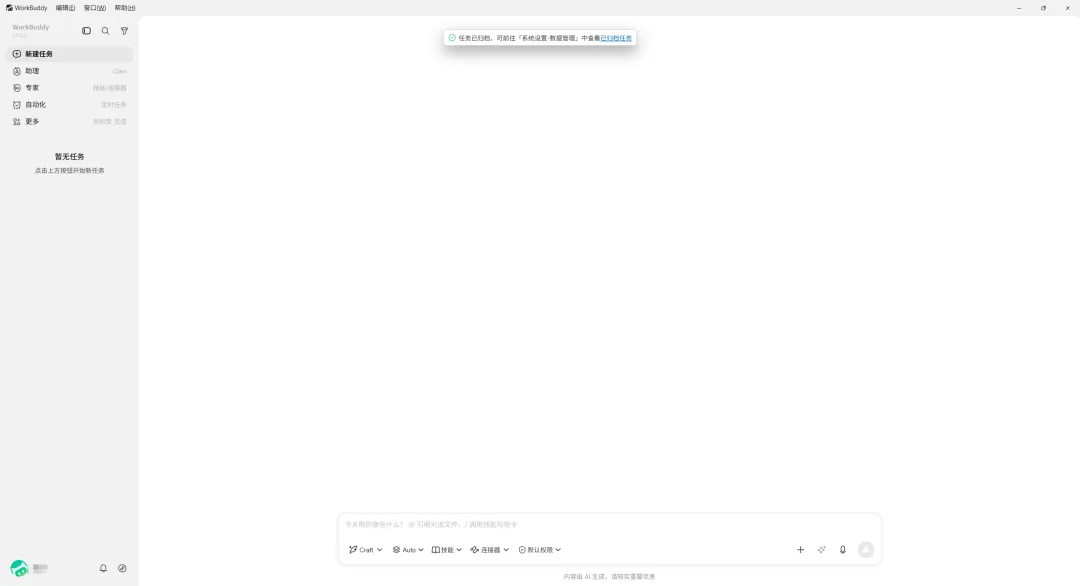
1.1 打开 WorkBuddy
安装完成后,打开 WorkBuddy。
1.2 进入连接器管理
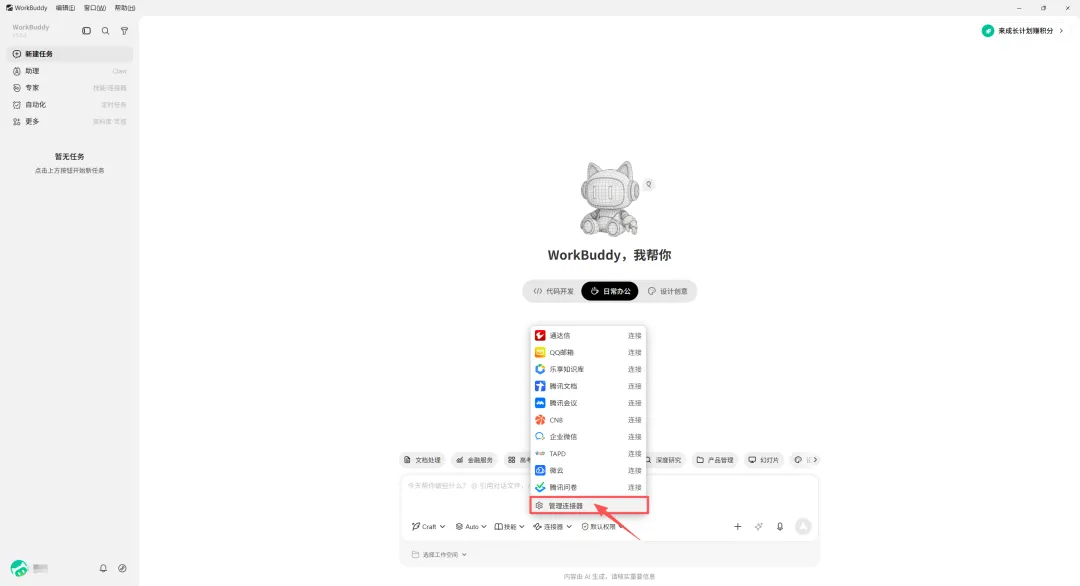
点击聊天框下方的「连接器」按钮,选择「管理连接器」菜单。
1.3 打开 MCP 配置
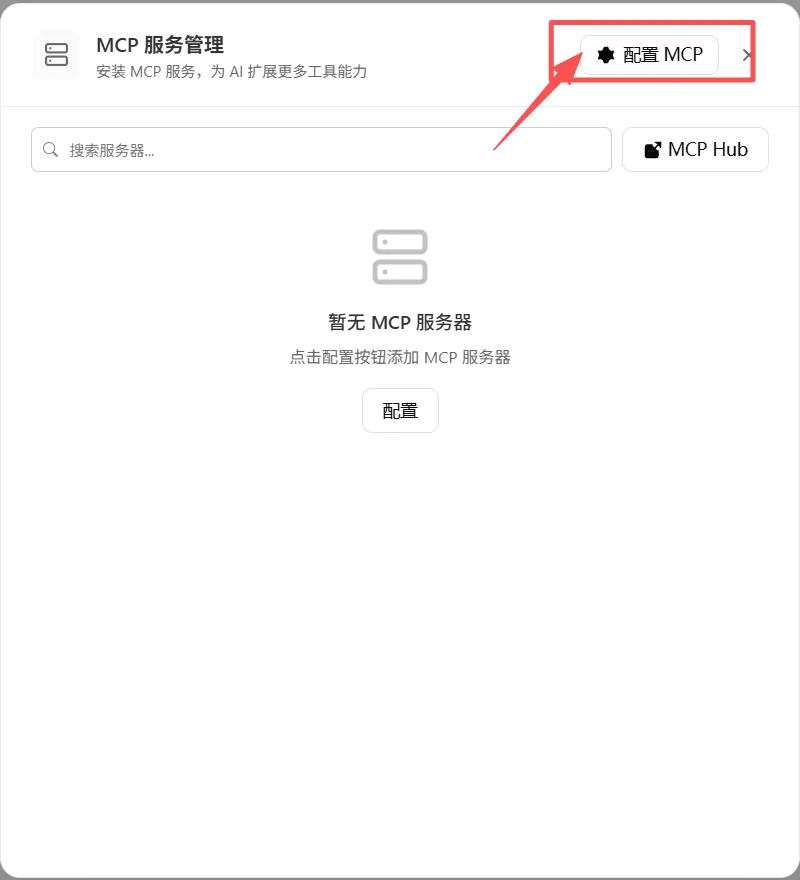
在连接器列表右上角点击「自定义连接器」,然后点击「配置 MCP」按钮。
1.4 粘贴配置信息
复制以下 JSON 配置,粘贴到 MCP 配置编辑框中(把 你的密钥 替换为你在卖家精灵 MCP 控制台获取的密钥):
{"mcpServers": {"sellersprite-mcp": {"url": "https://mcp.sellersprite.com/mcp?secret-key=你的密钥","transport": "http","disabled": false}}}
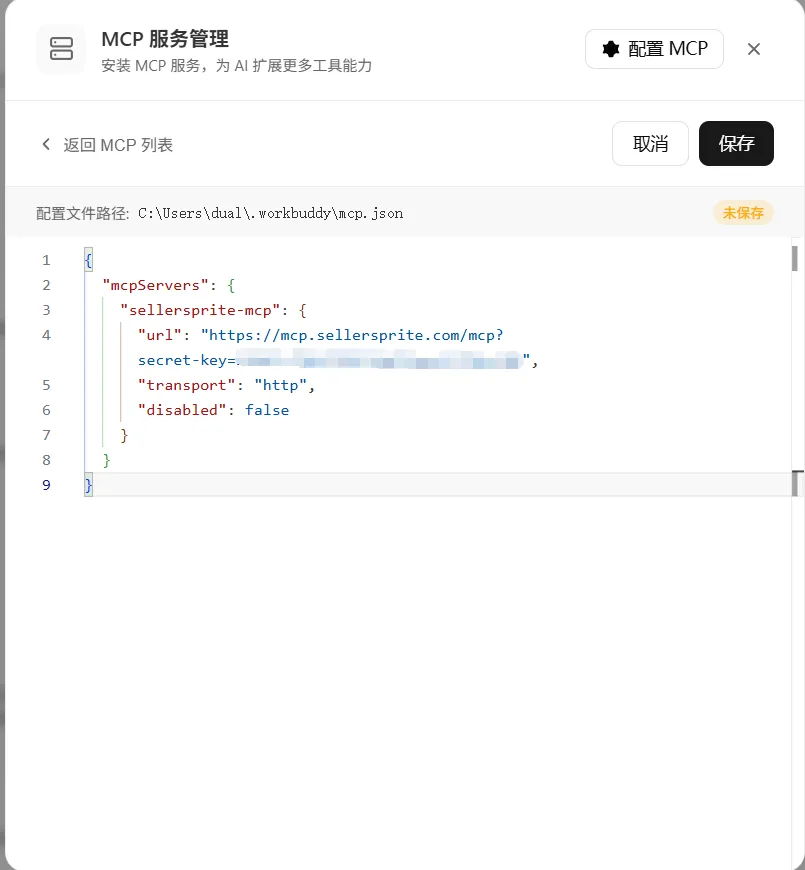
密钥获取:卖家精灵 MCP 控制台 → 我的密钥
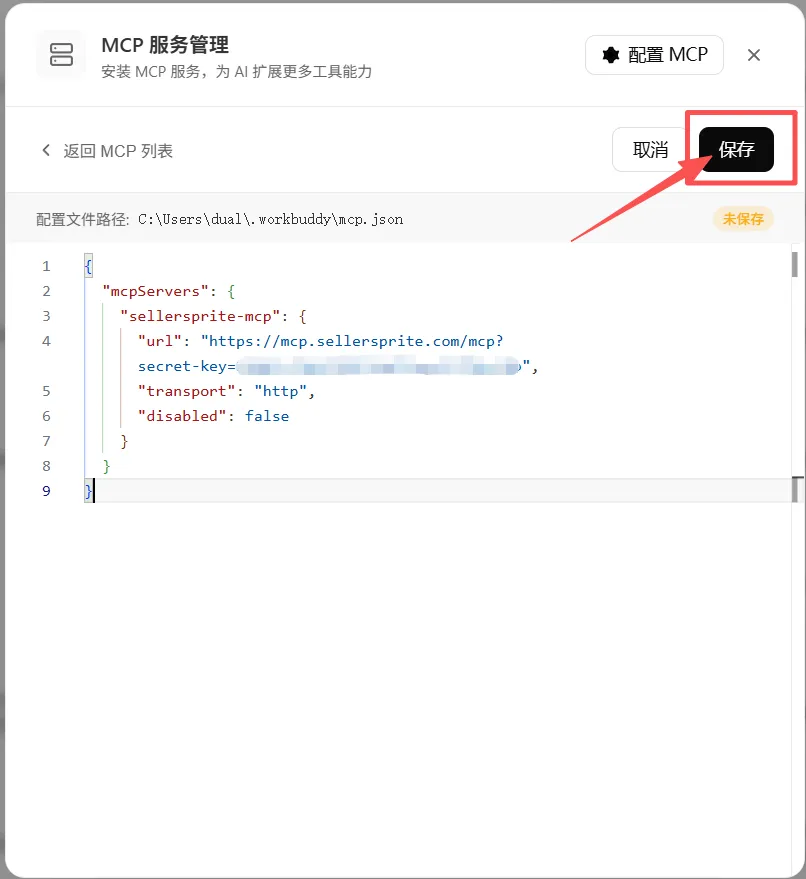
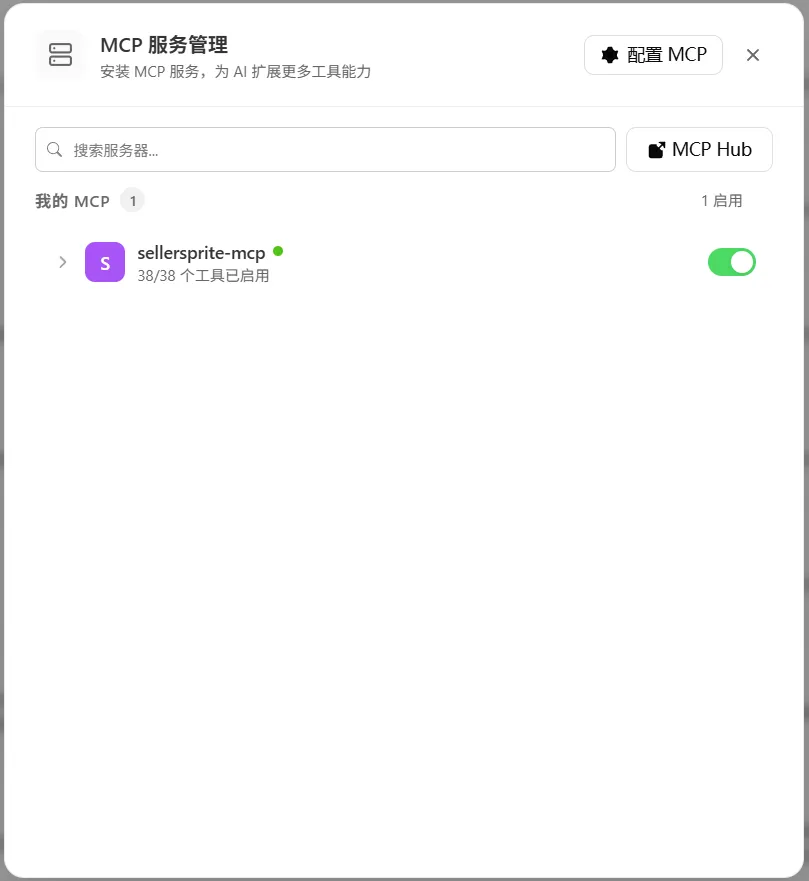
1.5 开启 sellersprite-mcp
保存后返回 MCP 列表页,检查 sellersprite-mcp 是否已开启。
第 2 步:安装卖家精灵 AI Skill
在 WorkBuddy 中安装卖家精灵 AI Skill,主要分为「下载 → 导入 → 验证」三步,比装微信插件还简单。
2.1 下载卖家精灵技能包
先用浏览器打开下面的链接,下载最新的 sellersprite-skills 压缩包:
https://gitee.com/opensellersprite/sellersprite-skills/repository/archive/master.zip下载完成后你会得到一个 sellersprite-skills-master.zip 文件,不用解压,先放着。
2.2 导入技能
回到 WorkBuddy,点击聊天框下方的 「技能」 按钮,选择 「导入技能」 菜单。
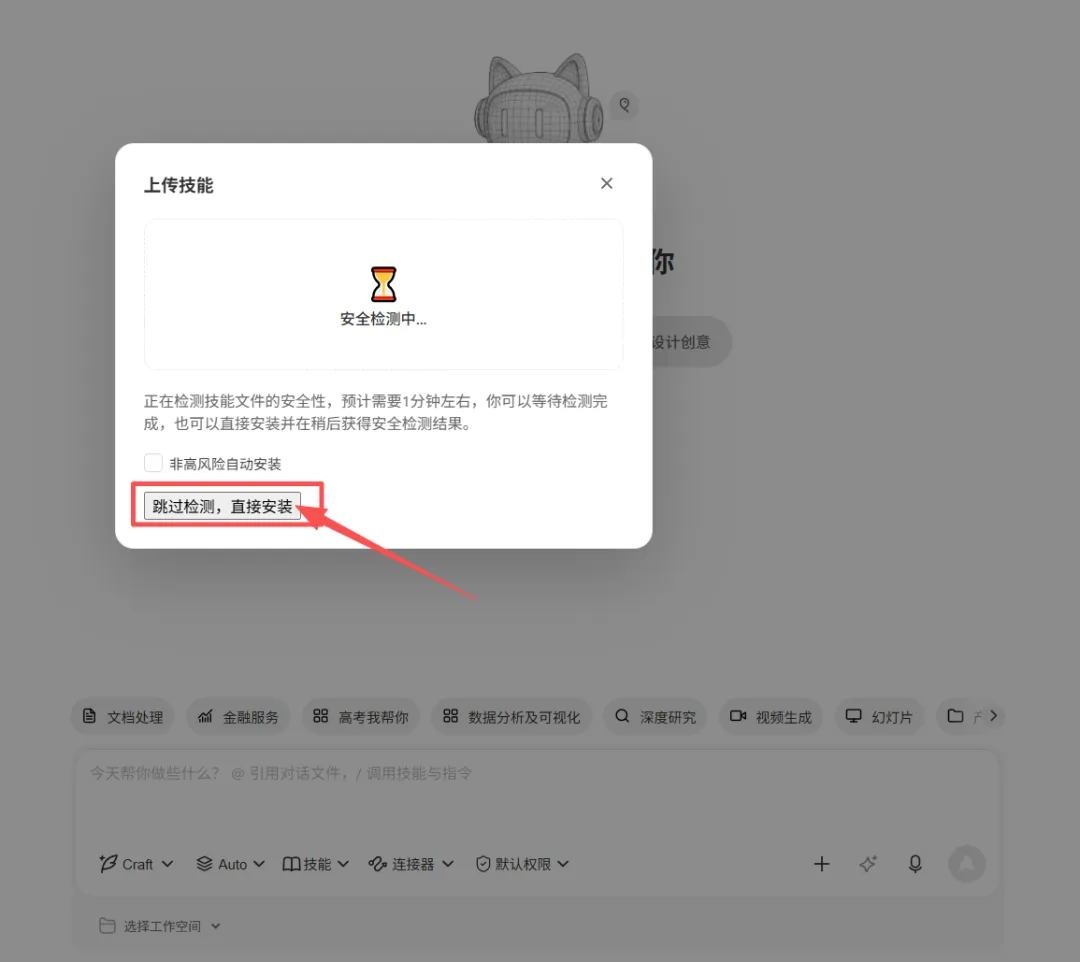
在弹出的上传面板中,把刚才下载好的 sellersprite-skills-master.zip 文件直接拖进去。
拖入后 WorkBuddy 会进行安全检测,你可以选择:
• 点击「跳过检测,直接安装」(推荐,省时间) • 或者等 1 分钟左右让它自动检测完成
检测通过后,系统会提示安装成功。
2.3 验证安装结果
安装成功后,再次点击聊天框下方的 「技能」 按钮,选择刚刚导入的 「sellersprite-skills」 技能。
在输入框里直接发送:
列出所有技能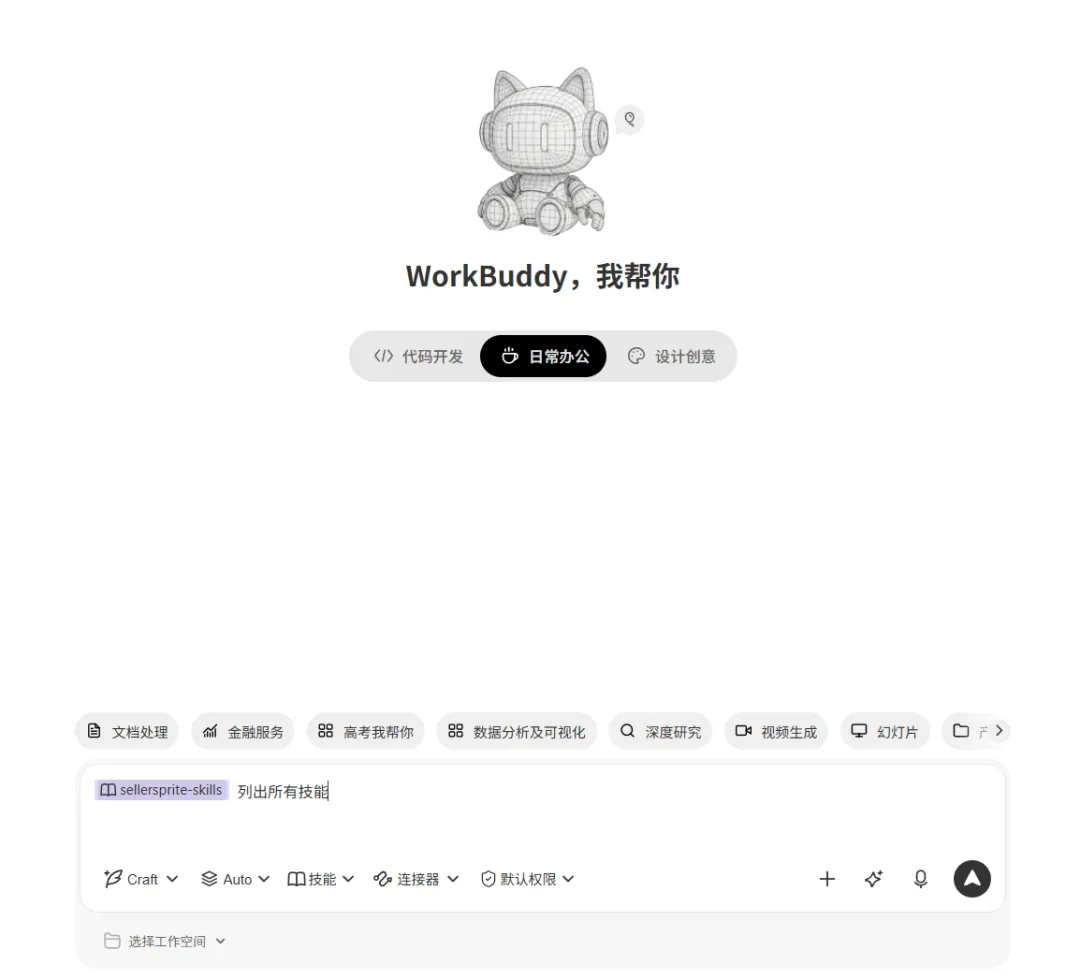
如果安装正确,它会返回卖家精灵技能列表,类似下面这样:
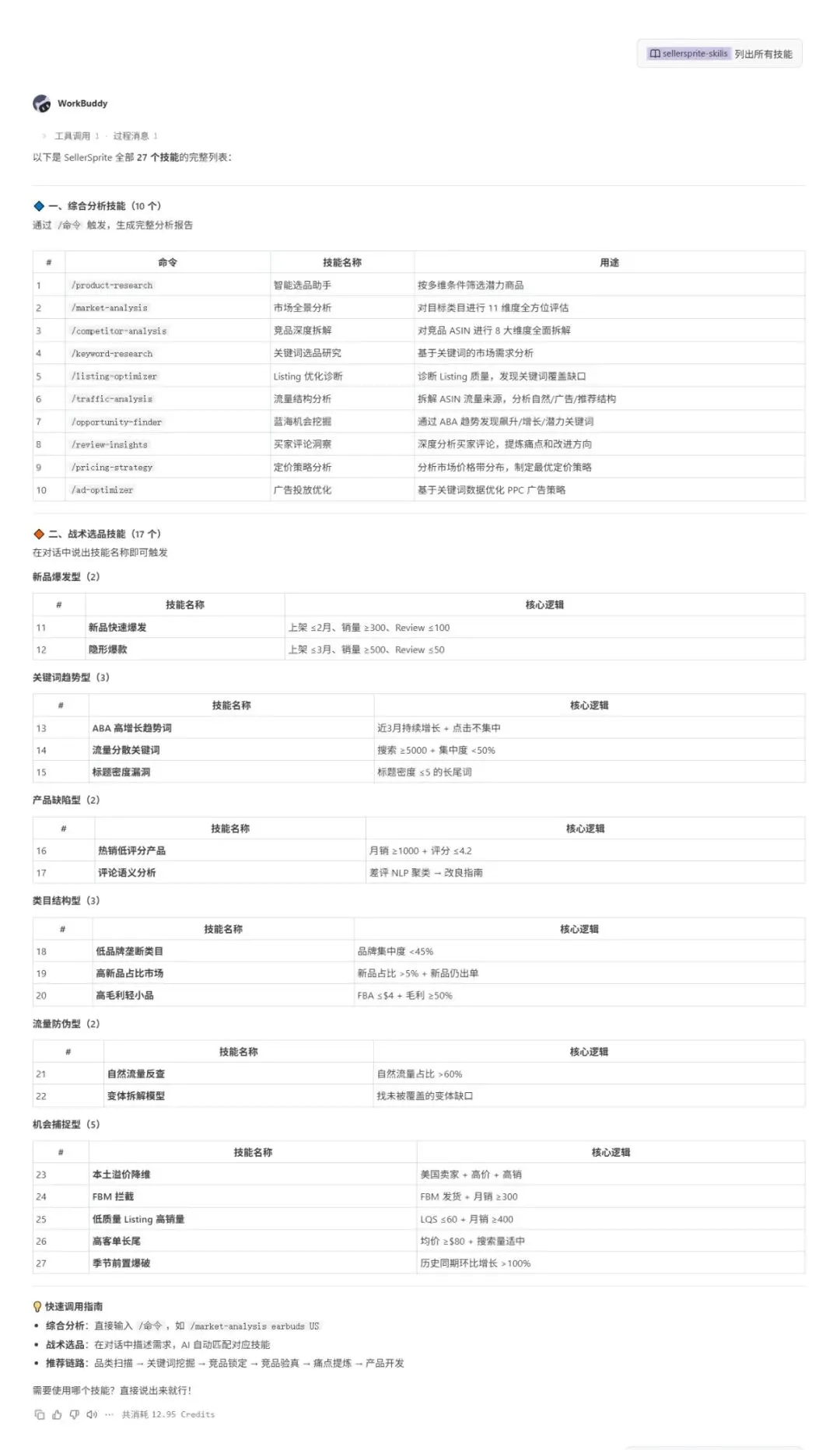
看到技能列表就说明安装成功了,可以继续下一步。
第 3 步:调用 Skill 生成报告
安装完成后,在对话框输入指令,让 AI 生成分析报告。
输入:
/competitor-analysis B0DT42BPLF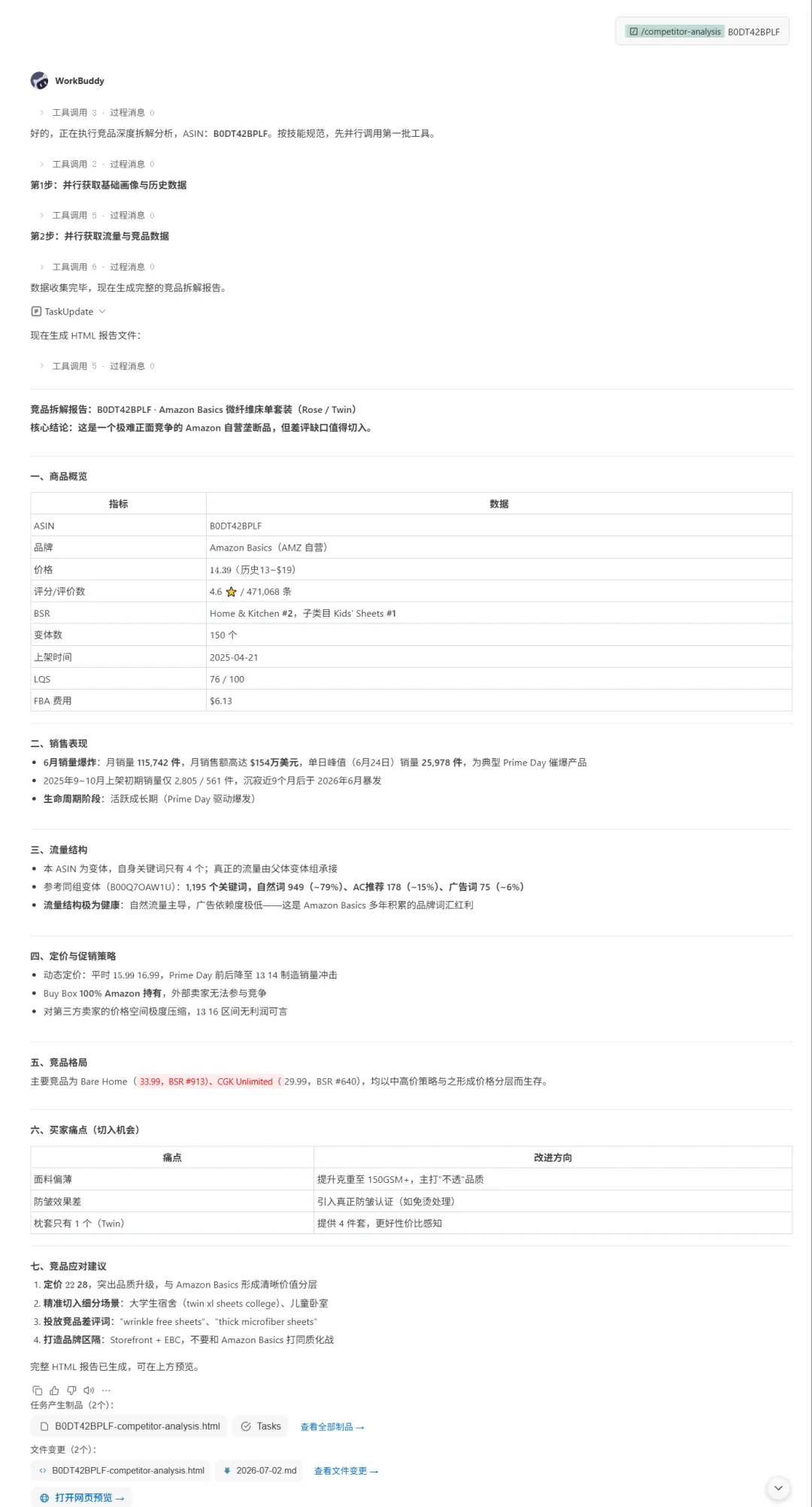
示例任务页:https://codebuddy.work/agents/tasks/share/UnRYO49QeA?platform=workbuddy
四、我第一次用它生成了竞品分析报告
配置好后,当我试着输入:
/competitor-analysis B0DT42BPLF
大概 30 秒后,AI 返回了一份完整的 HTML 报告,包含:
• 这个 ASIN 的基础信息(标题、价格、评分、上架时间) • 销量和排名趋势 • 流量来源结构(自然搜索、广告、推荐) • 主要关键词布局 • 评论里的痛点和机会点 • 变体和定价策略
这些东西,如果让我手动整理,至少要 2-3 小时。AI 半分钟就做完了。
虽然报告里有些结论还需要我人工判断,但「数据整理」这个最耗时间的环节,基本被替代了。
五、我现在每天怎么用它
早上 5 分钟日报
每天到公司,我先问 3 个问题:
1. "帮我找最近 30 天销量 >100、评论 <50 的家居类产品。" 2. "分析我监控的 5 个竞品,今天价格和排名有变化吗?" 3. "过去 7 天,哪个 ASIN 的 ACOS 超过 30%?"
AI 几分钟内全部回答完,还自动整理成表格。
周一上午:从 3 小时变成 20 分钟
以前周一上午我要花 3 小时拉上周数据。现在 AI 帮我汇总好,我只需要看结论、做决策。
选品:从「凭感觉」到「看数据」
我会让 AI 帮我筛选高销量低评论的潜力产品,再挑 3-5 个重点看。误判率明显降低。
广告:从「手动加词」到「一键诊断」
让 AI 分析某个 ASIN 的广告数据,找出高花费不出单的词,直接给出优化建议。我只需要在后台确认执行。
六、3 周后的效果
每周大概省下 8-10 小时。
省下来的时间,我用来优化Listing、上新、回客户消息,而不是搬数据。
七、它适合谁?不适合谁?
适合
• 每天花 1 小时以上手动拉数据的卖家 • 一个人做亚马逊,时间不够用 • 不会写公式、不会代码,但想用 AI 提效 • 选品靠感觉,想更数据驱动
不适合
• 已经有完整数据团队的大卖家(可能用不上) • 希望 100% 自动化、完全不用动脑的人(AI 给的是数据,决策还是要人做)
八、新手怎么开始?
我的建议是:不要一开始就想「学会所有功能」,先从替代你最烦的那件事开始。
第 1 周:替代日报
每天早上问:
• 昨天广告花费最高的 5 个产品 • 过去 7 天 ACOS 超过 30% 的 ASIN • 库存低于安全线的产品
第 2 周:用它选品
• 「帮我找最近 30 天销量 >100、评论 <50 的 [类目] 产品」
第 3 周:优化广告
• 「分析 [ASIN] 的广告,找出高花费不出单的词」
第 4 周:固定你的问题模板
每天问同样的问题,形成自己的 AI 日报。
文末福利
如果你也想试试这个 AI 助手,可以通过以下方式开始:
您的专属邀请链接
👉 https://open.sellersprite.com/invite/MCP/sign/up
扫码添加客服,获取更多优惠信息

普通人不是缺工具,是缺一个开始。今天问第一个问题,明天就少搬一小时数据。