[软件名称]:STEP7 V5.7
[软件大小]:2.66GB
[安装环境]:Windows7/10/11等系统
[下载通道]:公众号内回复:STEP7
STEP 7是西门子公司为其S7系列可编程逻辑控制器(PLC)开发的专业编程软件,它支持多种编程语言,包括梯形图(LAD)、功能块图(FBD)和结构化文本(ST),用户可以灵活选择。提供强大的调试、监控和故障诊断功能,帮助工程师高效开发和优化控制系统。
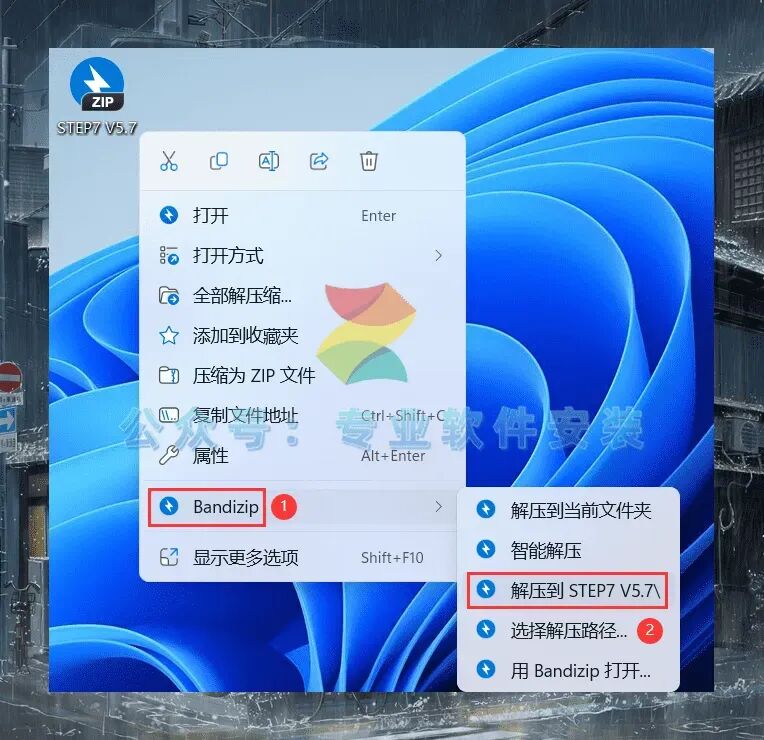
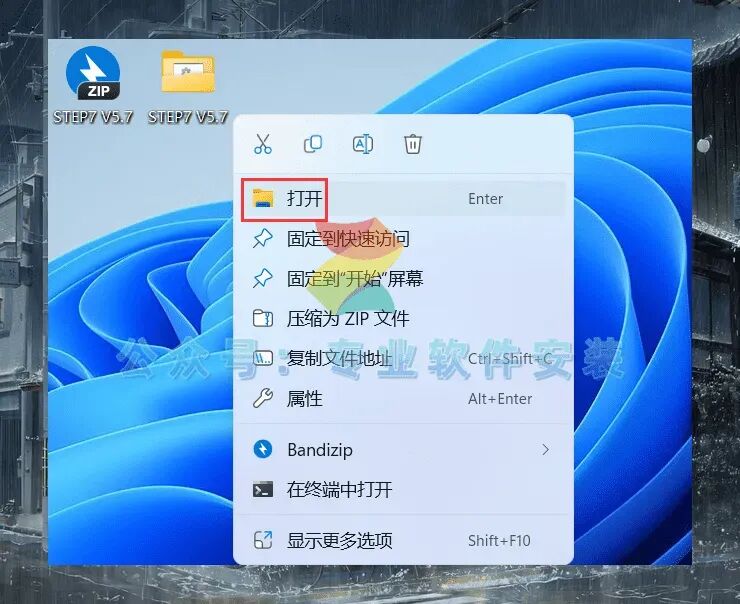
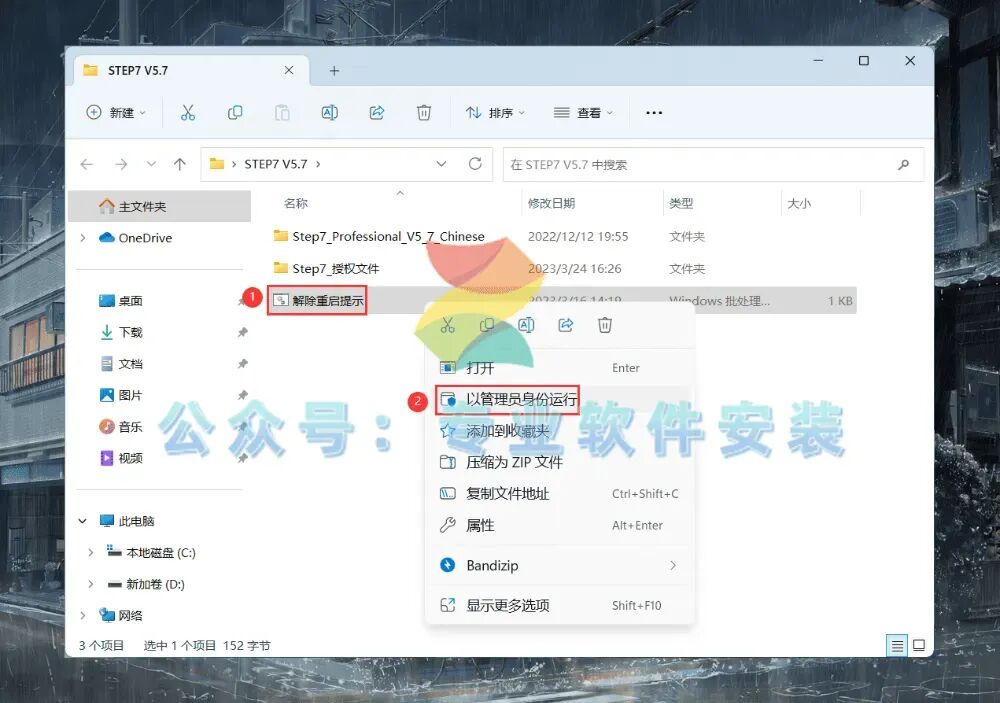
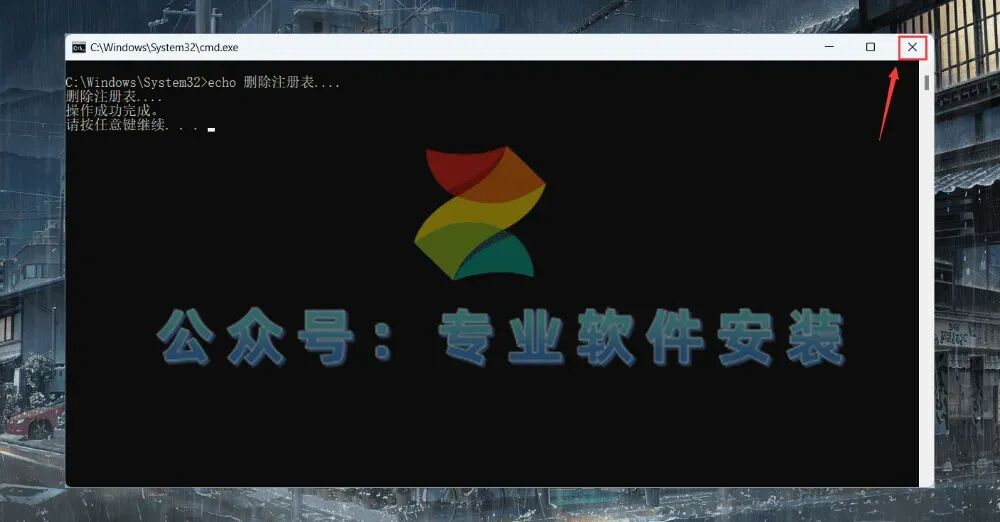
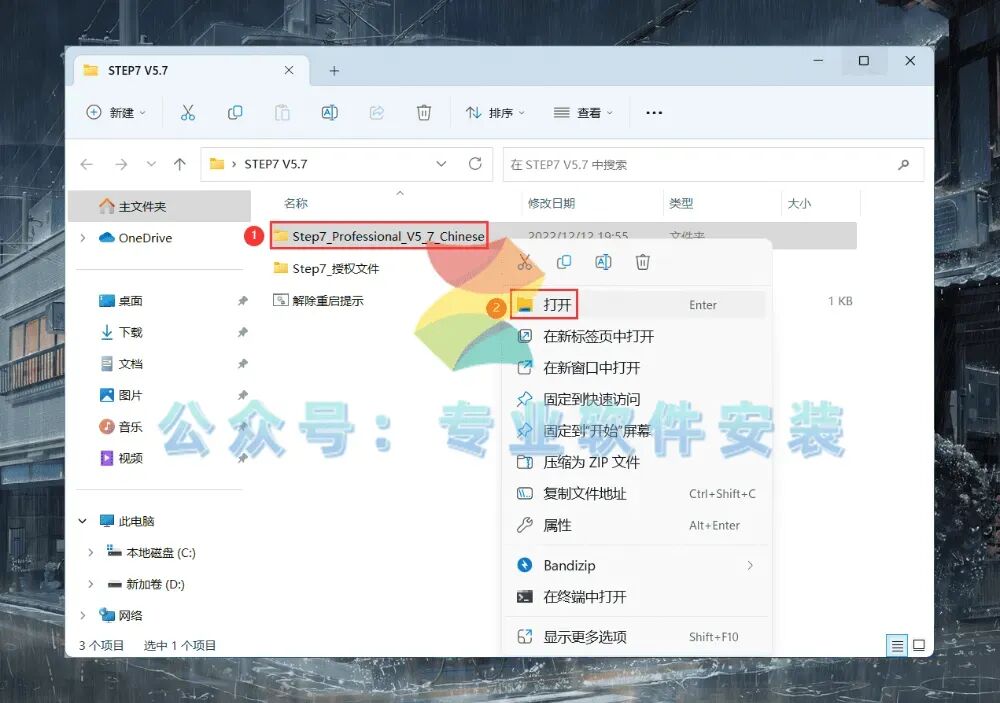
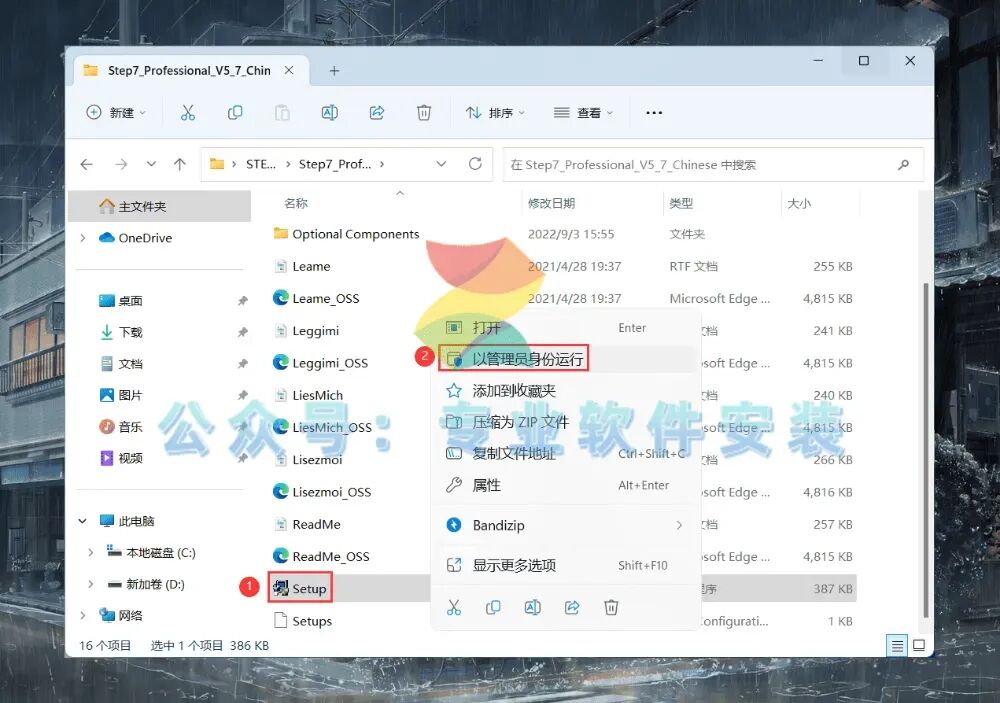
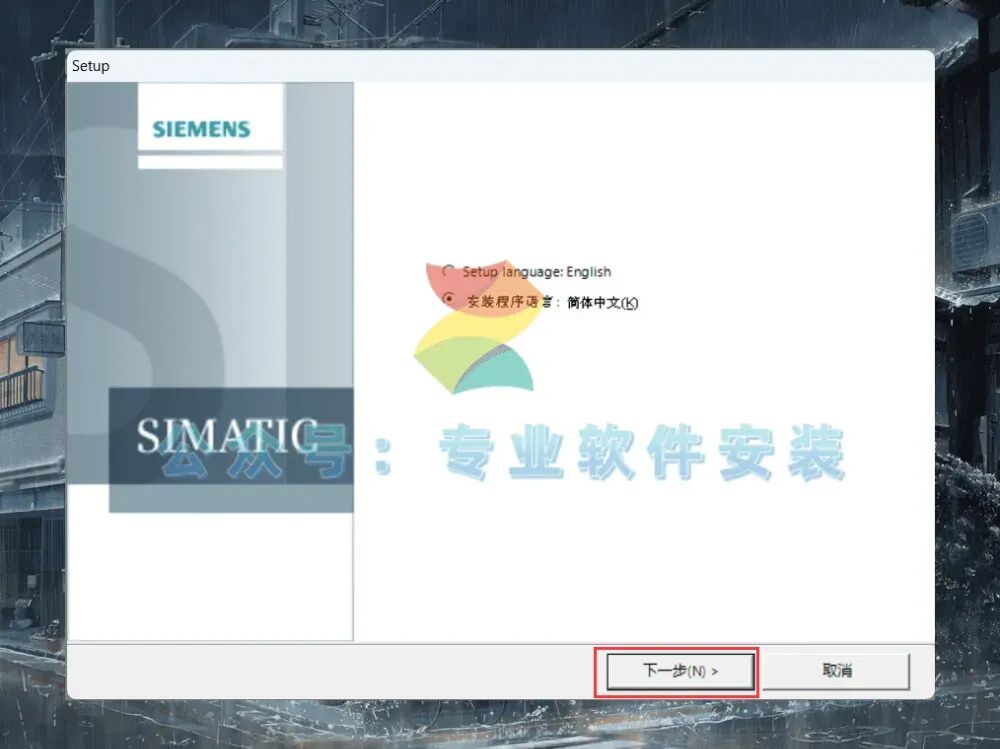
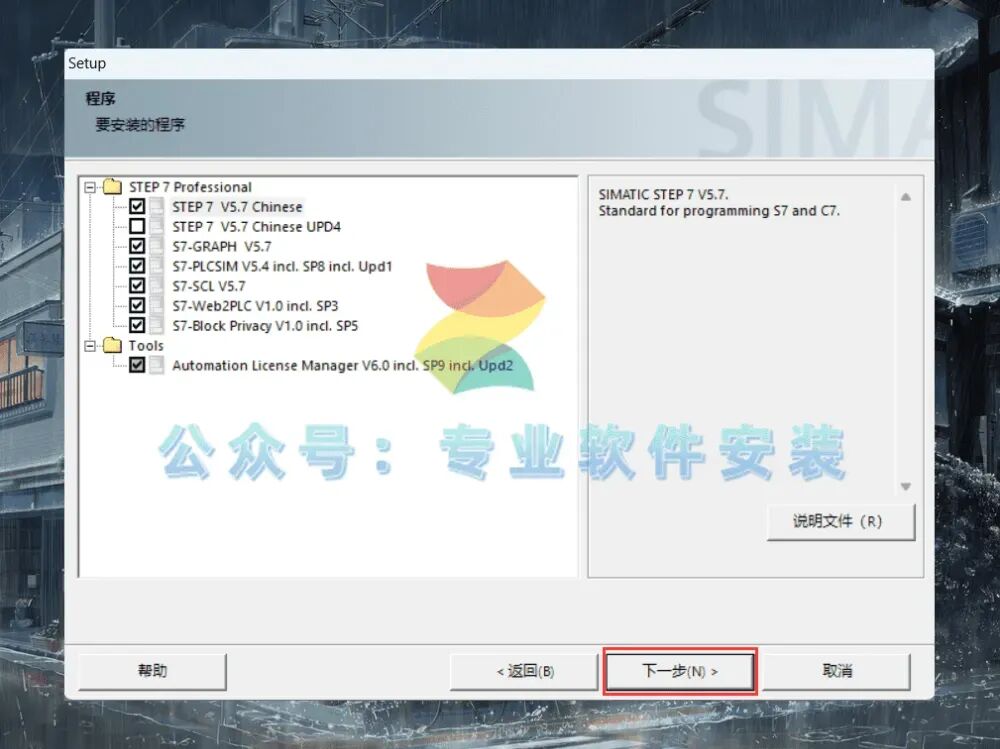
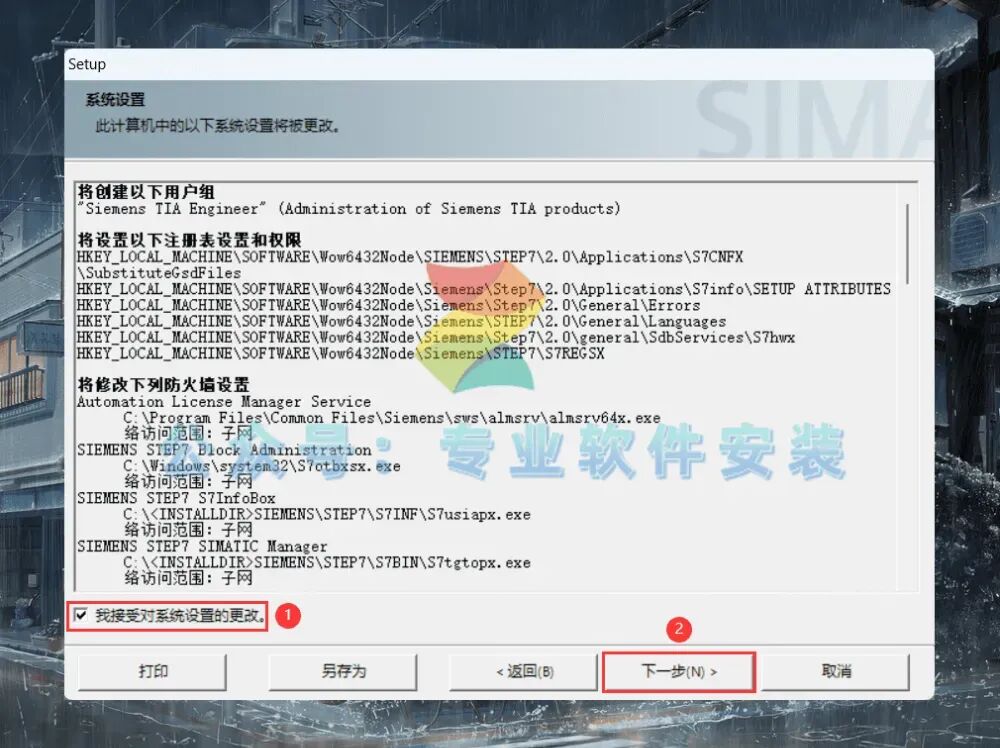
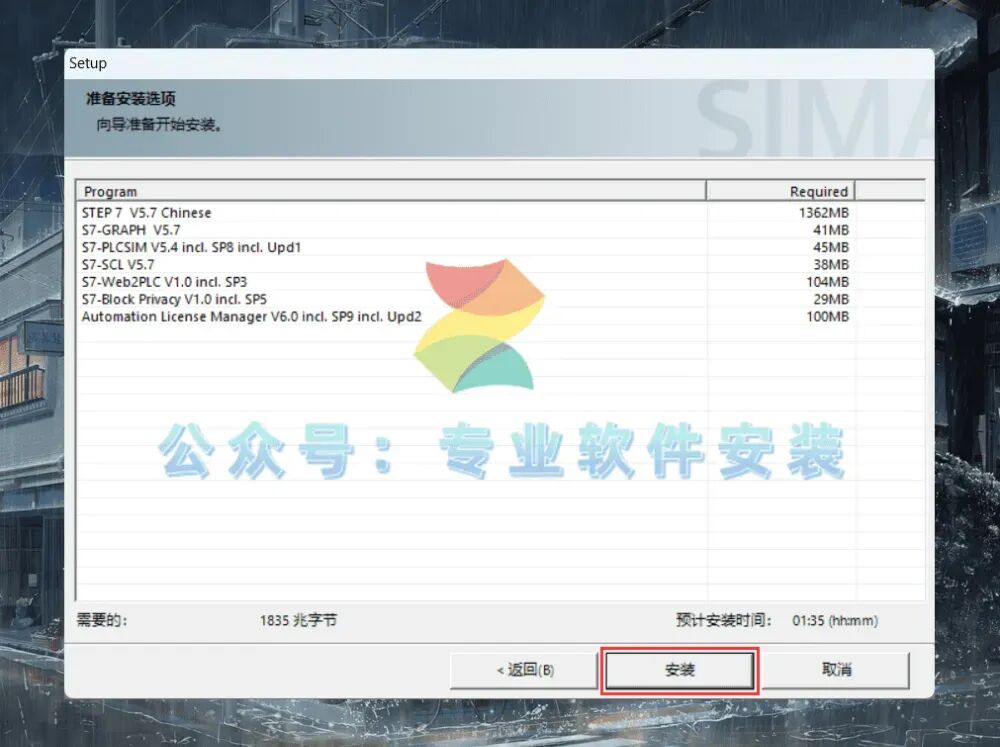
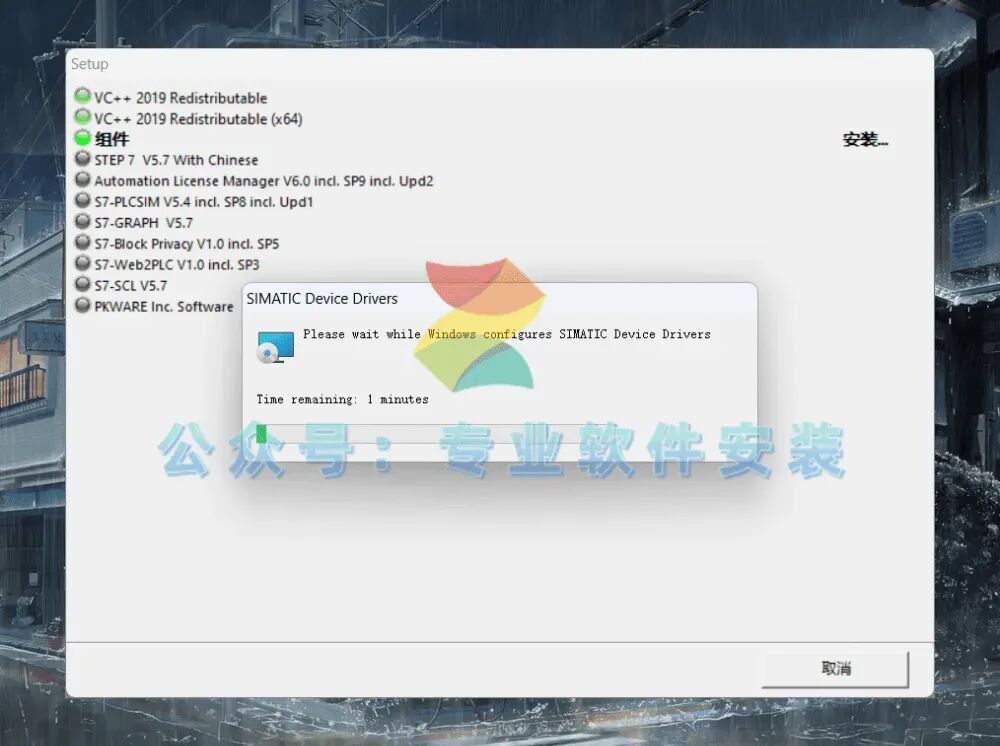
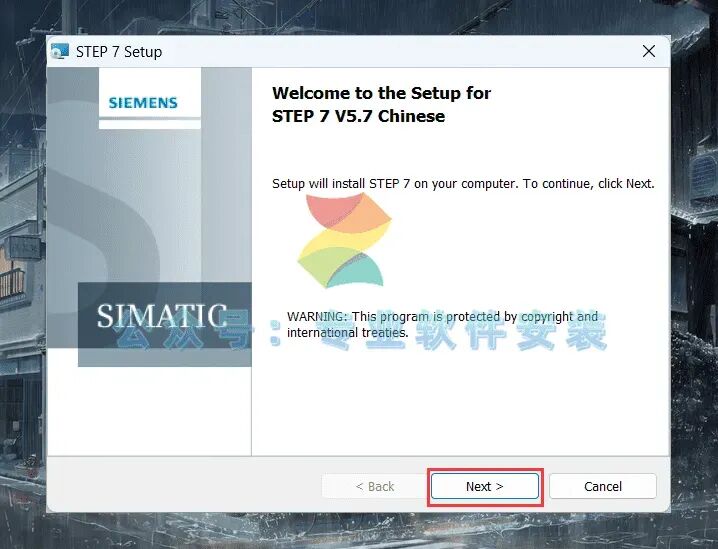
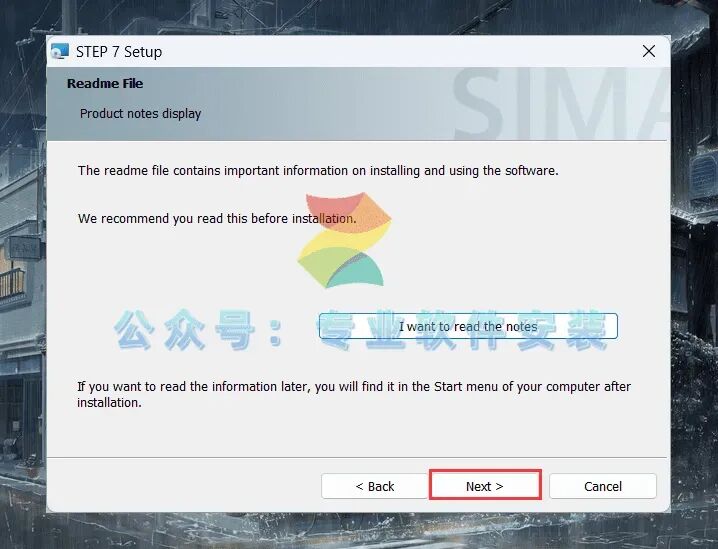
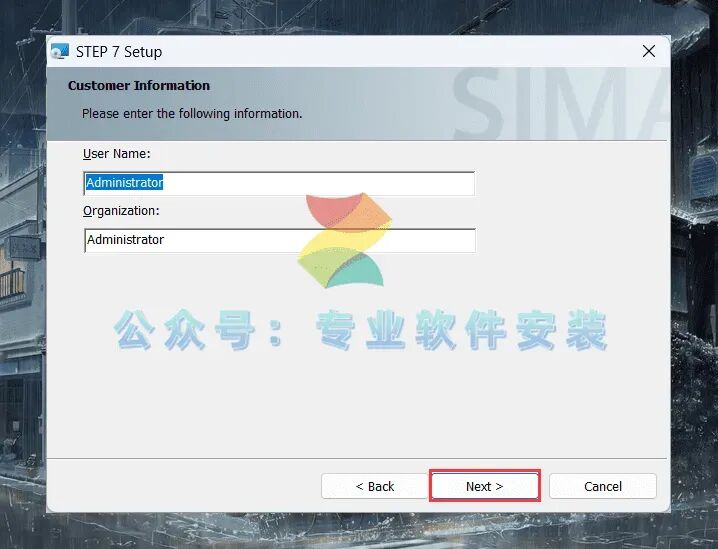
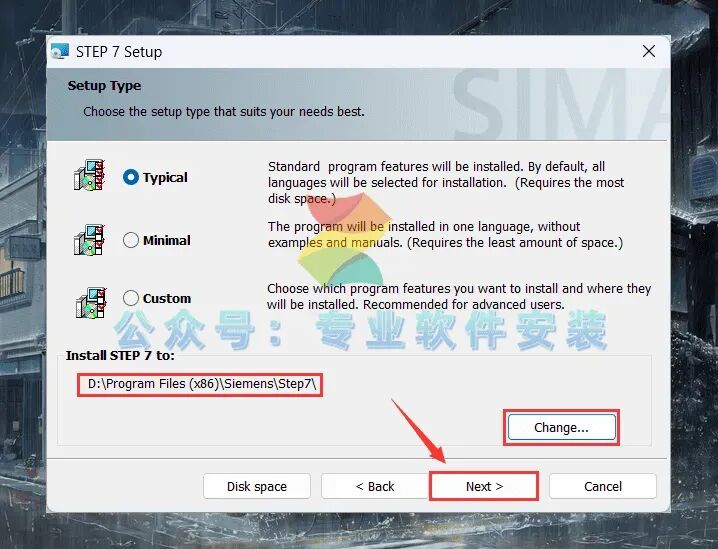
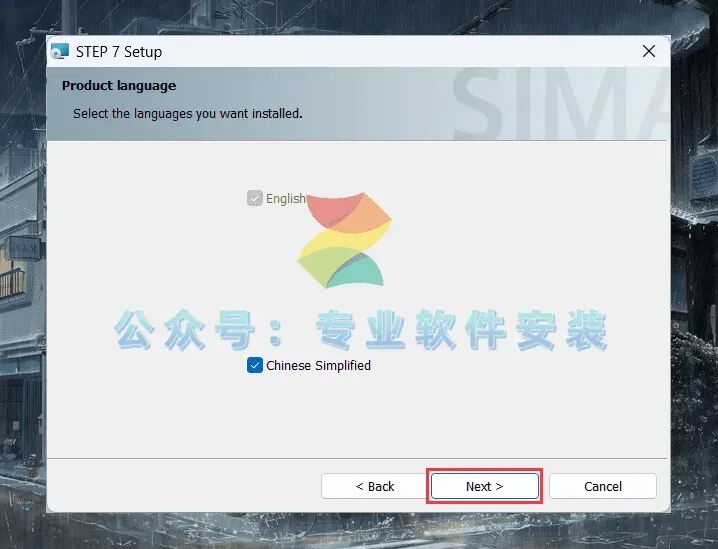
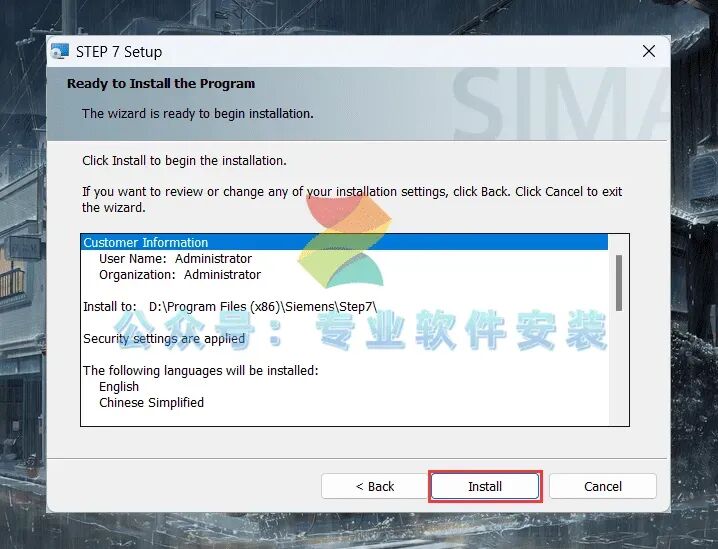
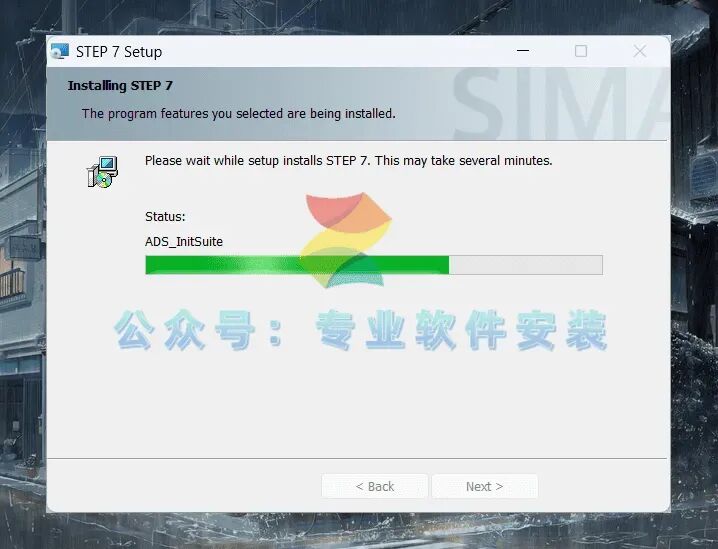
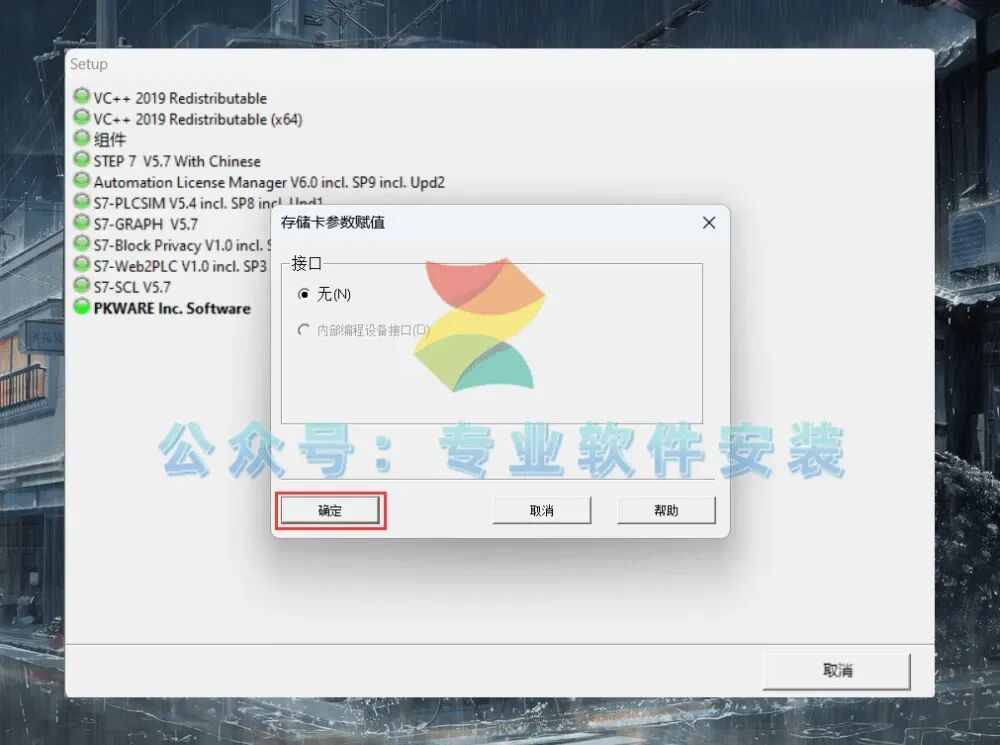
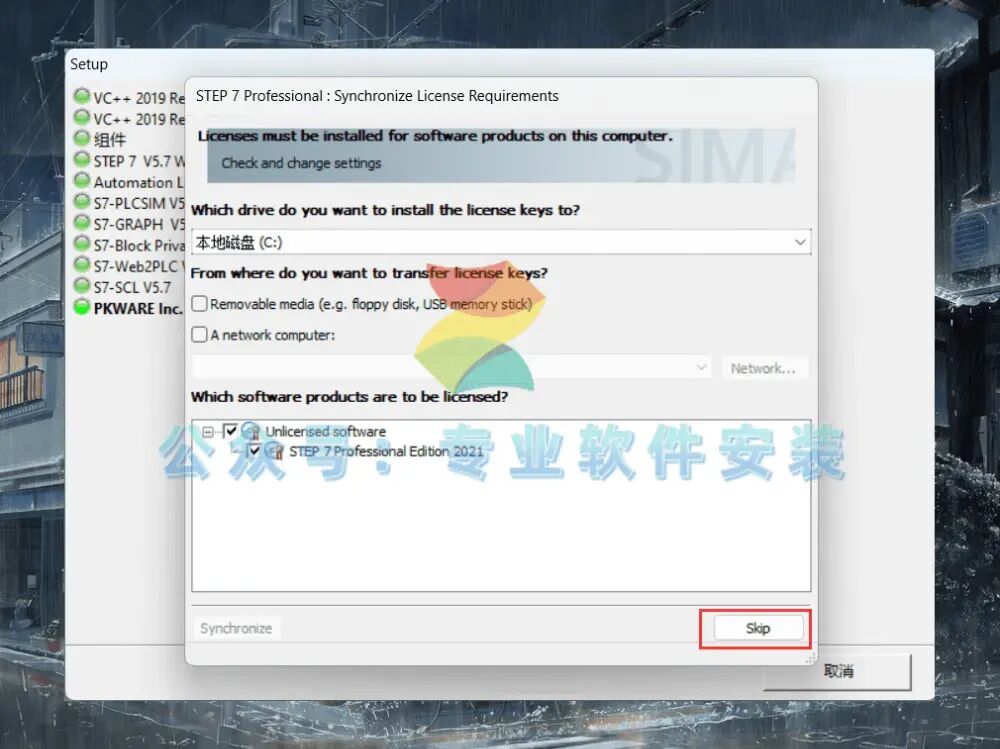
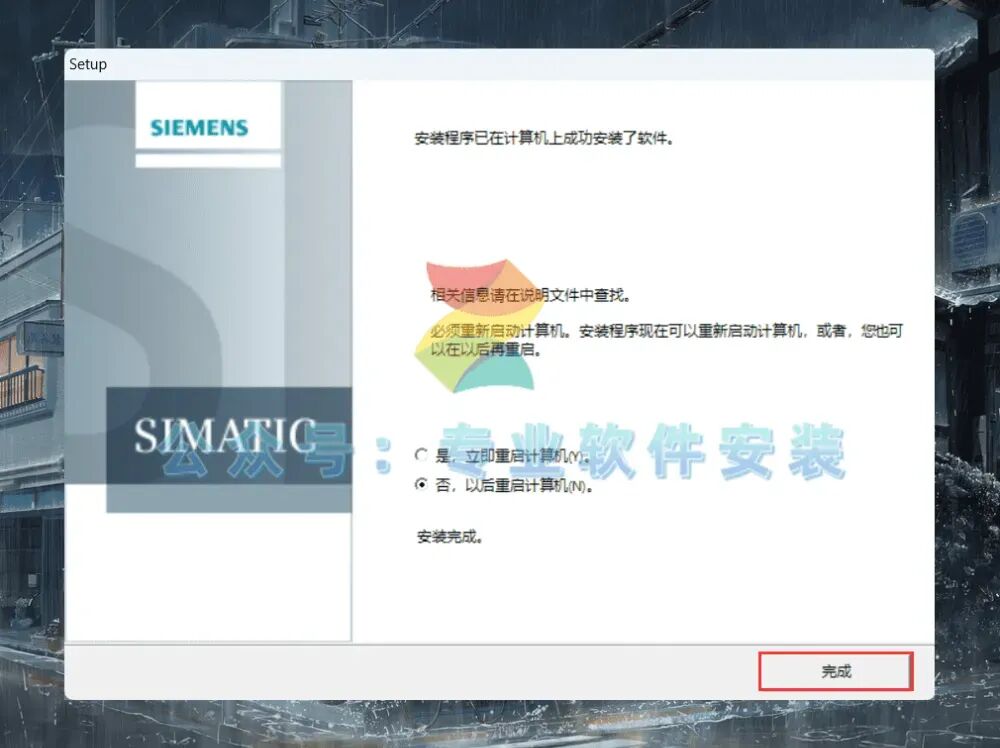
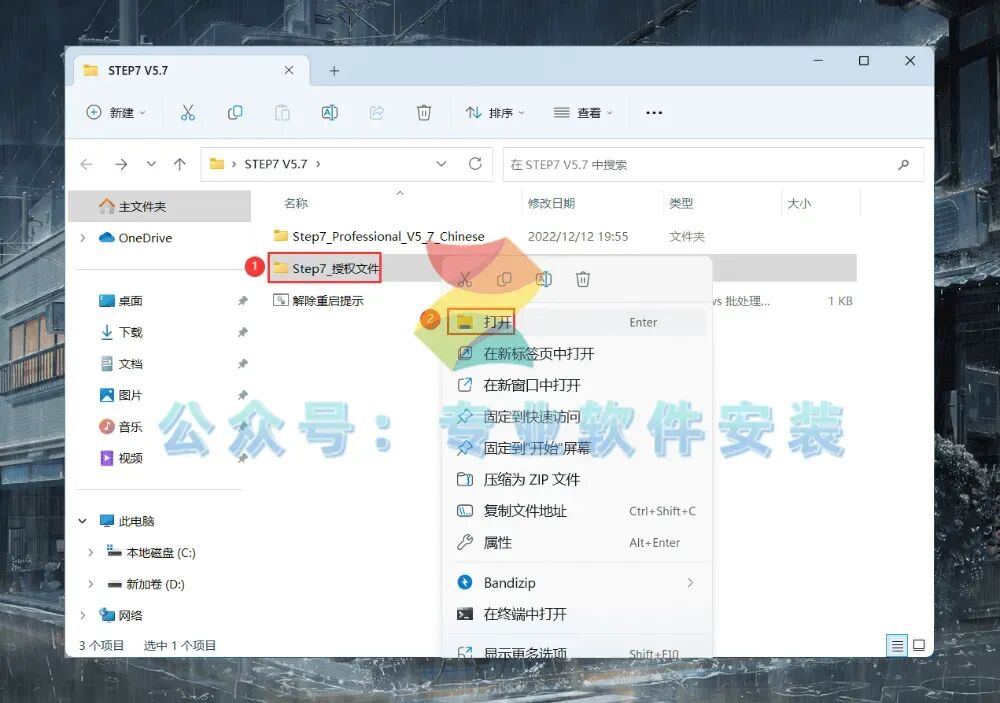
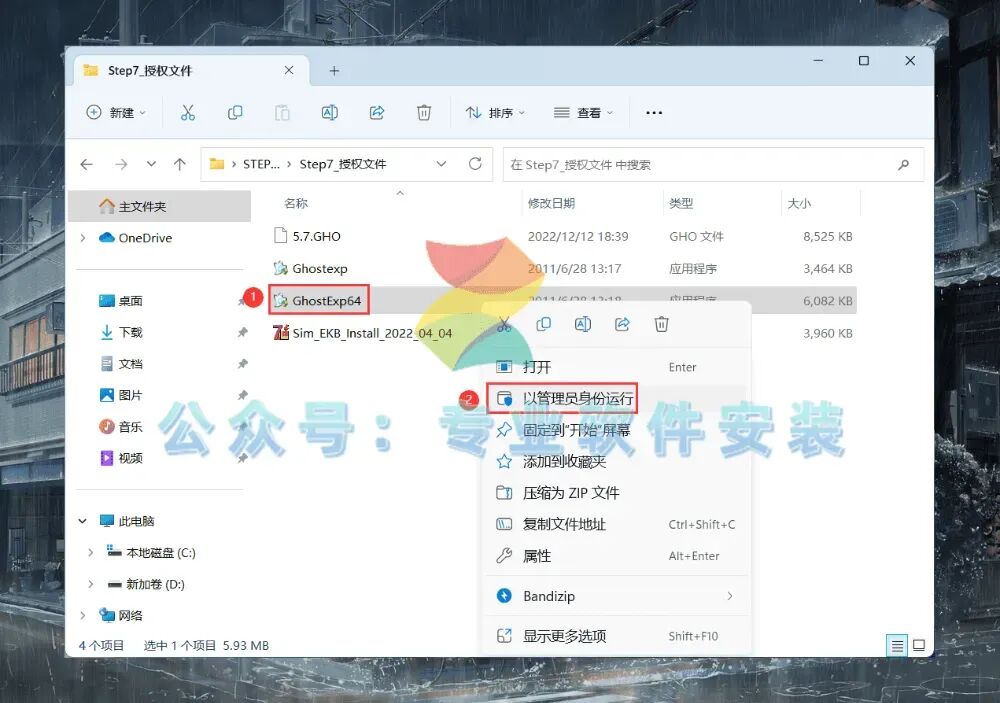
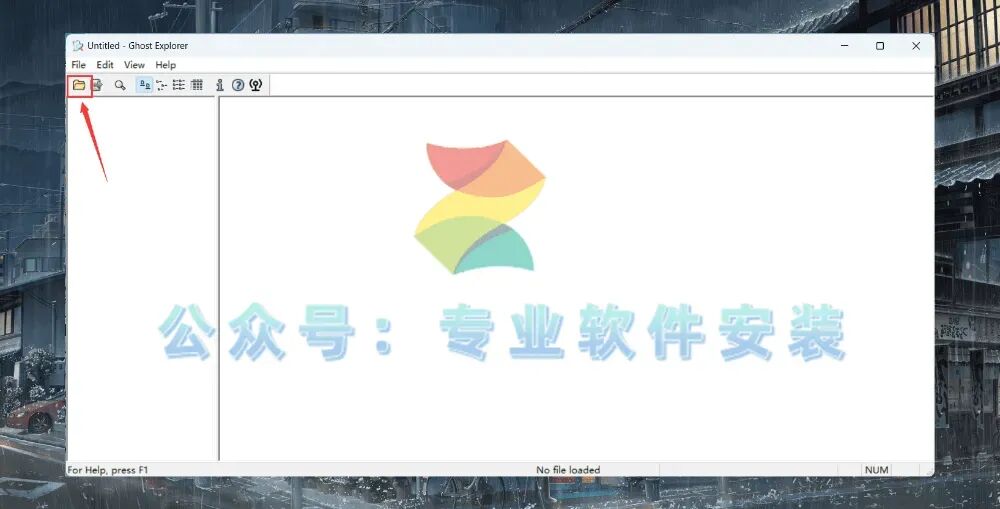
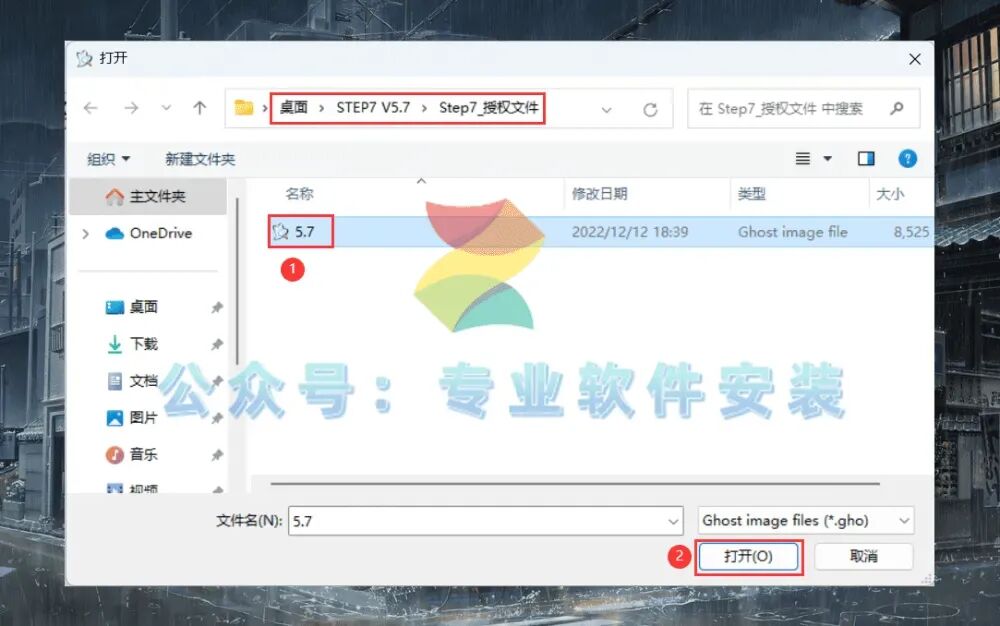
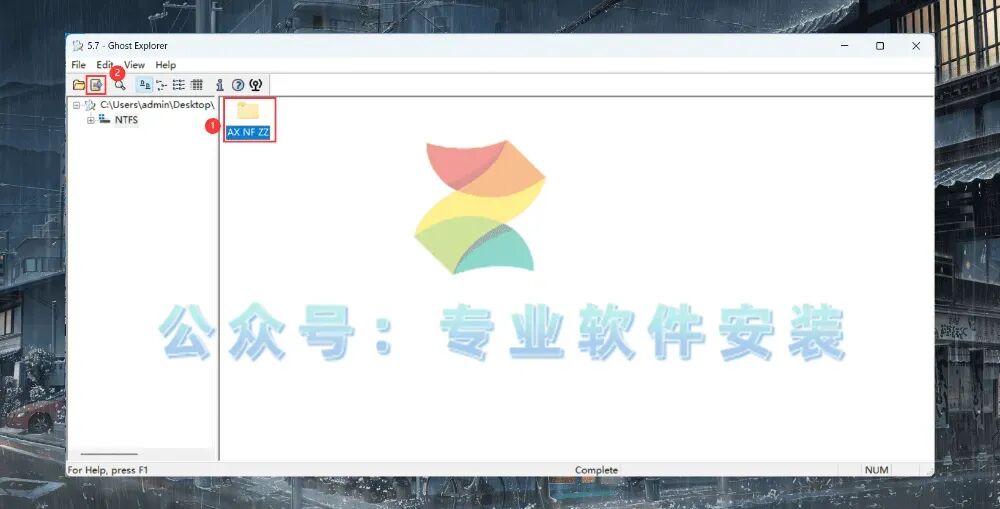
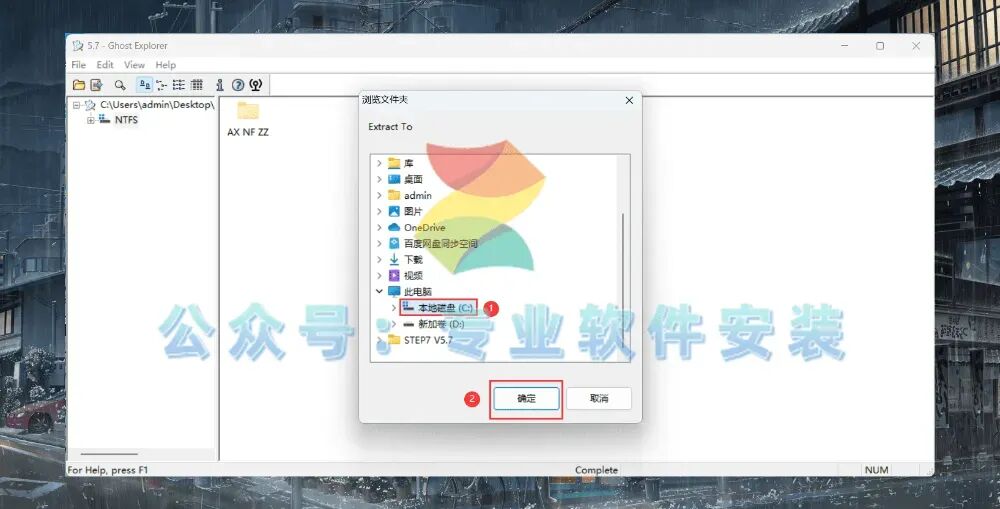
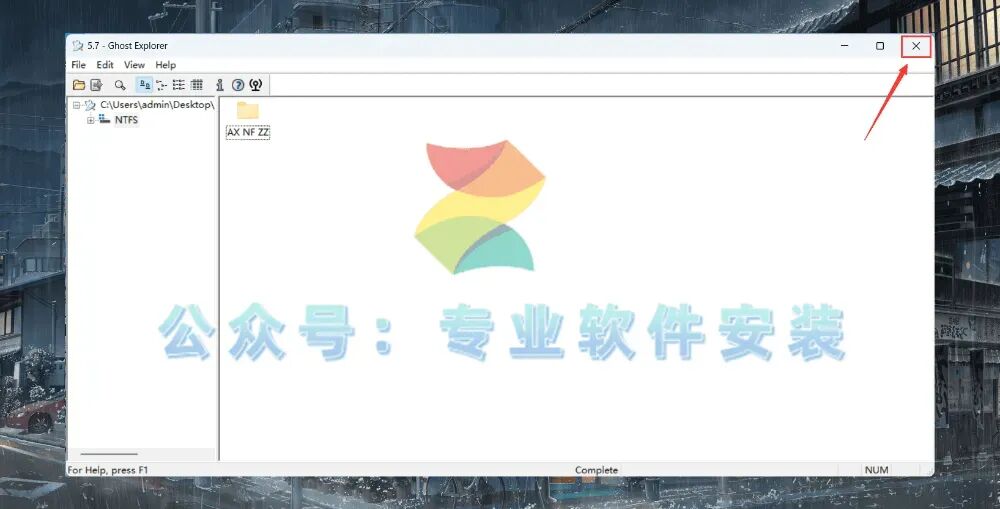
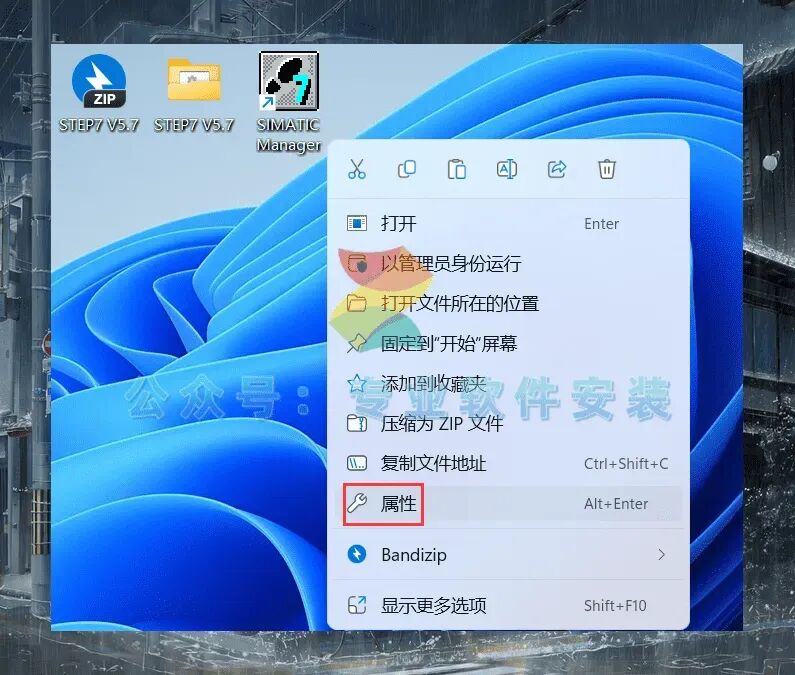
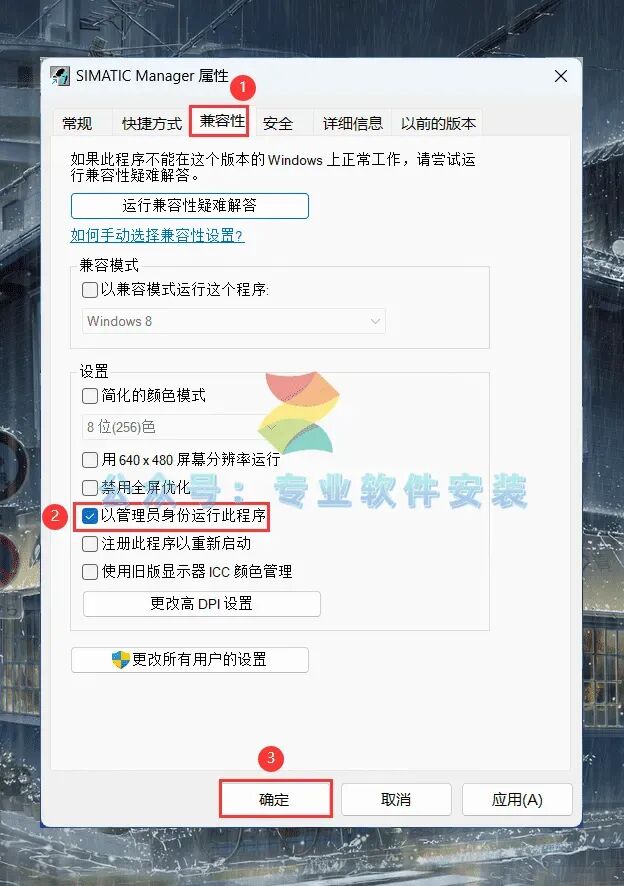
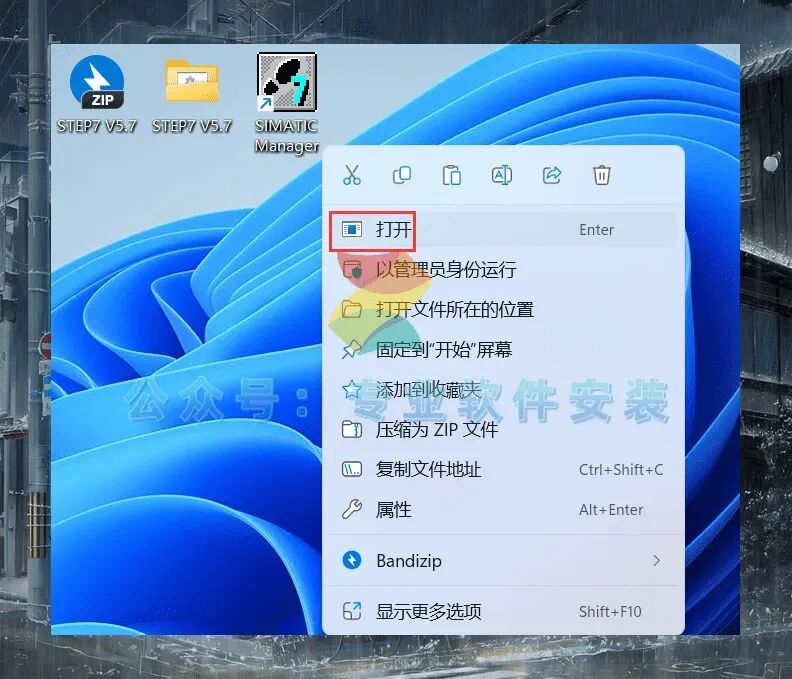
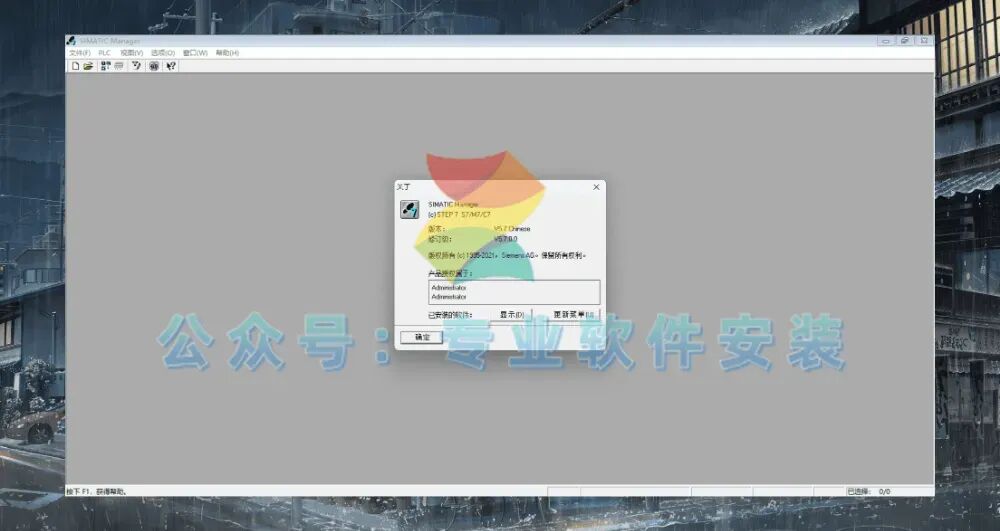
1、将STEP7 V5.7软件安装包下载至电脑,鼠标右键单击并选择【解压到STEP7 V5.7\】选项3、寻到【解除重启提示】文件,鼠标右键单击并选择【以管理员身份运行】该文件5、找到【Step7_Professional…】文件夹,鼠标右键单击【打开】它6、寻到【Setup】应用程序,鼠标右键单击并选择【以管理员身份运行】该程序15、软件默认安装路径为C盘,可自行更改软件安装位置,此处小编选择安装在D盘;单击【Next】22、返回STEP7 V5.7文件夹,找到【Step7_授权文件】文件夹,鼠标右键单击【打开】它23、寻到【GhostExp64】应用程序,鼠标右键单击并选择【以管理员身份运行】该程序25、找到并选定安装包内的【5.7】文件,随后单击【打开】26、单击选中【AX NF ZZ】,再单击上方【保存按钮】29、返回桌面,鼠标右键单击桌面上的【SIMATIC Manager软件图标】,再单击【属性】30、单击【兼容性】,勾选【以管理员身份运行此程序】,再单击【确定】31、鼠标右键单击桌面上的【SIMATIC Manager软件图标】,单击【打开】33、以上便是STEP7 V5.7软件安装的完整过程,若对你有帮助,请为小编点个赞!1.有关资源均收集来自网络与网友提供,任何涉及商业盈利目的的均不能使用,否则后果将由您自己承担。
2.公众号分享的软件资源仅供学习交流使用。所有内容请在下载后24小时内删除,禁止非法恶意传播,不对任何下载或转载造成的危害负任何法律责任。
3.如果本文章存在侵权请联系,将在最短的时间内对其作出删除处理。
 夜雨聆风
夜雨聆风