 夜雨聆风
夜雨聆风上一篇介绍了 小羊背单词。这一篇换一条线——如果你手机里堆着合同、教材、报告 PDF,又不想把它们交给带会员的云端阅读器,可以试试系列里的 小羊免费PDF。
三句话了解
① 鸿蒙纯本地 PDF 工具,不联网、无广告、无账号,文件留在本机
② 书库 + 阅读器 + 工具四 Tab,导入即读,自动记住阅读进度
③ 合并 / 拆分 / 重排 / 迁移包一应俱全,换机也能带走书库
读 PDF,不必再开会员
课件、合同、报销单、行业报告——PDF 是日常绕不开的文件格式。可很多阅读 App 要么塞满广告,要么把导出、合并、批注锁进会员;更有些还要你把文件上传到云端,隐私心里总不踏实。
我做 小羊免费PDF,就是想给 HarmonyOS(鸿蒙) 用户一个干净、免费、零门槛的 PDF 角落:从本机导入,打开就读,进度自动保存——让小羊免费PDF,把阅读这件事变简单。
它是什么?
小羊免费PDF 是一款纯单机、离线可用的 PDF 阅读与处理应用,专为鸿蒙设备打造。界面延续小羊 IP 的简洁风格——四个 Tab 各管一件事,没有信息流,也没有弹窗广告。
底部导航分为:书库(导入与管理)、最近(断点续读)、工具(PDF 处理与迁移)、设置(阅读偏好与数据概览)。书库、书签、摘录和阅读进度都在本机,不上传、不同步、不采集。
几个值得说说的功能
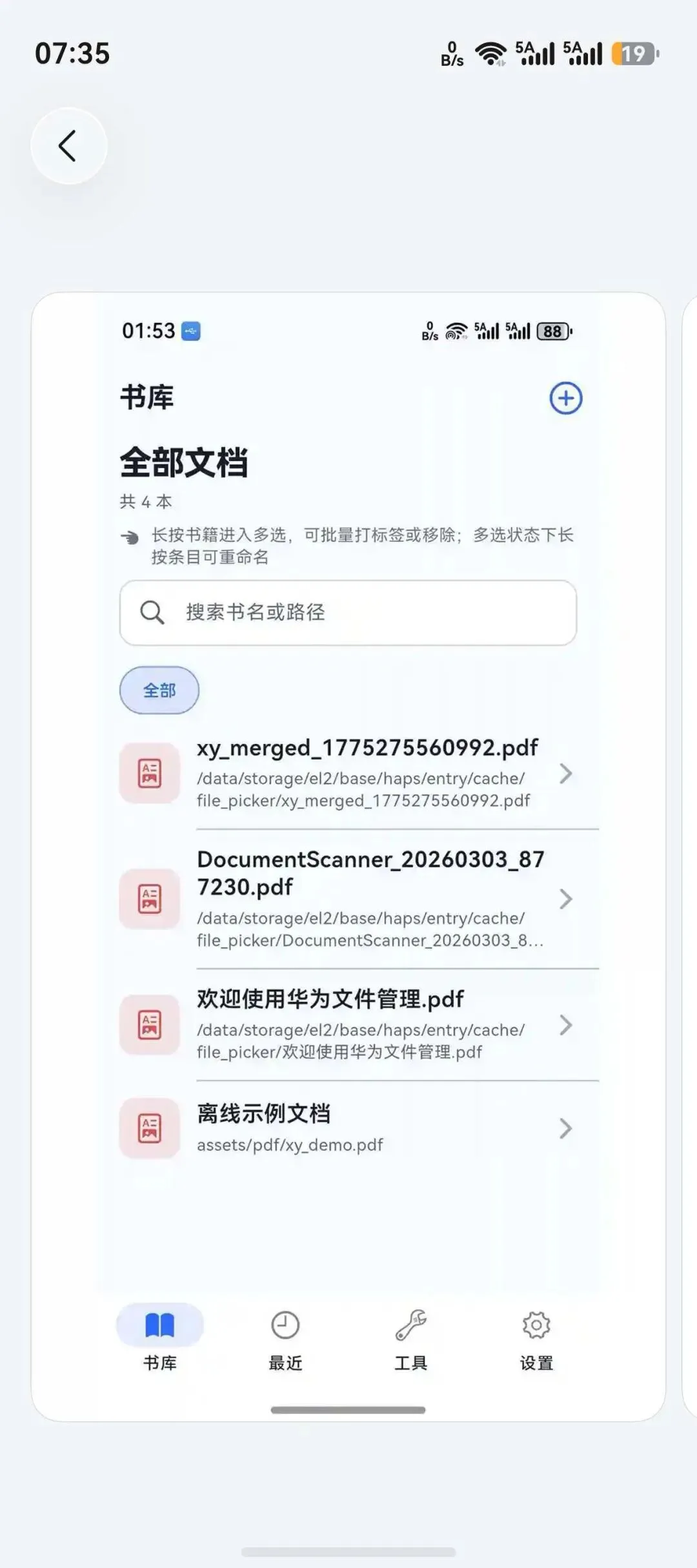
书库 · 导入即读,标签整理
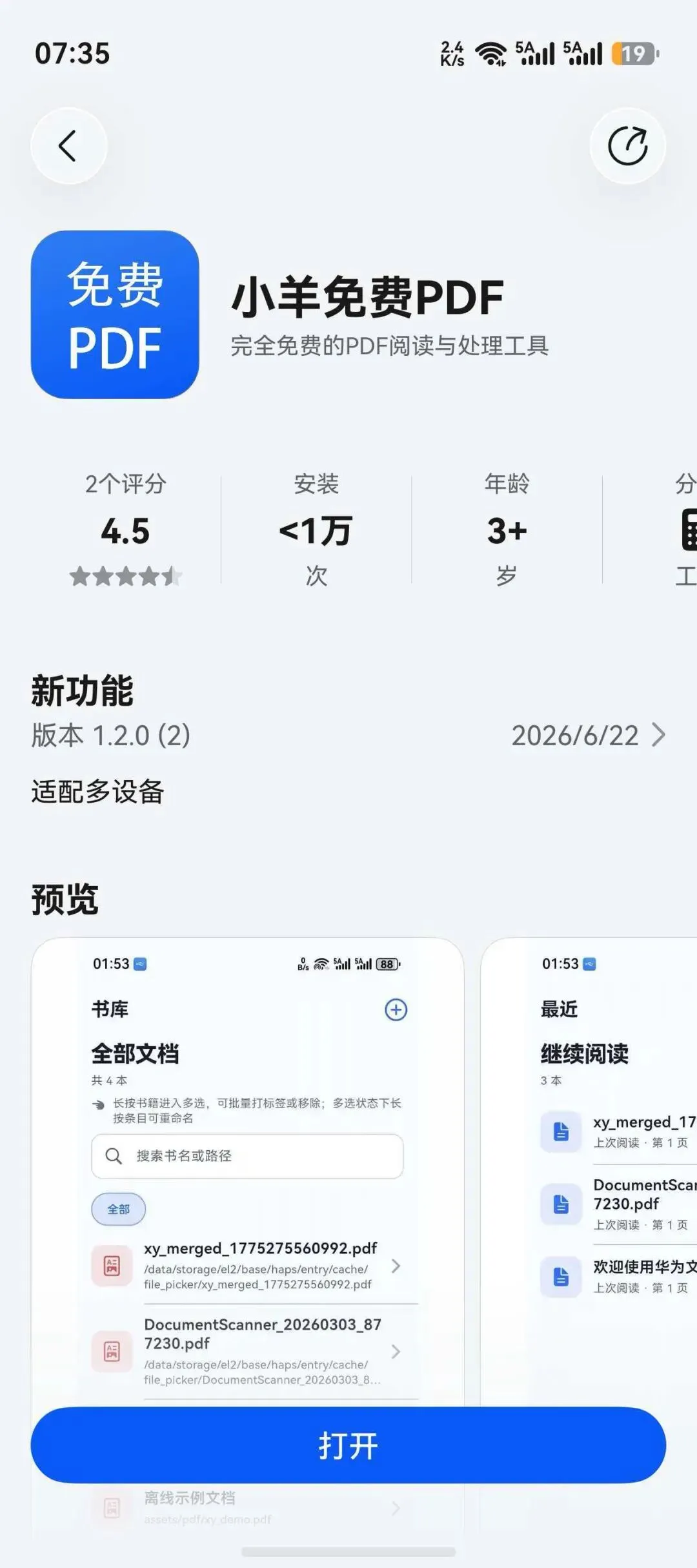
点右上角「+」从本机导入 PDF,支持一次多选。搜索框可按书名或路径查找;横向标签 Chip 一键筛选分类。长按进入多选模式,批量打标签或移除;左滑删除仅移出书库,不会删掉原文件。首次打开还会内置一份示例文档,让你先体验再导入自己的文件。
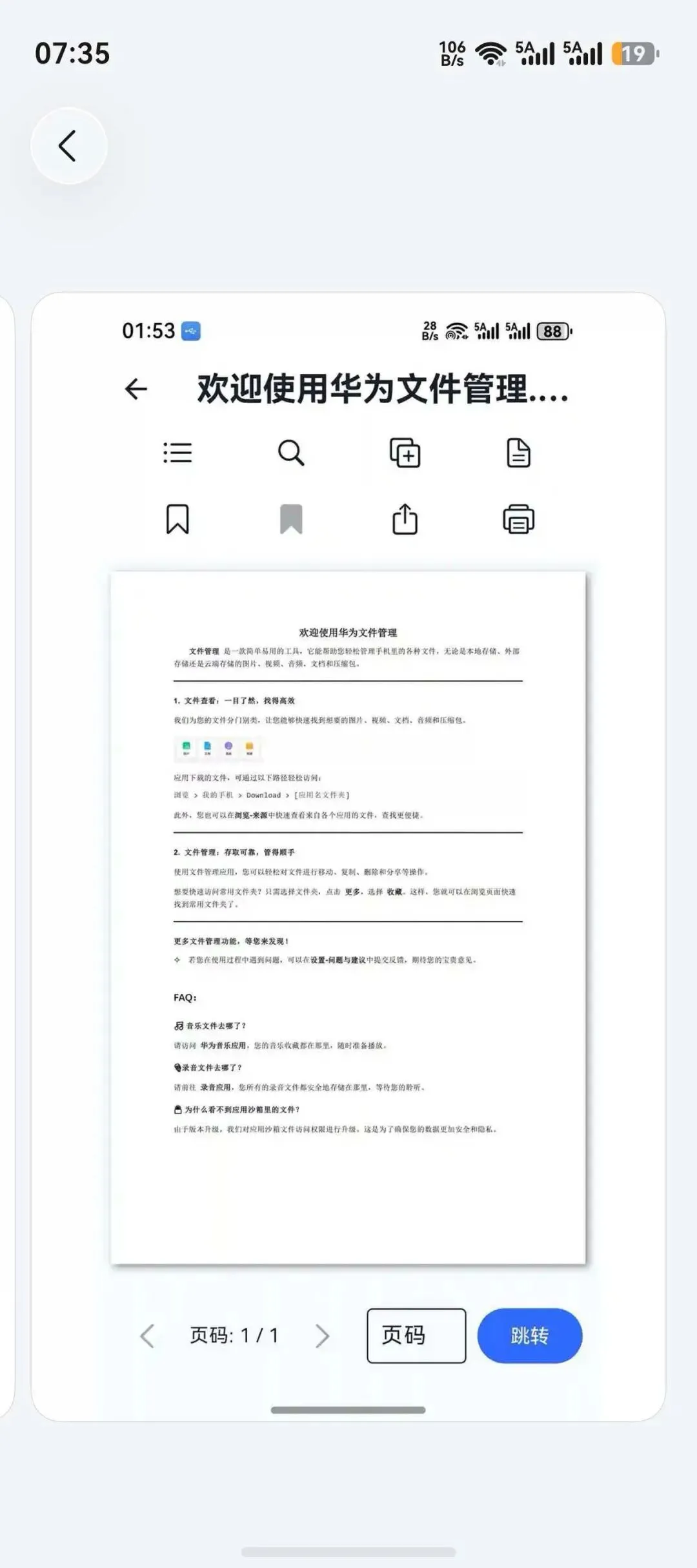
阅读器 · 沉浸阅读,工具齐全
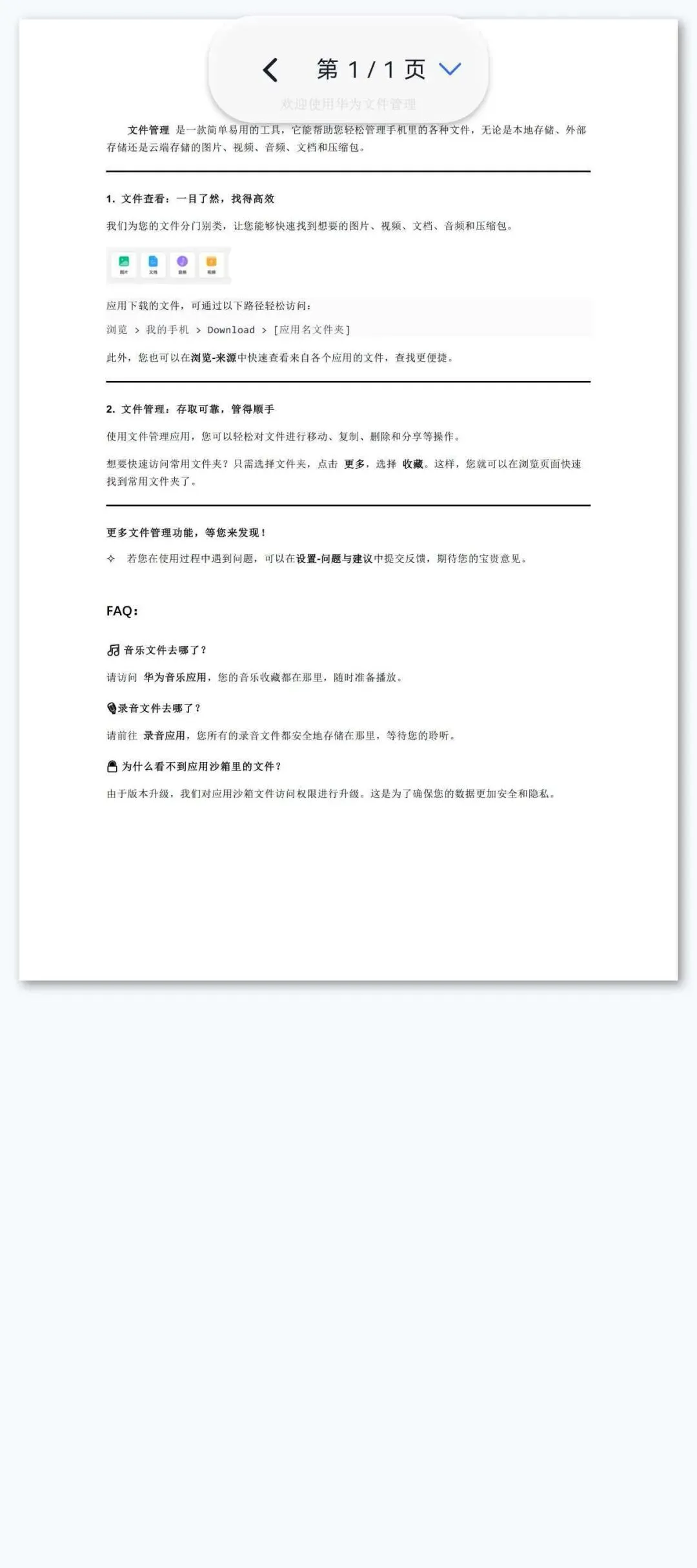
双指缩放,自动记住上次页码。顶栏集成目录跳转、全文搜索、书签增删、文本摘录——选中内容存成笔记,关联页码随时回看。搜索命中关键字高亮,上一条 / 下一条快速跳转。单击阅读区可隐藏顶底栏,进入沉浸式阅读;还支持分享与打印,处理失败时自动降级到本地保存。
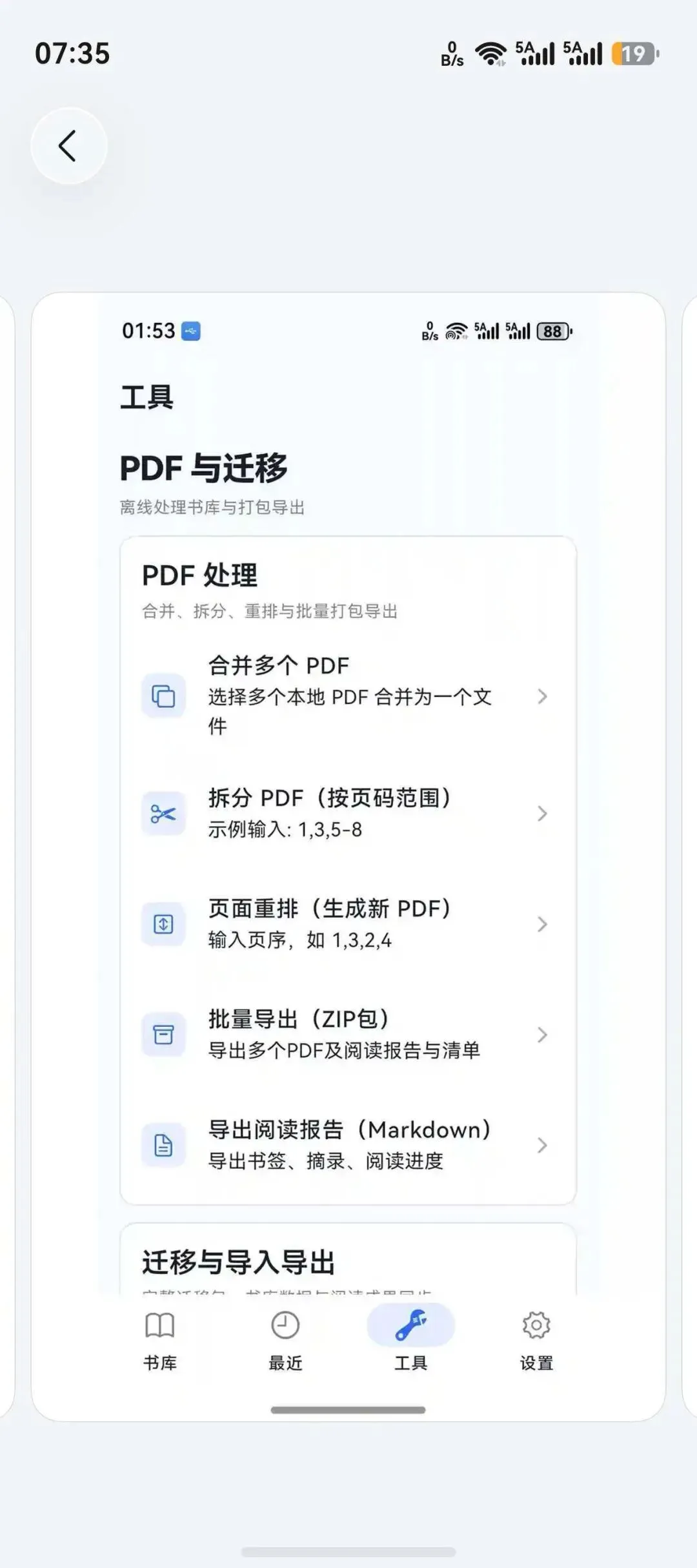
工具 · 合并拆分,换机迁移
不只是阅读器——工具 Tab 提供完整 PDF 处理能力:合并多份材料、按页码范围拆分、自定义页序重排后另存。还能批量导出 ZIP(含 PDF 与阅读报告 Markdown),或打包「完整迁移包」——书库清单、书签、摘录、进度一并带走,在新设备上导入即可恢复。操作历史会保留最近记录,相同参数一键复用。
最近与设置 · 断点续读,数据可见
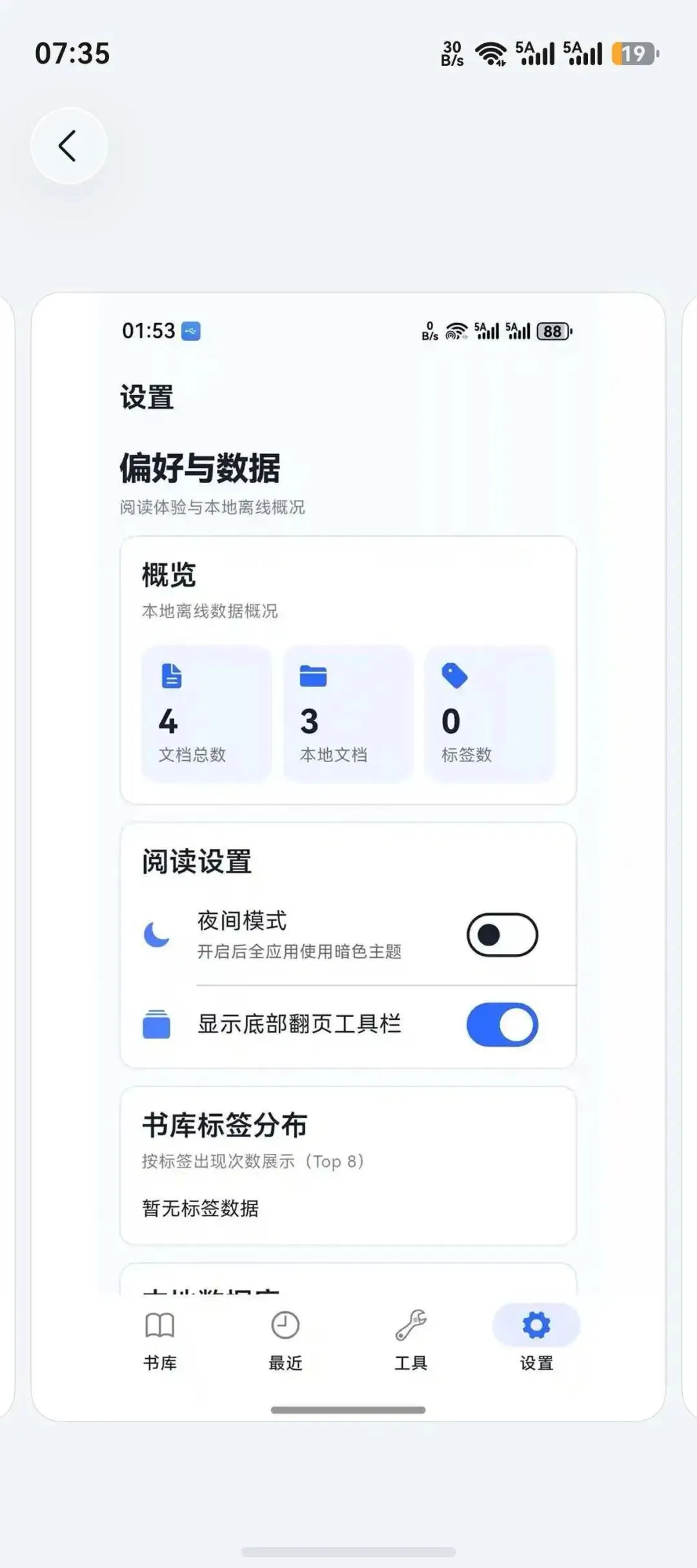
最近 Tab 按打开时间排序,显示「继续阅读 · 第 N 页」,点一下回到上次位置。设置页汇总文档总数、本地文件数与标签分布柱状图,还有一键夜间模式——开启后全应用切换暗色,深夜读 PDF 更护眼。大屏、折叠屏、平板上,底部 Tab 会自动变为左侧导航栏,阅读区域更宽。
本地优先,安静读档
PDF 文件、书库清单、书签、摘录和阅读进度全部存在本机,合并拆分也在设备上完成,不依赖任何云端接口。你可以在家、在办公室、在出差途中,打开 App 继续读——不需要 Wi-Fi,也不需要登录账号。
完全免费,无付费功能、无广告推送、无订阅陷阱。合同、简历、内部报告这类敏感文档,留在自己的手机里,比交给第三方云端更安心。
适合谁用?
▸ 日常阅读 PDF,但不想开会员或看广告
▸ 学生 / 职场人——教材、论文、合同、报告离线管理
▸ 需要合并、拆分、重排 PDF 的轻度处理需求
▸ 换机时想把书库和阅读笔记一起带走
▸ 重视隐私,希望文档数据留在本机
▸ 使用鸿蒙手机或平板,希望工具跟系统体验合拍
怎么找到它?
在 华为应用市场 搜索「小羊免费PDF」,即可下载安装。
第一次打开,可以先翻翻内置示例文档,熟悉阅读器和工具栏;然后从书库 Tab 导入一份自己的 PDF——几十秒就能感受到它是不是你的菜。有多份材料要合并?直接去工具 Tab 试试,全程本地完成。
写在最后
做 小羊免费PDF,我想要的很简单:让 PDF 阅读和处理回归工具本身——免费、本地、不打扰。 做 小羊 APP,我习惯把每一款都当成可以长期打磨的小工具——后续还会继续完善阅读体验、PDF 处理能力和迁移流程。
如果你已经在用,欢迎把使用感受留在评论区;下一篇,我再介绍系列里的另一款小羊 APP。
感谢阅读,我们下篇见。
—— 小羊明
写于 2026 年 7 月 11 日