那天我看着自己 Obsidian 里的「公司信息」库发呆。五千多个文件,docx、xlsx、png 堆成山,整理得整整齐齐——但它是个"死库"。
我不用的时候,它就在硬盘里安静地躺着,谁也不理谁。
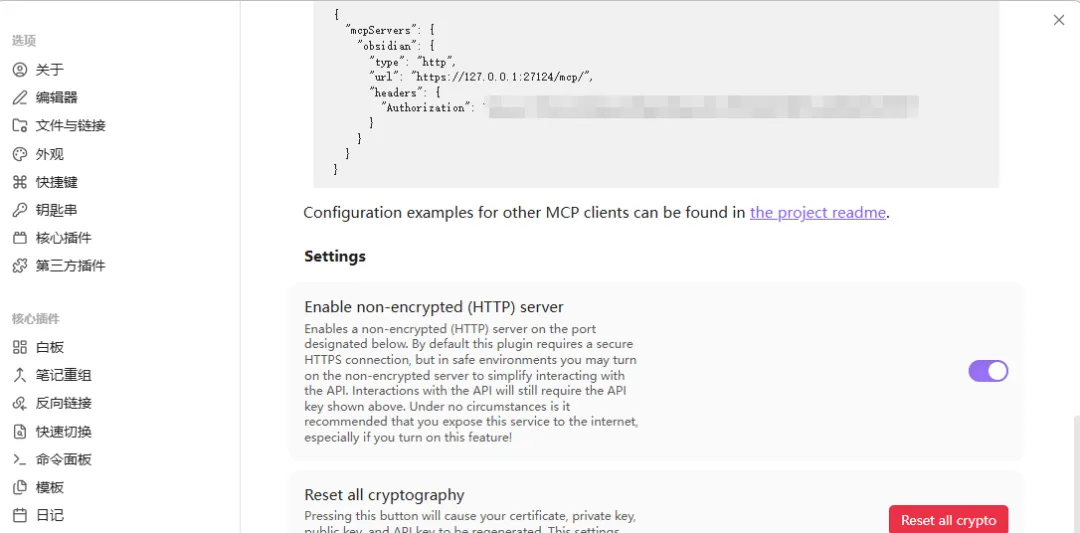
让我的 AI 助手 WorkBuddy 能直接读写这个库。 它干活时产生的记忆、笔记、待办,自动流进 Obsidian; 反过来,我也能说一句"去我库里找找关于 XX 的材料",它直接调出来。 下面是我踩过的坑和最终跑通的方案,纯粹实战,没有虚构。 一、先说结论:比想象中简单 Obsidian 有个社区插件叫Local REST API (作者 coddingtonbear)。我用的版本 v4.1.4 已经原生内置了 MCP 服务器 ——也就是说,Obsidian 自己就能当一个 MCP 服务端,WorkBuddy 直接连上去就行,完全不需要额外装什么桥接程序 。 这一点省了大事。很多人以为要搞一堆 npx 脚本转发,其实不用。 二、踩坑实录 坑 1:HTTPS 的自签证书 插件默认开的是 HTTPS,端口 27124。我兴冲冲把地址填进 WorkBuddy 的配置,一连——报错: 插件自己生成了一张自签证书,而 WorkBuddy 底层的网络客户端(Node 的 fetch)默认不信任自签证书。 解法 :插件设置里把 HTTP 服务器打开(端口 27123,明文、无证书)。localhost 回环地址用明文完全没问题,还更稳。坑 2:端口连不上(ECONNREFUSED) connect ECONNREFUSED 127.0.0.1:27123 这回不是配置问题,是Obsidian 根本没在监听 。 Local REST API 只在 vault 处于"打开"状态时才起服务。 我当时 Obsidian 没开,或者切到了别的库。 解法 :把 Obsidian 打开、确认那个库是活动库、HTTP 服务器勾上,保持它运行着。WorkBuddy 连的时候 Obsidian 不能关。中途我换了仓库 、在插件里重置了 Key,然后截图 把 Key 发过去让助手填。结果两个端口都返回 401。 截图经过 OCR 识别,那串 64 位的十六进制 Key 被认错了几个字符。 旧 Key 也试了,同样 401——证明库确实切过去了,就是新 Key 不对。 解法 :直接在插件设置页里全选复制 Key 的明文,原样粘贴。别走截图。三、最终跑通的配置 { ”mcpServers”: { ”obsidian”: { ”type”: ”streamableHttp”, ”url”: ”http://127.0 .0.1 :27123 /mcp/”, ”headers”: { ”Authorization”: ”Bearer 你的Key” }, ”timeout”: 30000 } } } 两个细节要注意:
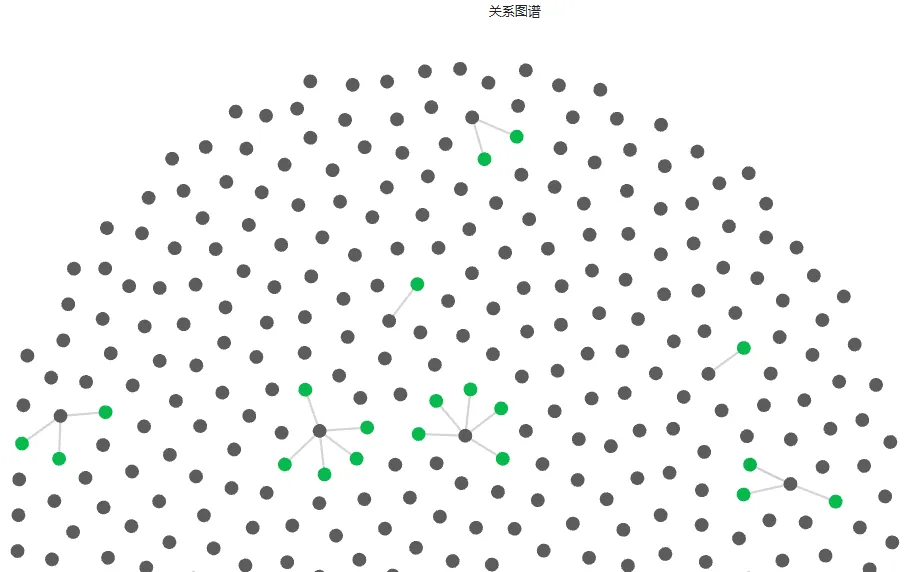
type 必须是 streamableHttp ,不是 http 。WorkBuddy 只认前者,写 http 会连不上(它内部实际尝试的是 streamableHttp 再退到 sse 两种传输)。 每次重置 Key 后,去 WorkBuddy 的 连接器管理页 → 自定义连接器 → obsidian → 信任/重连 一下,配置变了要重建连接。 连上之后,WorkBuddy 能调用的工具足有 17 个: 读文件、写文件、追加、搜索、打标签、执行命令……整个库尽在掌握。 四、通了之后,我平时怎么用 最爽的是——我几乎什么都不用干 ,管道是常驻的。只要 Obsidian 开着、插件没关,它就一直在。 "把今天聊的 XX 要点存到 Obsidian" —— 它直接在库里建好笔记,我打开就能看,不用手抄。 "去我 Obsidian 里找关于 XX 的材料" —— 它搜我的库,把相关内容调出来当参考,不用我翻文件夹再贴给它。 "每天收工自动留一份当日记忆" —— 设个定时任务,每天往 WorkBuddy/Memory/ 塞一份工作记录。哪天想回头看"上个月某天干了啥",去翻这个文件夹就行。 一个小提醒:Obsidian 一次只服务当前打开的那个库 。你切到别的库,管道就连的是那个库。想连哪个就开哪个,不用改配置。 五、顺手给它画了张关系图谱 连上之后我手痒,想看看这个库到底长啥样。扫描结果把我吓一跳:998 个文件夹、5230 个文件。但问题来了—— 全是原始资料:docx、xlsx、pptx、pdf、png。 也就是说,Obsidian 自带的那个「图谱」按钮(Ctrl/Cmd+G)对我没用——它只画 .md 笔记之间的 [[双链]] 关系,而我的库里没有互相链接的笔记。 按文件夹结构画 。文件夹当节点,节点大小 = 里面文件数,连线 = 谁包含谁。更妙的是,我把它做成了一份Obsidian 原生 Canvas 文件 (.canvas),直接推进库里。 在 Obsidian 里双击 Vault-Graph.canvas 就能打开——能拖、能缩放、能看连线,跟原生图谱体验一样,还不用联网。 六、关于"要不要先切片转成 md" 很多人一上来就问:是不是得先把所有文档切片转成 md,才能用知识图谱? 如果只是想"看清库里有什么、结构长啥样"——文件夹图谱就够了,零转化。 给重点内容写"索引卡"——比如给「项目申报」「研发」各写一张 md,列关键文档 + 一句话说明,卡与卡之间用 [[项目申报]] 互相引用。 图谱里冒出来的,就是有业务含义的关系,而不是一堆文件名。 你不用自己打开 docx 去转,说一句"把『项目申报』里的关键文档做成索引笔记、互相链接",它就生成好几张带 [[链接]] 的 md 推回库里。 七、写在最后 一个整理得再整齐的 Obsidian 库,不打开它、不连上它,就只是硬盘上的一堆字节。 让我真正感兴趣的,是连接 ——当 AI 助手能读我的库、写我的库、把它的记忆流进我的库,这个库才第一次"活"了起来。 它不是什么花哨的概念,它就是我的工作台,AI 是坐在旁边帮我翻档案、记笔记、画地图的搭档。 如果你也在用 Obsidian,不妨试试把你的 AI 助手连上来。坑就那几个,跨过去,世界不一样。
 夜雨聆风
夜雨聆风