 夜雨聆风
夜雨聆风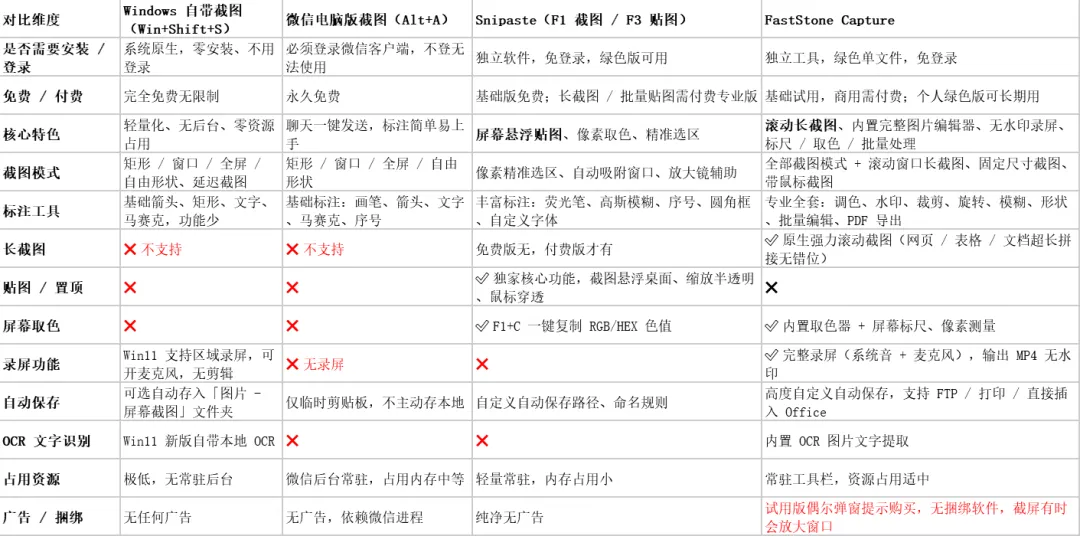
1. Windows 自带截图(系统原生,首选临时应急)
优点
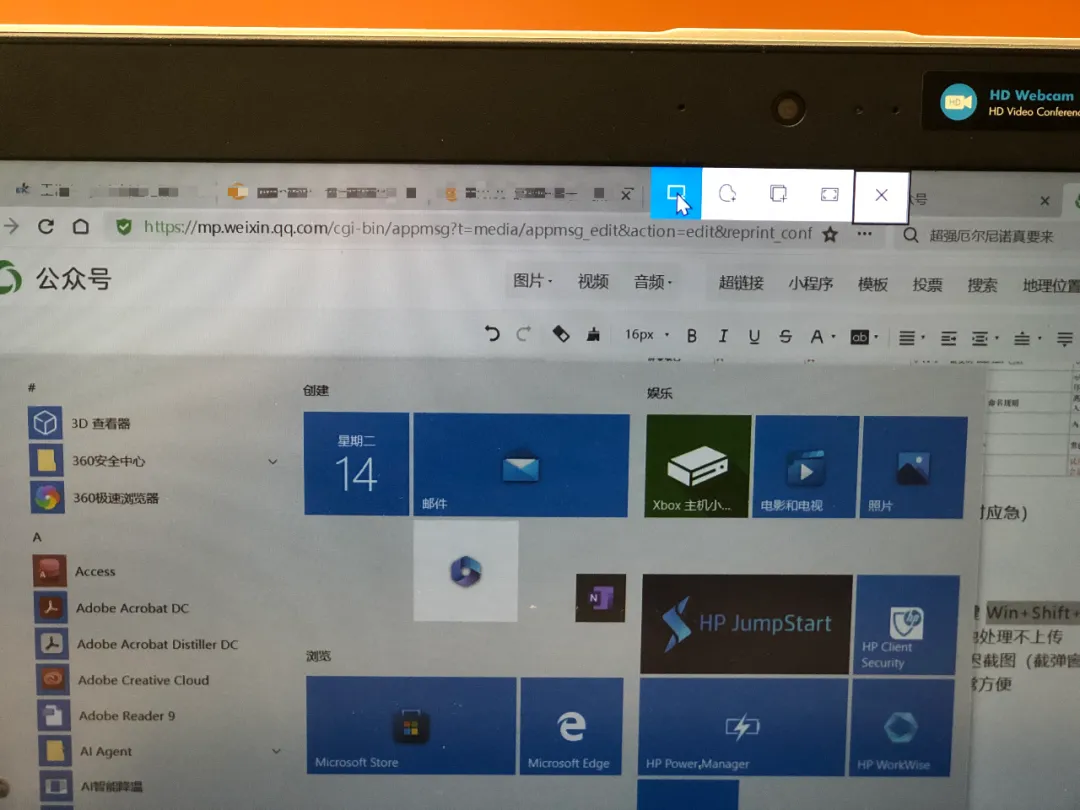
不用下载、不用登录,开机随时能用,快捷键 Win+Shift+S 全局生效 无后台、不占内存,隐私安全,数据全部本地处理不上传 Win11 新增录屏、本地 OCR 文字提取、延迟截图(截弹窗 / 右键菜单) 截图直接进剪贴板,粘贴到 Word / 微信非常方便
缺点
标注工具极简,无法做精细图文编辑 - 没有长截图、贴图、取色、批量处理
等进阶功能 截图历史难回溯,关闭弹窗后无法二次编辑 自由形状抠图、细节精准度一般
适合人群:偶尔截图、不想装软件、临时快速截一下、办公极简用户
2. 微信截图(聊天沟通专用,重度微信用户)
优点
截完直接粘贴到微信对话框,沟通效率极高 上手零学习成本,所有人都会用 基础马赛克、序号标注够用,简单打码标注快速 免费无广告,不用额外下载
缺点
- 硬性依赖微信客户端
,没登录微信完全用不了,退出微信功能失效 无长截图、录屏、贴图、取色、OCR 等专业功能 截图仅临时存剪贴板,不自动保存,误操作容易丢失 微信后台占用内存,多开软件时容易卡顿、快捷键冲突
适合人群:日常微信聊天、只需要简单标注、几乎不做长图 / 教程截图的人
3. Snipaste(设计师 / 程序员专属,贴图独一档)
优点
独家贴图功能(F3):截图悬浮桌面,对照文档、代码、UI 设计不用切窗口,程序员 / UI 设计师刚需 像素级精准选区,自动吸附窗口按钮,内置放大镜微调边界 一键取色(C 键),直接复制 HEX/RGB 色值,设计专用 软件极轻、无广告、支持 Windows+Mac 双平台,自定义快捷键 标注顺滑,序号、高斯模糊、荧光笔齐全,截图响应极快
缺点
免费版不支持滚动长截图,需要长图必须付费专业版 无内置录屏、无图片批量编辑、无标尺测量 贴图多了容易遮挡桌面,大量截图管理较弱
适合人群:UI 设计师、前端程序员、经常对照图文资料、频繁取色、不需要超长截图的办公人群
4. FastStone Capture(全能专业工具,教程 / 文档 / 长图首选)
优点
- 最强长截图
:原生滚动截图,网页、Excel、PDF、资源管理器超长内容完美拼接,无错位断层 一体化完整编辑器:截图后直接调色、加水印、裁剪、批量处理、转 PDF、OCR 提取文字 自带无水印录屏,支持录制系统声音 + 麦克风,做操作教程神器 专业辅助工具:屏幕标尺、十字准线、像素放大镜、高精度取色 绿色单文件,放 U 盘随身携带,高度自定义自动保存、导出渠道(FTP / 打印 / Word) 可截取带鼠标指针的画面,教程截图必备
缺点
无贴图悬浮功能,不能把图钉在桌面对照 个人商用需要付费,试用版偶尔弹出购买提示 功能繁多,新手需要简单熟悉工具栏
适合人群:做图文教程、写产品文档、经常截取超长网页 / 表格、需要录屏、运营 / 技术售后、重度批量截图用户
三、场景化选购推荐(直接对号入座)
- 极简临时截图,不想装任何软件
→ Windows 自带截图 - 日常只用微信沟通,简单打码标注
→ 微信截图 - 设计师 / 程序员,经常对照图片、取色、不用长截图
→ Snipaste - 经常截长网页、做操作教程、录屏、批量编辑截图
→ FastStone Capture 折中搭配方案(推荐办公组合) 日常快速贴图对照:Snipaste 写教程、长截图、录屏:FastStone 临时应急、不想开软件:Win 自带截图 和同事微信快速沟通:微信截图