 夜雨聆风
夜雨聆风作为工艺配管设计人员,各种版本的 CAD、计算用的 Aspen 和 HTRM、应力分析用的 Caesar II、模型审查用的 Navisworks,还有各种提效的小软件——安装是必不可少的。你们安装时有没有遇到过这样的问题——
从网上下载了一个压缩包,明明关了杀毒软件……里面的 .exe 安装包凭空消失了?
文件夹空空如也,好像什么都没发生过。
更气人的是,再去下载一次,解压,又消失。反反复复,怀疑人生。
有人被逼到重装系统,有人干脆放弃安装。
别急,90% 的情况下,根本不是电脑的问题。
01 | 真凶只有一个:Windows Defender 在"闷声干大事"
Win10/Win11 自带的 Microsoft Defender 防病毒软件,是系统级的防护工具。
它的"实时防护"功能非常尽责——尽责到有时候过了头。
当你双击解压包时,Defender 的实时防护会扫描每个释放出来的文件。一旦它觉得某个 .exe 有点"可疑"(比如是某些破解工具、注册机,或者冷门软件的安装包),它不会跟你商量,直接隔离、删除一条龙。
你看不到任何弹窗,最多右下角闪一下通知,稍不注意就错过了。
这不是 Bug,这是它的"安全机制"。
02 | 三条错误操作,看看你踩过几个
❌ 错误一:关掉 Defender 再解压
很多人以为在设置里把"实时防护"关了就万事大吉。
但实际上,某些版本的 Win10 会在你关掉实时防护一段时间后自动重新开启。如果你在解压前关掉了防护,解压过程中它又"复活"了——文件照删不误。
❌ 错误二:关防火墙
防火墙和防病毒是两个东西。 防火墙只管网络进出,根本不管文件。关了防火墙,该删的还是会被删。
❌ 错误三:反复重试
再解压一次 → 再被删一次 → 再解压 → 再被删……这不是死磕能解决的问题。
03 | 正确解法:给文件夹办一张"通行证"
核心思路很简单:不要关防护,而是告诉 Defender"这个文件夹里的东西我信得过,你别动"。
专业术语叫"添加排除项"。
操作步骤(一共 6 步,3 分钟搞定)
第一步:打开 Windows 安全中心
点击左下角 开始 菜单,输入 "Windows 安全中心",点击打开。
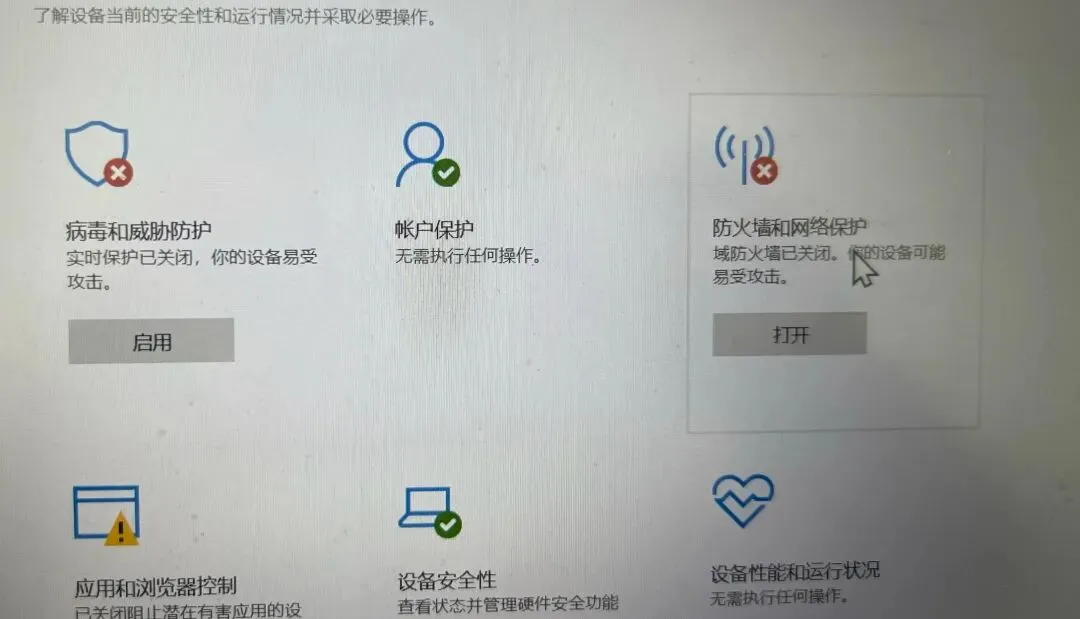
第二步:进入"病毒和威胁防护"
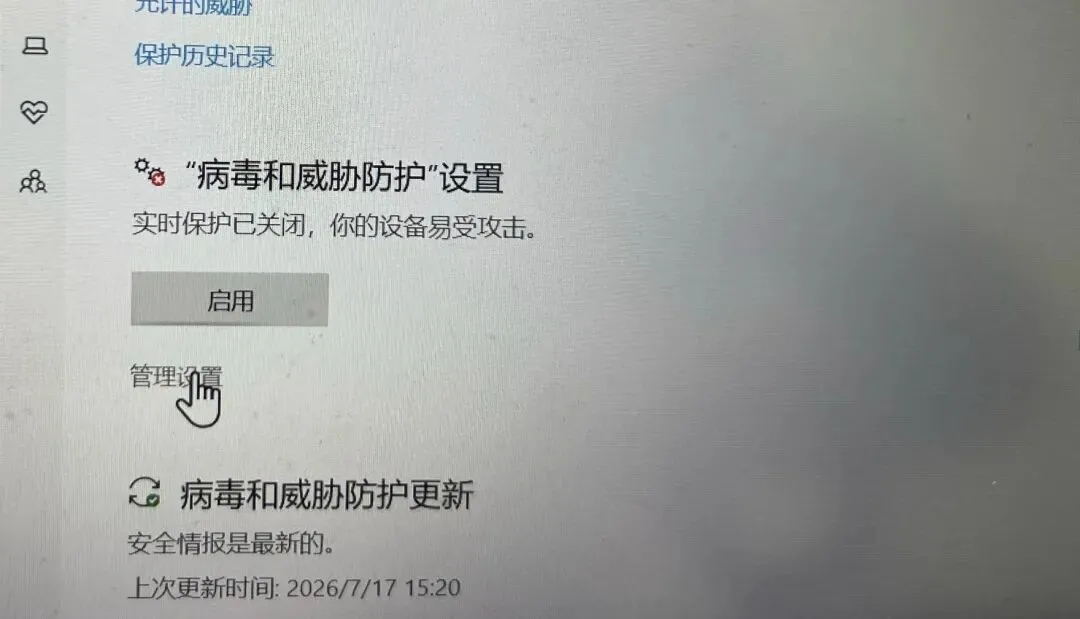
在主页点击 "病毒和威胁防护",下拉点击管理设置。
第四步:找到"排除项"
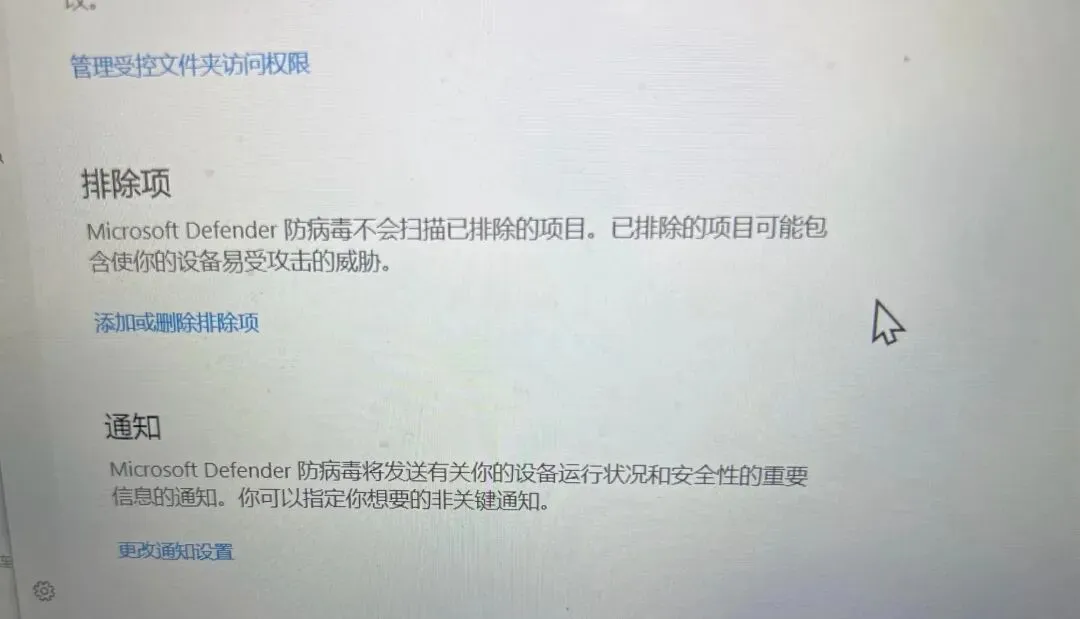
继续向下滚动,找到 "排除项" 这一栏。
第五步:添加排除项
点击 "添加或删除排除项",然后点击 "添加排除项" → 选择 "文件夹"。
第六步:选中目标文件夹
在弹出的窗口中,找到你存放解压文件的那个文件夹(比如 D:\软件安装),选中它,点击"确定"。
设置完成。
回到刚刚的文件夹,重新解压一次,安装包就会老老实实待在那里了。
04 | 重要补充:文件已经被删了怎么办?
上面的操作能保证以后不再被删,但已经被隔离删除的文件怎么找回来?
这个步骤在原文里被遗漏了,我帮你补上:
打开 Windows 安全中心 点击 "病毒和威胁防护" 点击 "保护历史记录"(一般在"当前威胁"区域下方) 在列表中找到被隔离的那个文件(通常是最近的操作,会标注"已隔离"或"已删除") 点击该项 → 查看详细信息 → 点击 "还原" 系统会弹出确认窗口,点击 "是"
文件就会回到原来的位置了。
建议顺序: 先还原文件 → 再添加排除项 → 文件安全落地,以后再也不会被误删。
05 | 三个提醒,记在心里
🔸 第一:只对信得过的软件用这招
官网下载的、确定安全的软件,放心加排除项。来路不明的"破解版"、小网站下载的"绿色版"——建议三思。安全比方便重要。
🔸 第二:装完之后不用急着删排除项
排除项是单向的——加了之后,那个文件夹里的所有文件 Defender 都不会扫描。留着你下次更新软件时也不会被误删。
想删的话,随时回到"排除项"界面,点一下右边的"删除"即可。
🔸 第三:Win11 用户注意
操作逻辑和 Win10 基本一致,但界面布局略有差异。Win11 的 Windows 安全中心入口在 "设置 → 隐私和安全性 → Windows 安全中心",后面的步骤一样。
写在最后
Microsoft Defender 其实是一款非常优秀的免费杀毒软件,对普通用户来说,没必要永久关闭它。
学会用"排除项",既能顺利装软件,又能守住安全底线,这才是最聪明的做法。
如果你这篇文章帮到了你——
点个【赞】和【在看】,转发给那个还在为装软件抓狂的朋友吧🙏
你装软件遇到过什么奇葩问题? 欢迎评论区留言,我来帮你支招。
(本文操作基于 Windows 10 及 Windows 11 测试验证)