>**一句话说清楚**:在达芬奇里面搜音效、管素材、粗剪长视频、修字幕错别字 — 一个插件全搞定,不用跳出达芬奇。 😩 对着 1 小时的口播录屏,手动切掉废话和空白,一刀一刀剪到手酸? 😩 缺个音效 → 切浏览器 → 搜网站 → 下载 → 拖进达芬奇 → 放到轨道,来回切窗口? 😩 语音识别生成的字幕一堆错别字,一条一条改,改完 100 条天都黑了? 😩 下载过的音效想再找出来用,翻遍硬盘找不到,只能重新下载? **如果你中了任意一条,往下看。比格熊就是为你做的。**
**比格熊(bgxiong-davinci)** 是跑在达芬奇内部的一款效率插件。它不让你跳出达芬奇 — 搜音效、管素材、粗剪长视频、修字幕,全在达芬奇面板里完成。 **它跟其他插件最大的区别?** 交互精致。卡片拖拽跟手、波形悬停即播、字幕编辑实时联动播放头、搜索框输一个字就出联想 — 用起来像在用原生 App,不是拼凑的功能堆。 ### 🎵 一、「音效管理中台」— 云端 + 本地 + 我的下载,三位一体 **这是比格熊打磨最久、体验最精致的模块。**
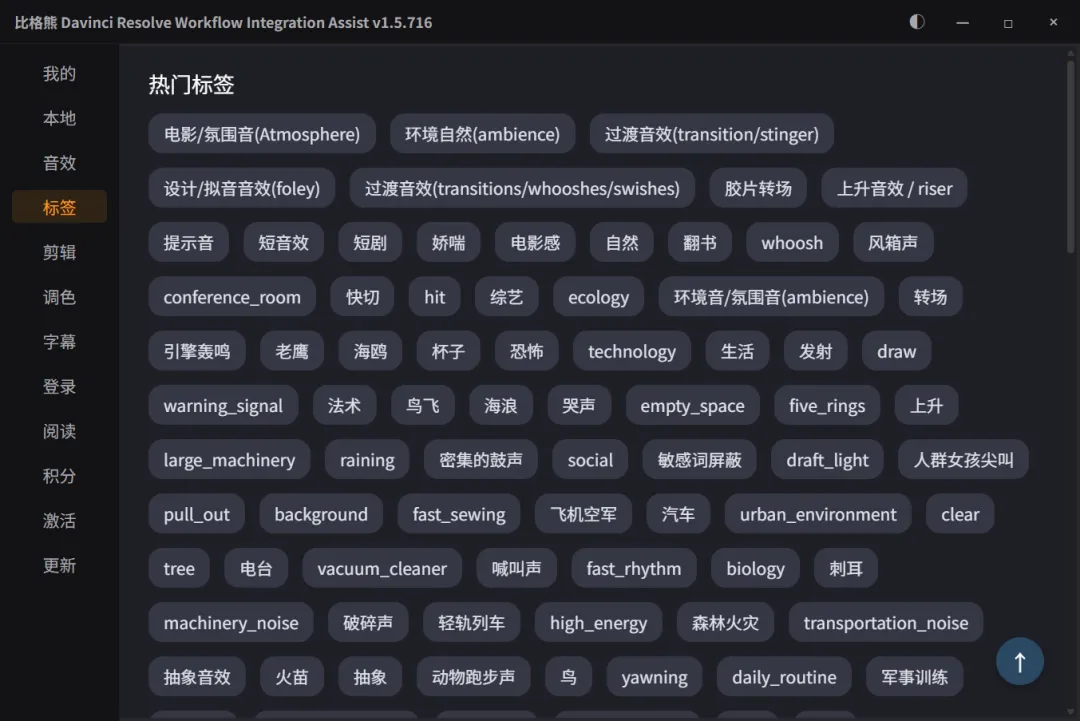
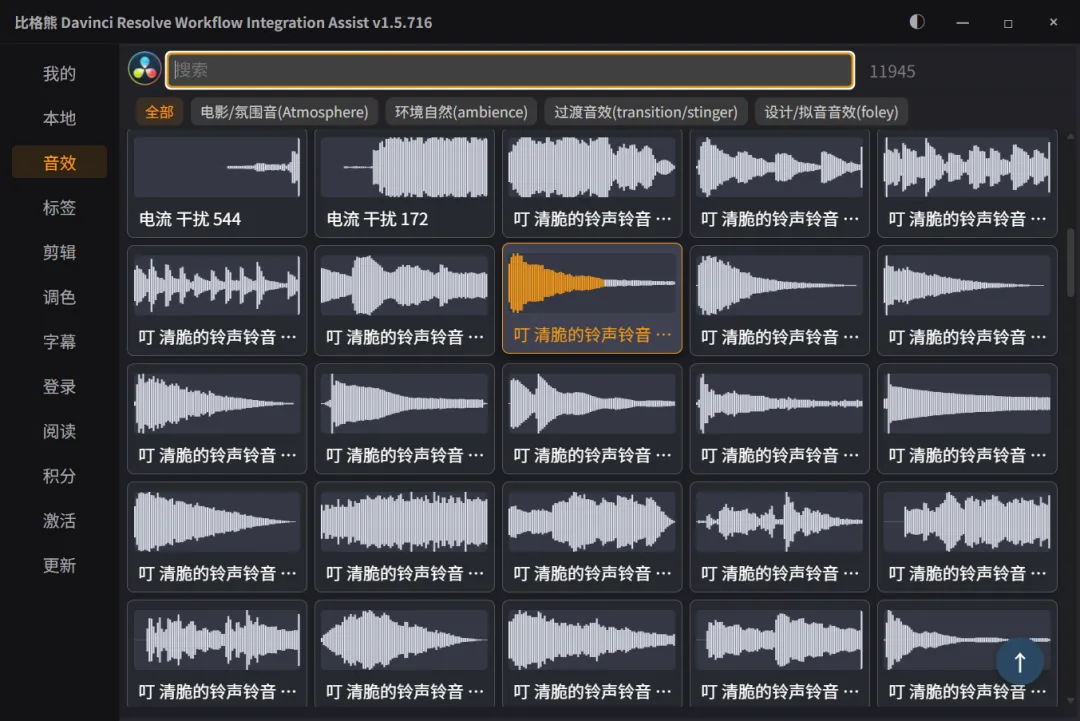
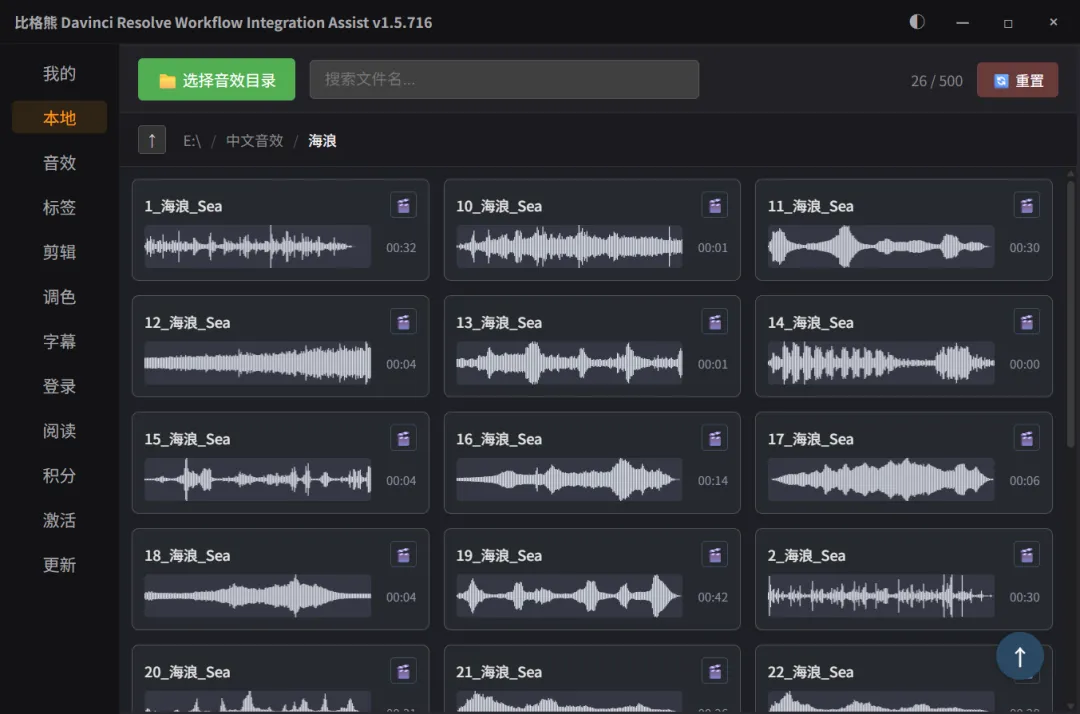
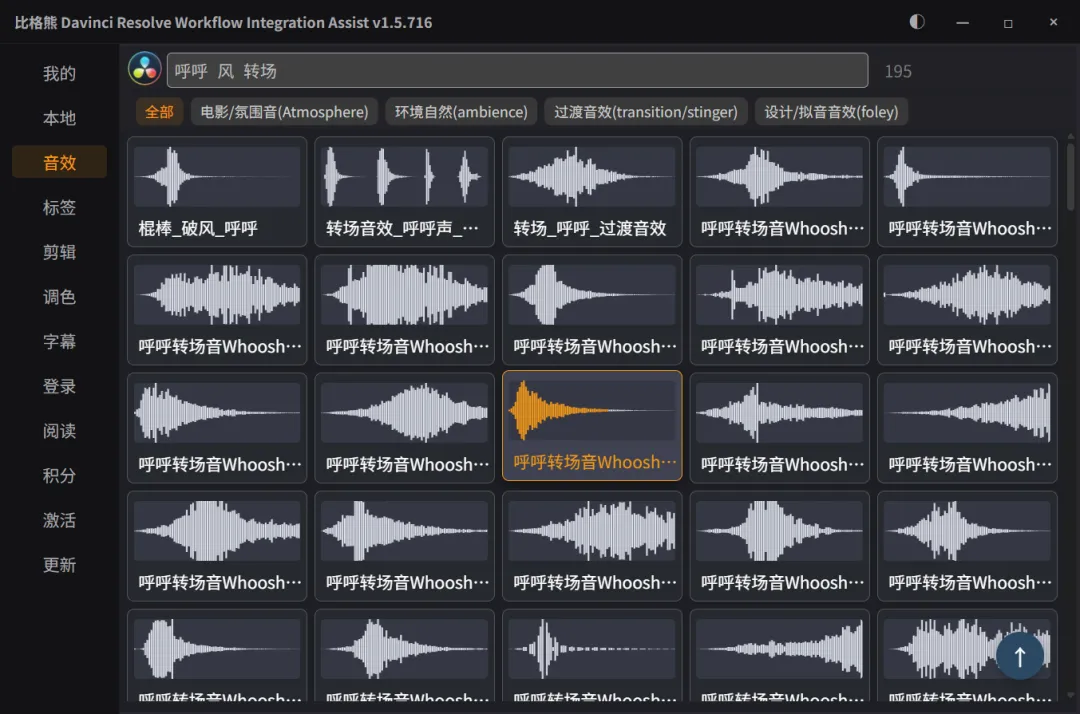
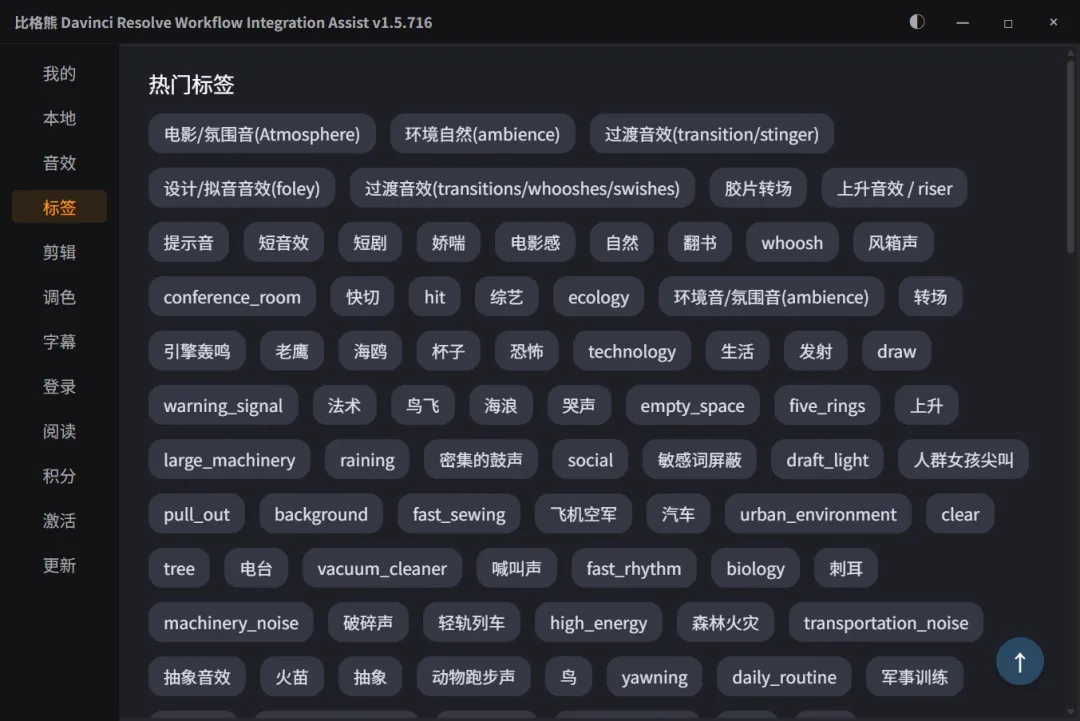
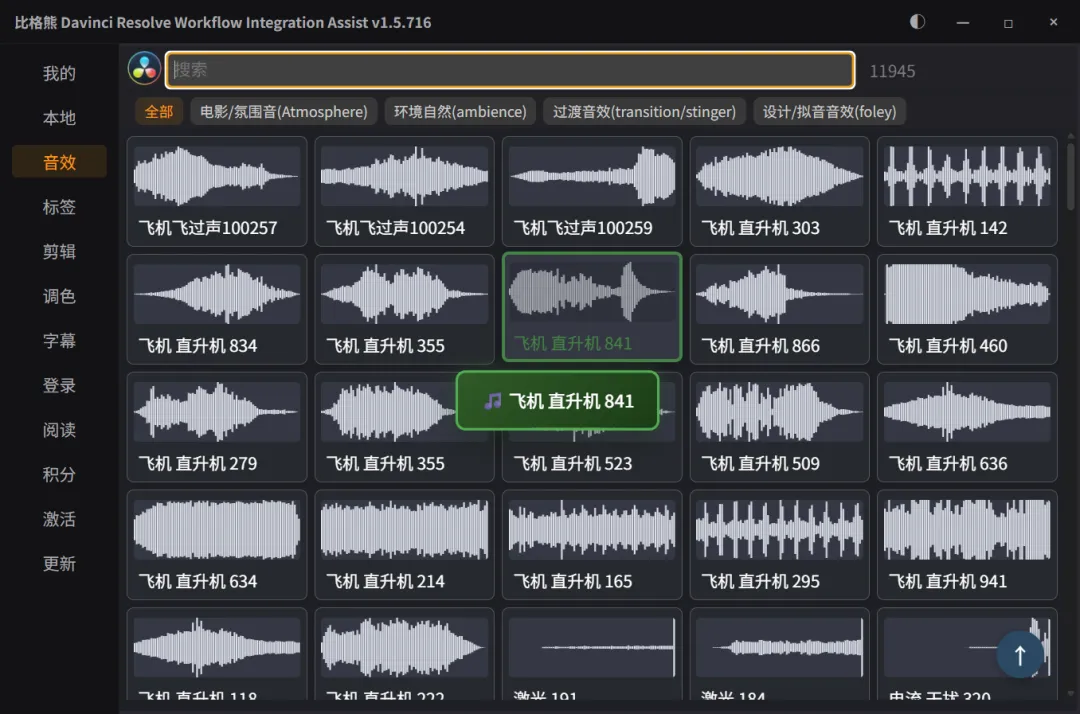
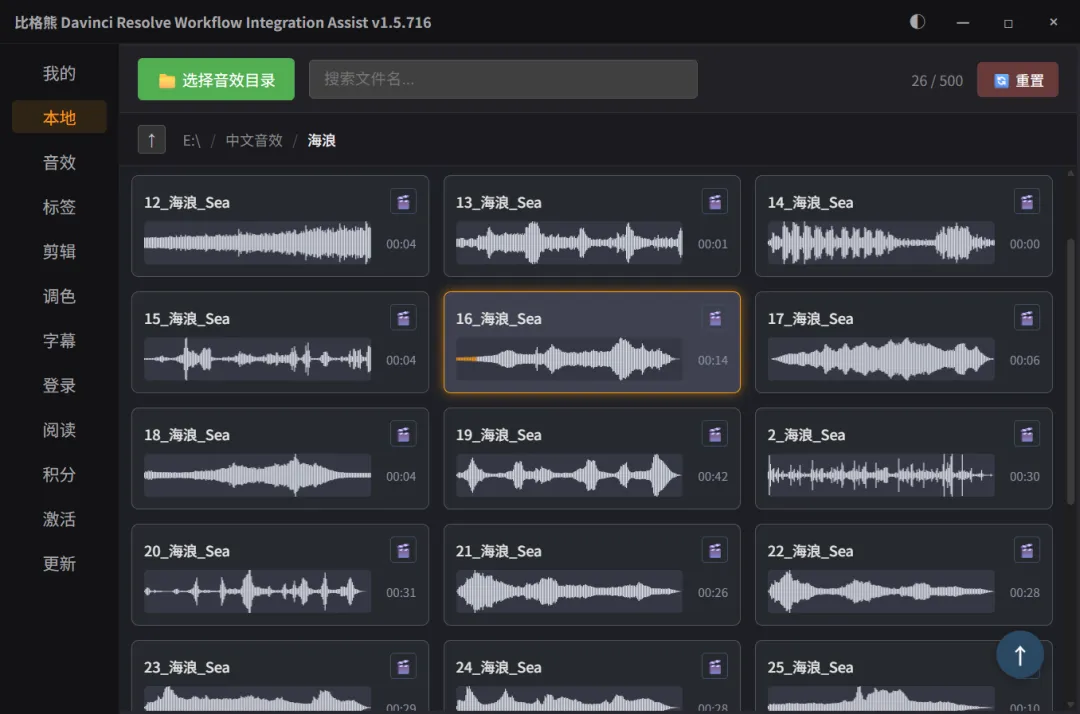
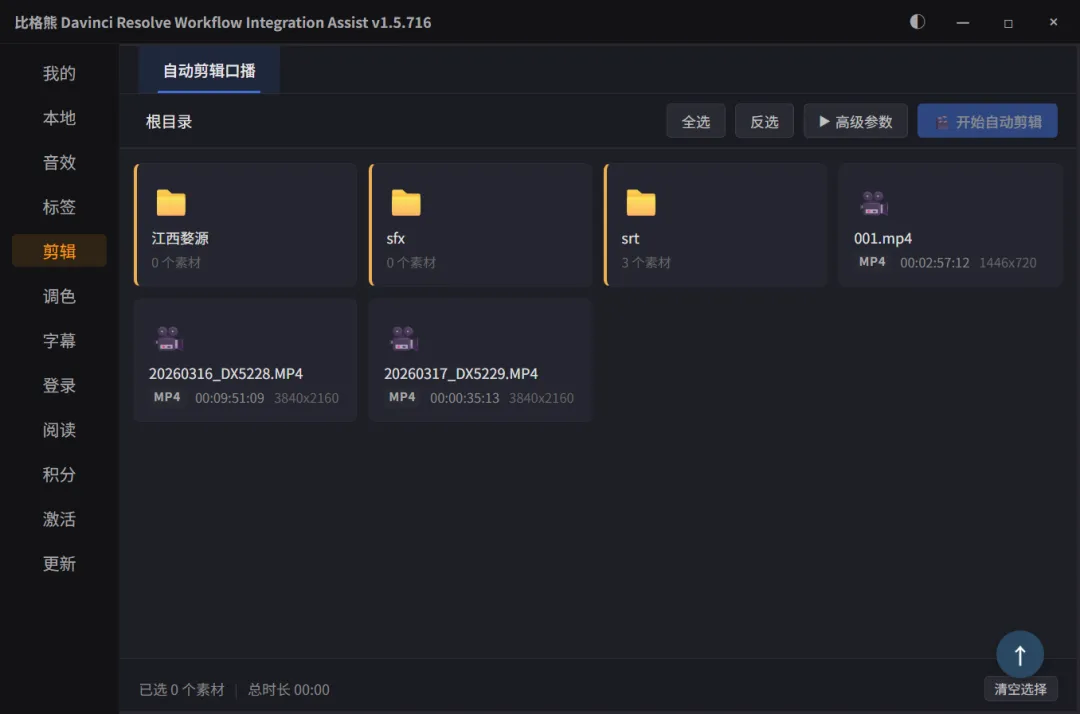
#### 🔍 电商级搜索体验 不是简单的关键词匹配。输入任意字,实时联想补全热门标签;点击导航标签一键切换分类。 **全文检索 + 多标签筛选** ,跟你在淘宝搜东西一样顺手。 输入「转」→ 下拉联想「转场」「旋转」「 transitions 」 #### 🎧 波形即时预览 每张音效卡片都带波形图。鼠标悬停 300ms 自动播放,移开即停。点击波形任意位置跳转进度。 **挑音效像刷短视频一样快** — 不用点播放、不用等加载、不用手动停。 #### 🖱️ 拖拽添加,视觉反馈拉满 按住波形图拖出插件窗口 → 卡片变绿 + 抓取手型 → 预览标签跟手移动 → 拖到窗口外松手 → **自动下载并落到达芬奇当前播放头位置** 。全程 Pointer Events 驱动,鼠标移出窗口照样跟手。 #### 📥 一键添加到时间线 不想拖拽?单击音效名或双击波形,直接添加到当前播放头。自动创建专属 BGX 音轨,冲突检测自动新建轨道 — 你的对白和音乐永远不会被覆盖。下载进度实时显示,完成后 Toast 轻提示。 #### 📂 本地音效浏览器 不只是云端。插件内置分层目录浏览器,浏览你硬盘上的音频文件夹,面包屑导航,波形自动缓存。云端和本地,一个面板切换。 #### ⭐ 我的下载 — 精致化管理 下载过的音效不会散落。 **「我的下载」模块** 提供: **三个入口,一个逻辑** :云端搜新鲜 → 本地用自己的 → 下载记录管理已有。音效工作流闭环。 ### 🤖 二、「AI 自动粗剪」— 超长口播,一键瘦身 **这是比格熊最具特色的功能,但请正确理解它:它不是自动帮你出成片,而是帮你砍掉废料,你来做最终决定。**
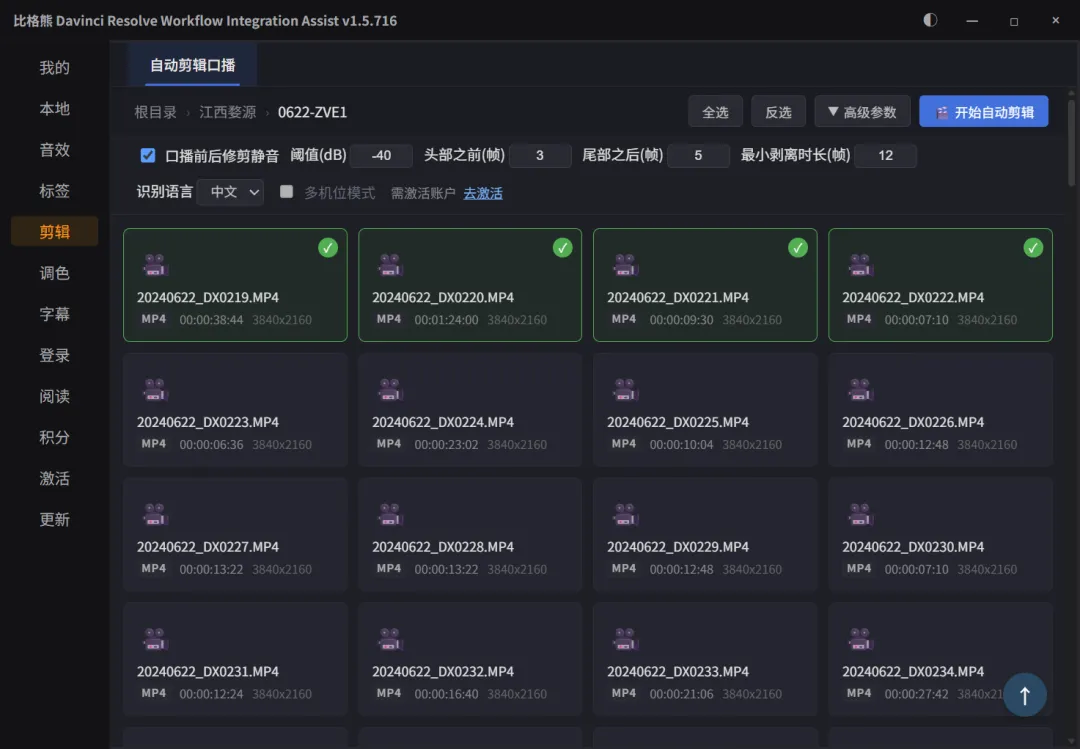
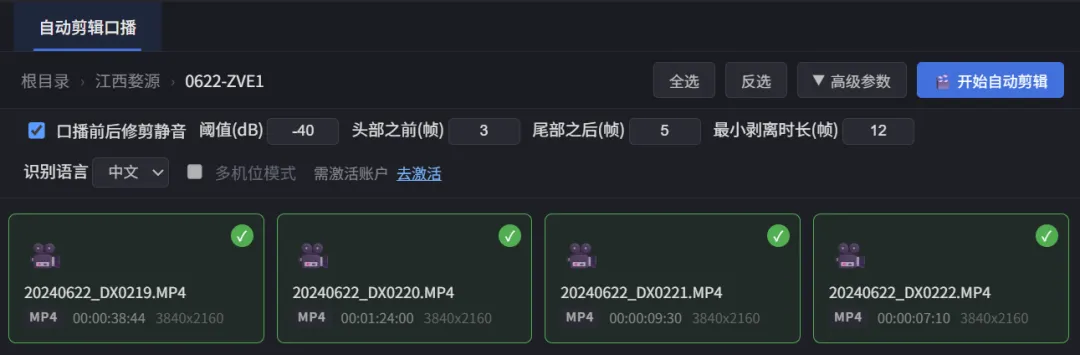
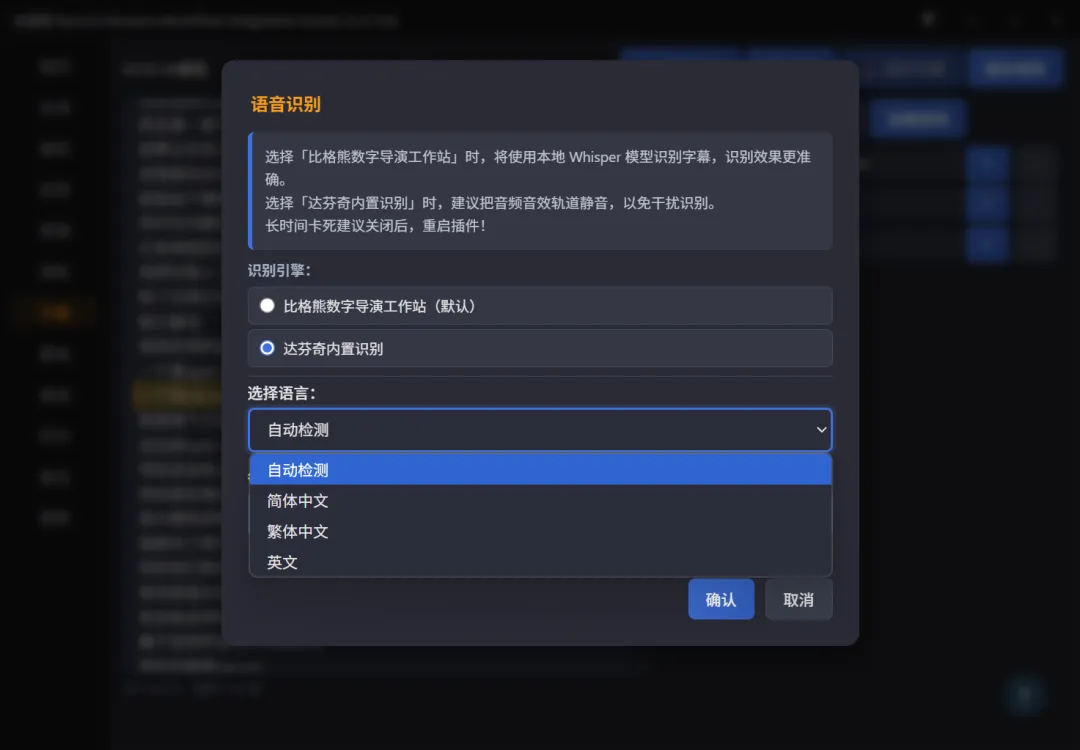
#### 它做什么? 从媒体池选好素材 → 选「本地」或「云端」引擎 → 点开始。插件自动完成: AI 分析语义 + 静音检测 → 找到该删的废话/空白/语气词 #### ⚠️ 关键理念:AI 干活,你做决定 AI 不会替你「发布」。它做的事情叫 **粗剪** : 所有保留段都标记颜色(Chocolate),你可以逐个审、逐个调 **为什么这样设计?** 因为 AI 对「好内容」的判断永远不如你。它不是替你创作,是替你清理垃圾。什么该留、什么该删 — **最终决定权 100% 在你手里** 。 #### 🎛️ 可控的参数 | 噪音阈值 | 多大声音算「静音」 | -40 dB | | 头部保留帧数 | 切段前端多留几帧 | 3 帧 | | 尾部保留帧数 | 切段后端多留几帧 | 5 帧 | | 最小静音帧数 | 多长的静音才触发剪切 | 12 帧 | | 识别语言 | 中文 / 英文 / 日文 / 自动 | 中文 | #### 🎬 多机位支持 多机位口播?勾选「多机位模式」,指定主音轨素材,选择对齐方式(时间码 / 音频波形),自动对齐并剪辑。多机位需激活账户。 #### 🔄 实时进度反馈 从「正在提取音频」到「AI 正在分析」到「正在添加到时间线」,每个阶段都有中文进度提示。出错时给出具体错误码和操作按钮(重试 / 切换本地引擎 / 去充值 / 去登录),不会一脸懵逼。 ### 📝 三、「智能字幕工作台」— 错别字终结者 **比格熊的字幕模块,交互思路跟达芬奇原生完全不同。**
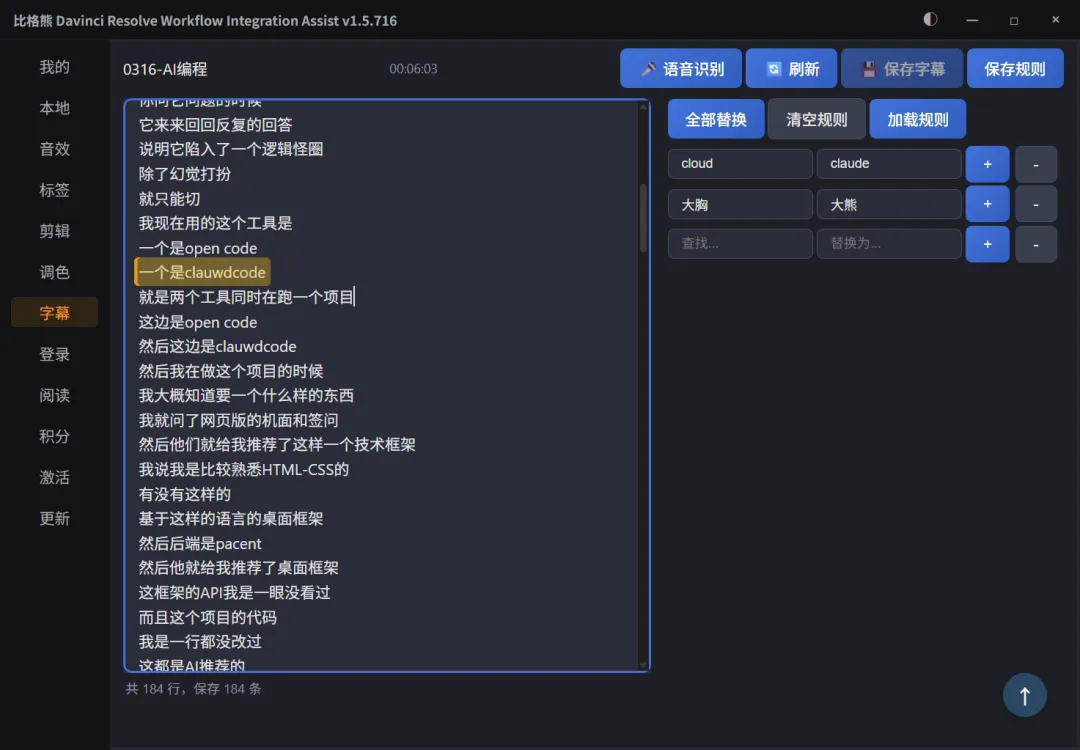
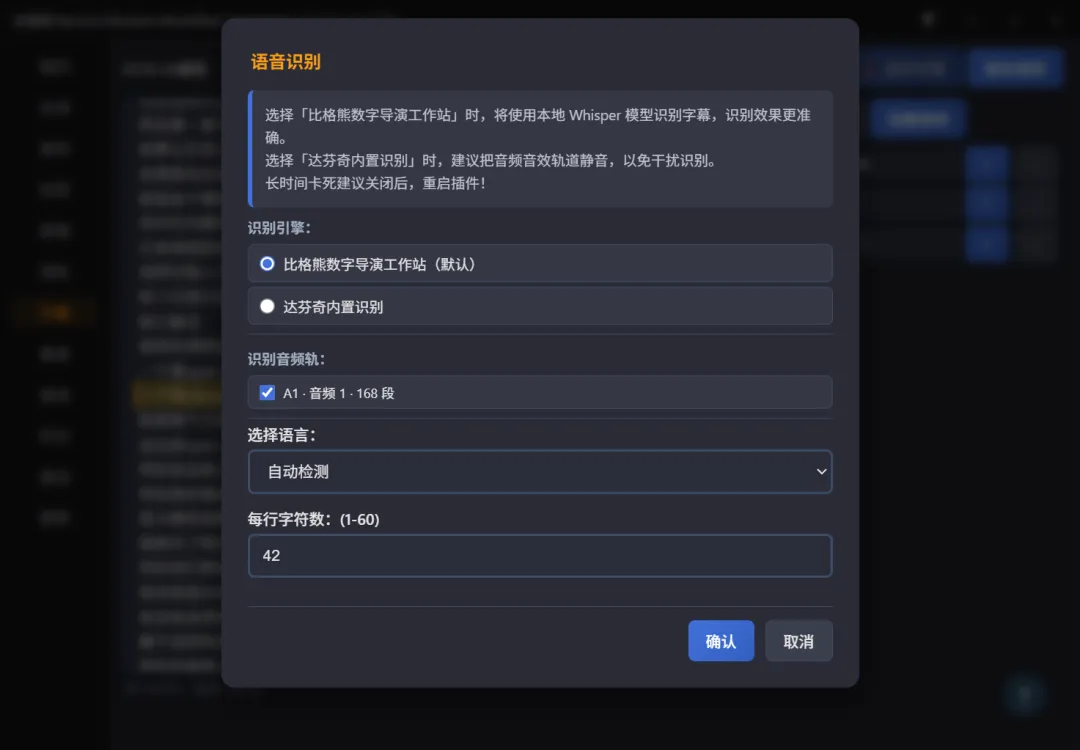
#### 📝 Textarea 编辑器 — 字幕就是文本行 所有字幕显示在一个大文本框里, **每行就是一条字幕** 。编辑字幕就像编辑一个 txt 文件: 播放头走到哪, 当前行实时高亮 (黄色背景,滚动跟随) #### 🔄 查找替换规则 — 批量改错字的神器 语音识别最常见的错误:人名、地名、专业术语。逐条改要疯。 ⌨️ Ctrl+D:选中文本框里任意文字,一键添加到替换规则 #### 🎯 播放头智能联动 #### 🎨 Subtitle+ — Text+ 可视化样式 旁边还有一个 Subtitle+ 面板,专门管字幕的 **样子** : ## ✨ 交互细节 — 用起来才知道有多爽 | 🖱️ **智能拖拽** | Pointer Events 实现,拖出窗口仍跟手,目标位置变亮绿提示可松手 | | 👆 **悬停播放** | 300ms 延迟触发,快速划过不误触,波形实时显示播放进度 | | 🎯 **播放头联动** | 字幕 ↔ 播放头双向绑定,点哪跳哪,走到哪亮到哪 | | ⌨️ **Ctrl+D** | 选中文案 → 一键加入替换规则,焦点自动跳到替换输入框 | | 🟢 **视觉反馈** | 拖拽绿框 + 手型、下载进度条、Toast 轻提示、错误可复制 | | 📱 **浮动球模式** | 不用插件时收成悬浮小球,用时点开,不挡剪辑区 | | 💾 **状态记忆** | 关闭重开自动回到上次模块,偏好设置自动持久化 | | 🔄 **热更新** | 点检查更新 → 重启达芬奇 → 新版生效,不用手动下载覆盖 | | 🛡️ **错误兜底** | 每个错误都有中文说明 + 操作按钮,不会只弹一个红色报错 | ## 📊 效率对比 | 工作环节 | 手动操作 | 用比格熊 | 省多少 | |----------|---------|---------|--------| | 1h 口播视频去静音 + 粗剪 | 1-2 小时逐段切 | 5 分钟(AI 处理 + 人工过一遍) | **10 倍+** | | 添加 20 个音效到时间线 | 15-20 分钟(搜+下+拖) | 2 分钟(搜+拖) | **8 倍+** | | 100 条字幕批量改错字 | 30 分钟逐条改 | 2 分钟(替换规则一键执行) | **15 倍** | | 多机位音频对齐 | 30 分钟+手动对波形 | 1 分钟(自动对齐) | **30 倍** | | 找回之前下载的音效 | 翻硬盘 5 分钟+ | 10 秒(我的下载 → 搜索) | **30 倍** | ## 🎯 谁最适合用? | 🎓 **口播/知识博主** | 1 小时课程录屏 → AI 去静音粗剪 → 人工过一遍 → 出片 | | 🎙️ **播客/访谈创作者** | 长对话 → 语音转字幕 → 替换规则修错字 → 导出 | | 📱 **直播切片团队** | 直播回放 → AI 粗剪去废话 → 人工选段 → 批量出片 | | 🎥 **自由剪辑师** | 音效管理 + 字幕修错 + 粗剪提速,一个插件覆盖日常操作 | | 🏢 **企业视频团队** | 多机位发布会 → 自动对齐 → 粗剪 → 团队协作精修 | | 🚀 **所有达芬奇用户** | 凡是需要搜音效、修字幕、粗剪长视频的,装上就省时间 | | **产品名称** | 比格熊 bgxiong-davinci | | **适用软件** | DaVinci Resolve 20+ | | **支持系统** | Windows 10/11 · macOS 10.15+ | | **官方网站** | [ https://www.bgxiong.com ](https://www.bgxiong.com) **剪辑的价值在于判断,不在于操作。**
什么该留、什么该删、什么节奏 — 这些是你要做的决定,AI 替代不了。 但找音效、切静音、改错字、对齐音频 — 这些是操作,AI 可以帮你做。 比格熊做的事情很简单: **把操作自动化,把决定权留给你。** **比格熊数字导演工作站(BGXiong Digital Director Workstation)** 是一款面向影视创作者的 **AI 驱动的桌面端创作平台** 。它将剧本写作、角色设计、分镜绘制、视频剪辑等环节整合到统一的工作流中,通过接入多种 AI 大模型,让个人创作者也能完成原本需要一整个团队才能做到的影视前期工作。 **核心定位** :用 AI 把创意变成可视化的故事 — 从一段文字描述,到有角色、有画面、有声音的完整影像脚本。
官网地址 : https:// www.bgxiong.com 下载地址需要在 后台私信口令: 比格熊
 夜雨聆风
夜雨聆风