
乐于分享
好东西不私藏

一款很棒的英语学习软件——Anki(四)

一款很棒的英语学习软件——Anki(四)
第四篇:修改模版
【以下操作均基于电脑版Anki,其他衍生APP不在使用说明之列】
【本人电脑为苹果OS系统,Windows端会稍有不同,大家根据说明找一找相关的buttons,不是难事】
在上一篇中,我们创建的卡片有两个字段没有显示,这就需要我们修改模版。跟着步骤一点一点来,你会很快上手。
修改模版
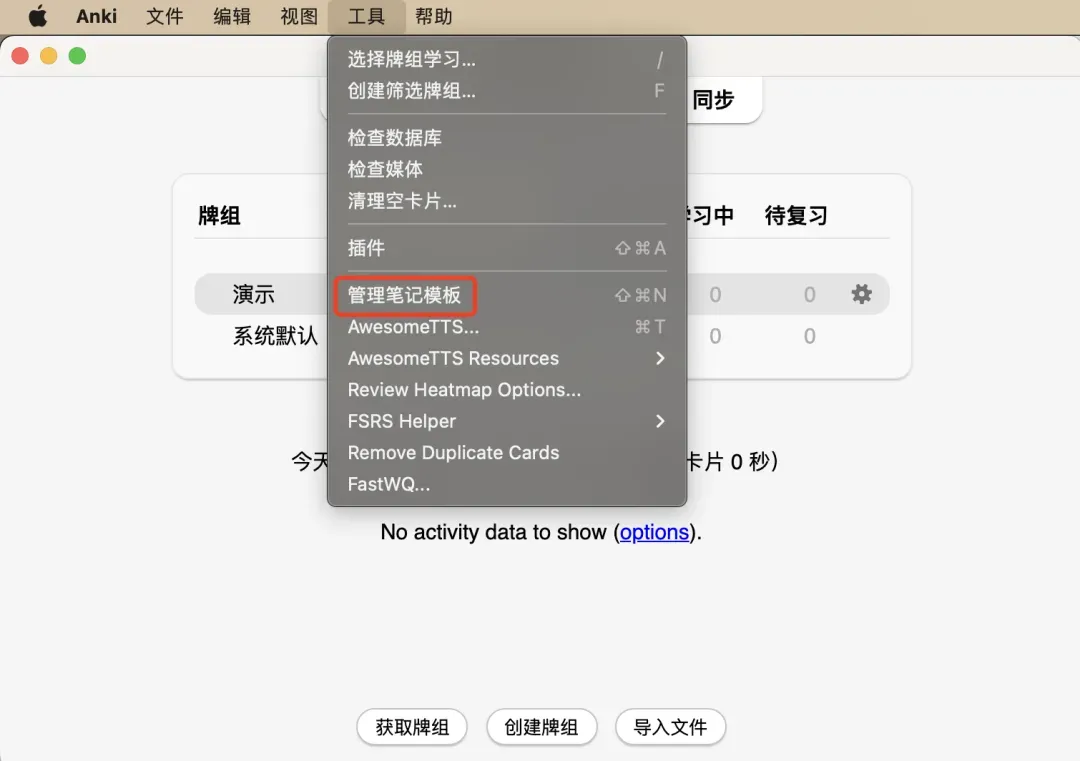
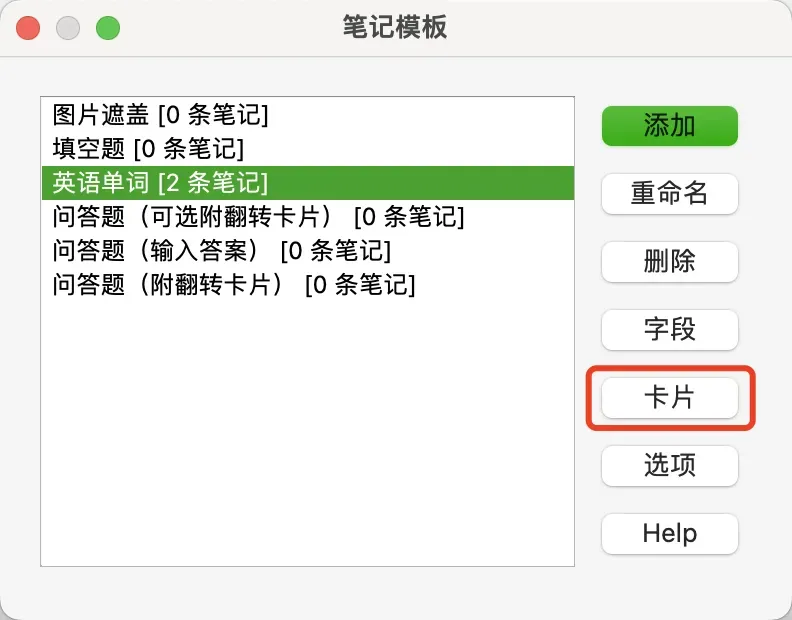
在“工具”栏中点击“管理笔记模版”,选中需要修改的模版后,点击右侧“卡片”按钮。
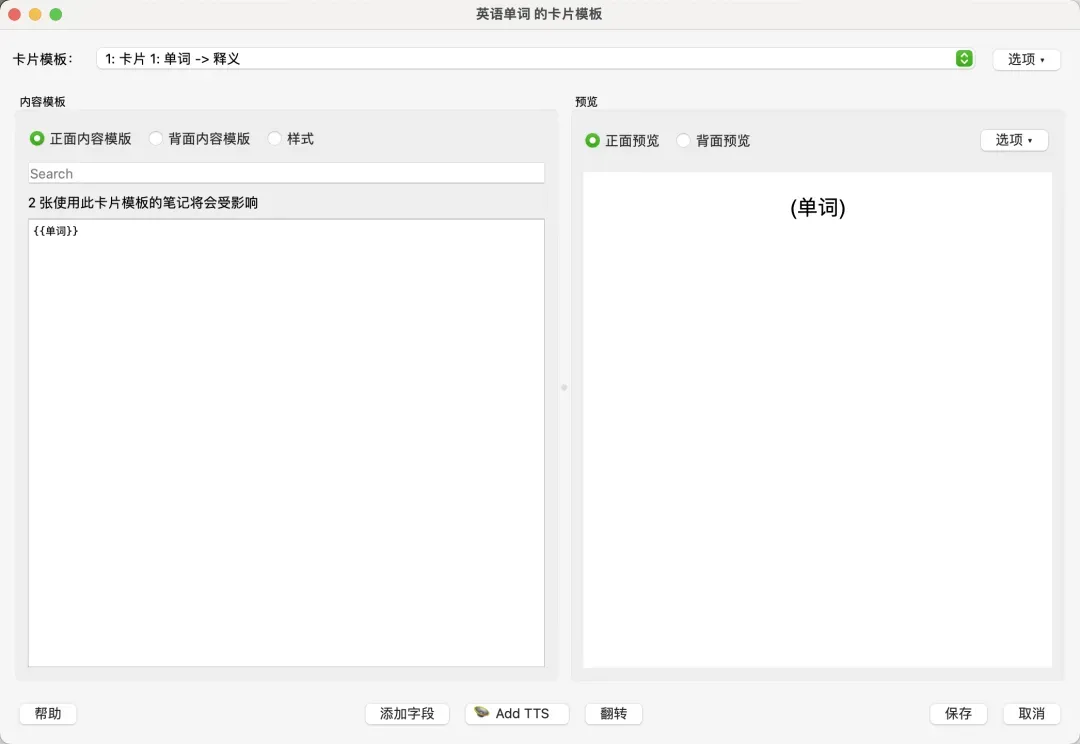
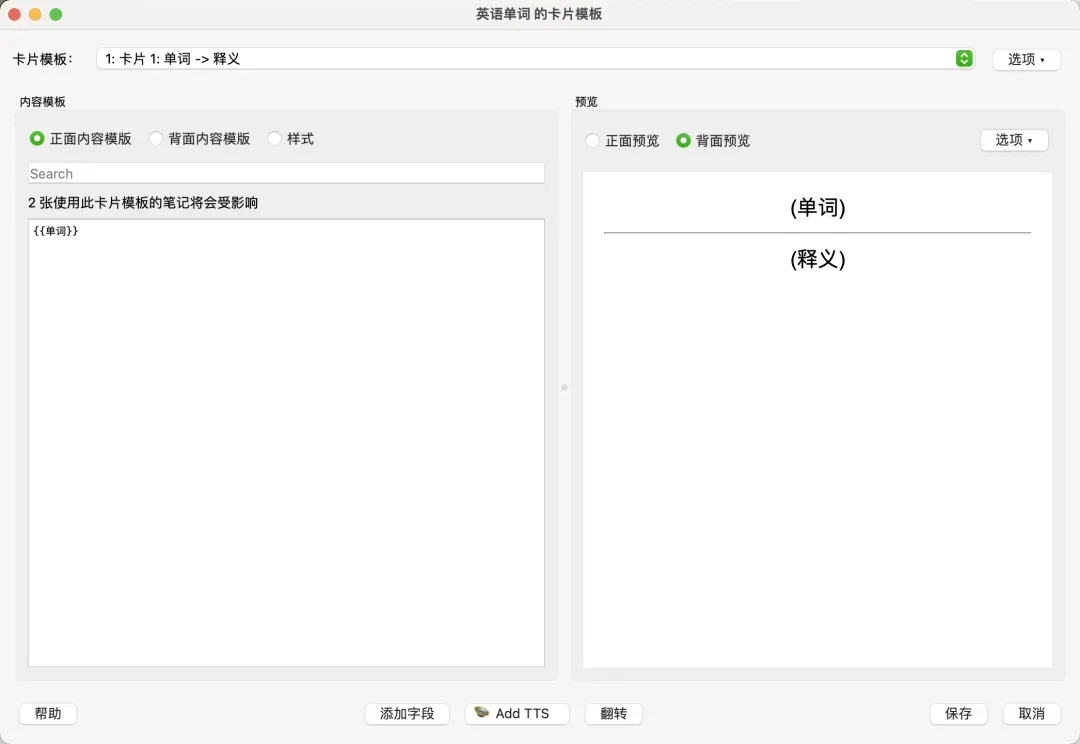
这就是“模版”编辑界面,由左右两个方框组成,左侧方框为代码编辑区(不要被代码两个字吓到,十分简单),右侧方框为卡片预览区。你可以直接的看到正面只有“单词”一个字段,点击“背面预览”,就会看到只有“单词”和“释义”两个字段,如图所示。
在界面最下端,有“添加字段”按钮,点击后即可将其他字段加入代码区。下图便是添加字段后的默认显示
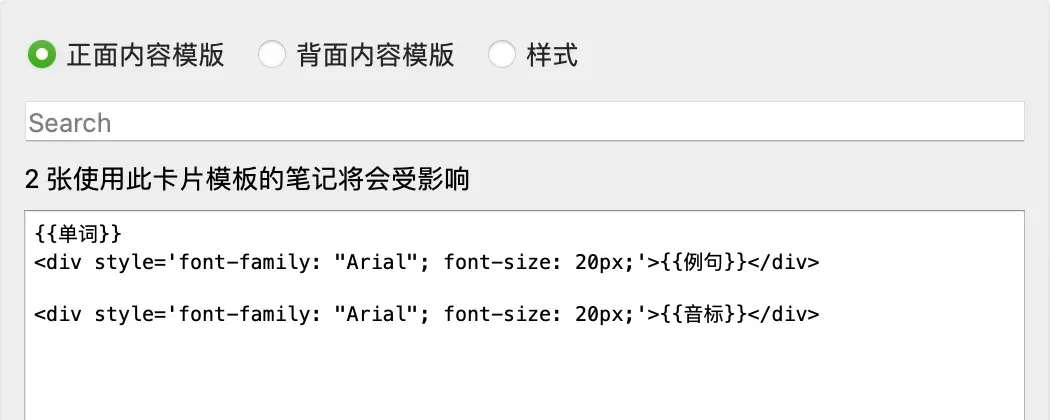
以下是正面代码说明:
——所有的字段必须在双大括号内才能生效,Anki 会寻找该名称对应的字段,并用字段的实际内容替换文本。

——字段名称区分大小写。如果你有一个名为 Front 的字段,写成 {{front}} 无法正常工作。

——font-family:用于设置字体

——font-size:用于设置字体大小

具体的设计方式不做具体展开,现在让我们点击“背面内容模版”。
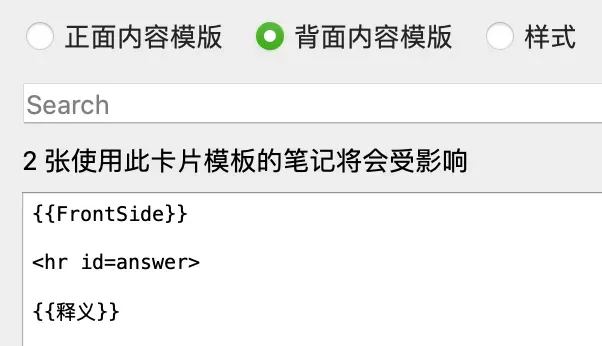
这三行代码表示:先显示正面的文本,然后是一条分隔线,再然后是释义字段。

样式的部分比较复杂,做复杂卡片才会需要,这里也就不做展开讲解,如果你想进阶自己的Anki模版制作,可以访问以下网站查看更加详细的说明:https://open-spaced-repetition.github.io/anki-manual-zh-CN/templates/intro.html

亦或者,在B站或者YouTube搜索教学视频。

为了方便大家使用,我也给大家准备了一套Anki模版,分享本文到朋友圈、微信群、小红书、微博等社交媒体平台,截图发送到公众号后台,并备注“Anki模版”即可领取。

下一篇我会介绍如何批量制卡。