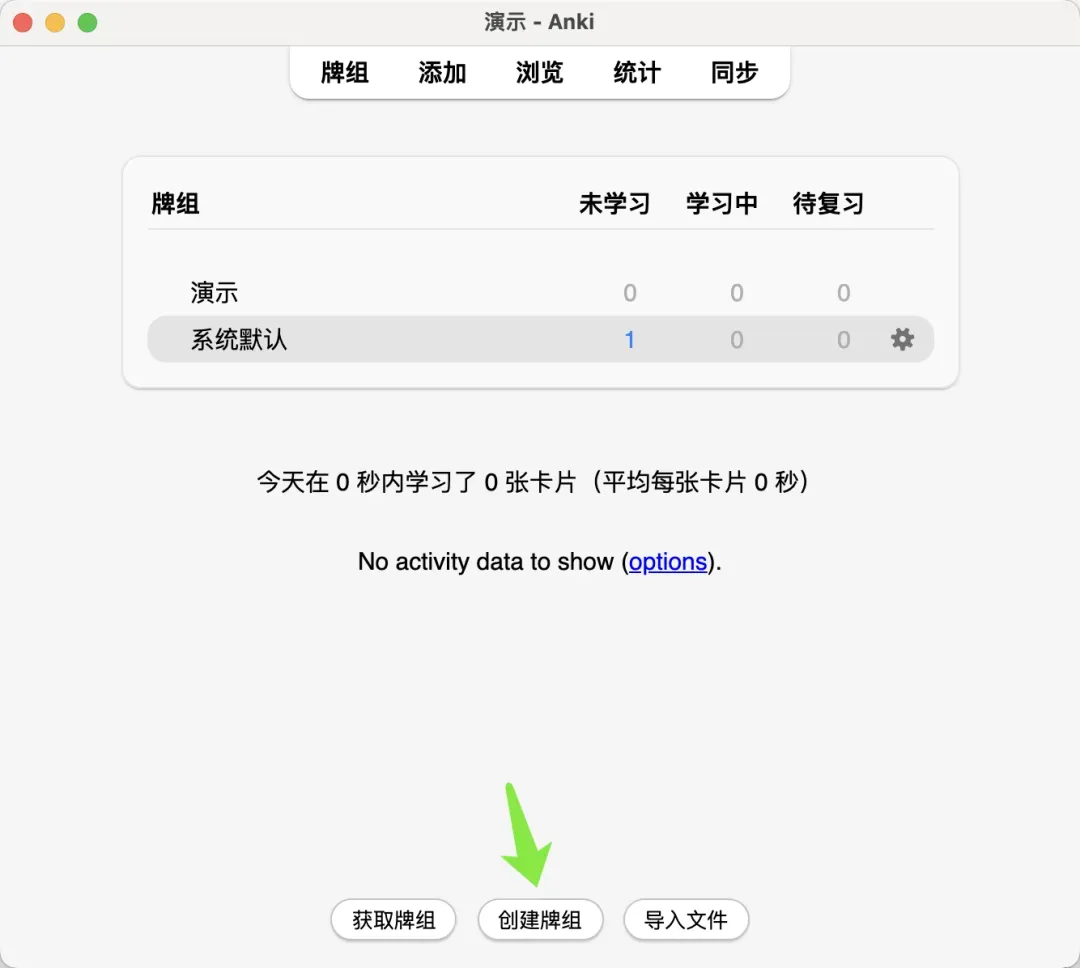
一款很棒的英语学习软件——Anki(三)【以下操作均基于电脑版Anki,其他衍生APP不在使用说明之列】【本人电脑为苹果OS系统,Windows端会稍有不同,大家根据说明找一找相关的buttons,不是难事】点击Anki主界面底端的“创建牌组”即可。图示已经建立好“演示”牌组。
添加卡片
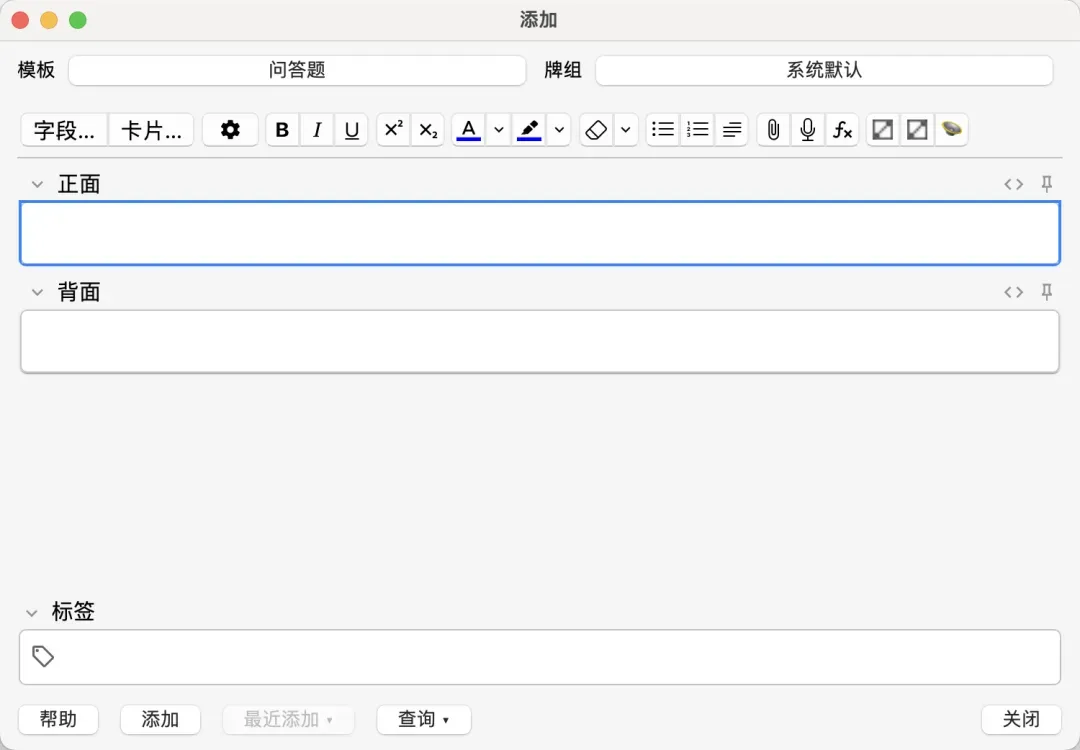
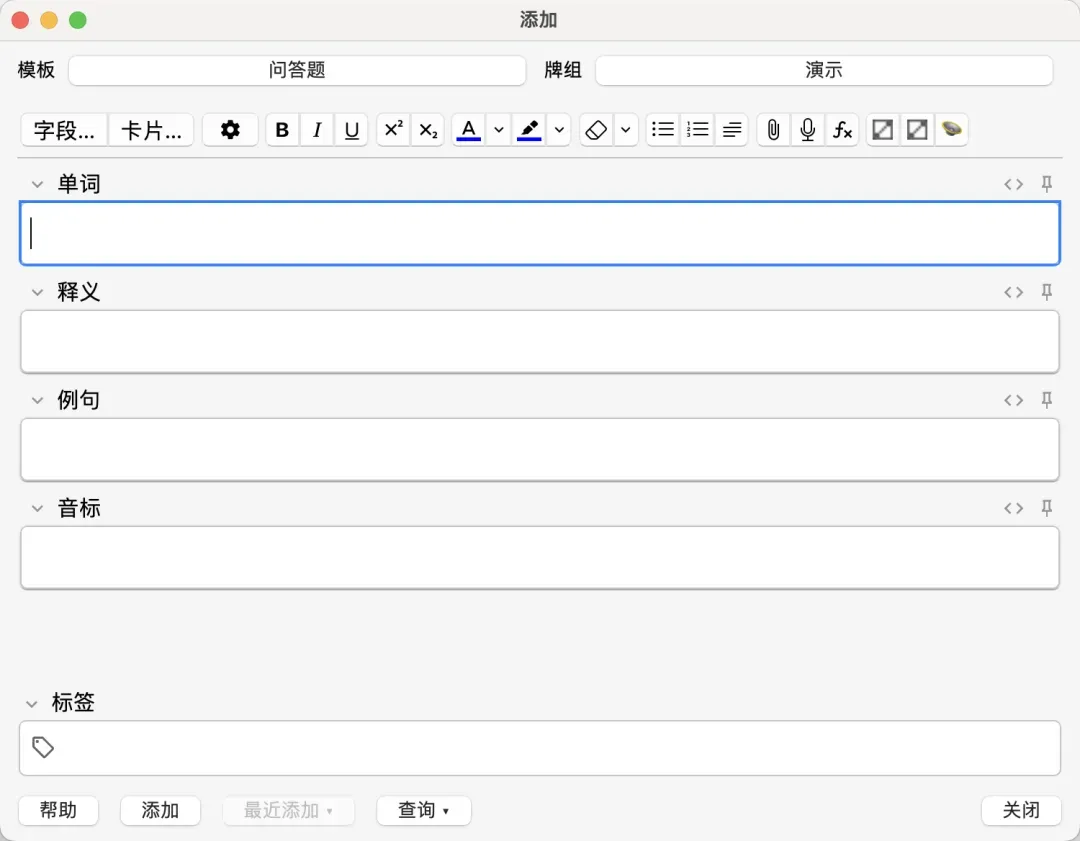
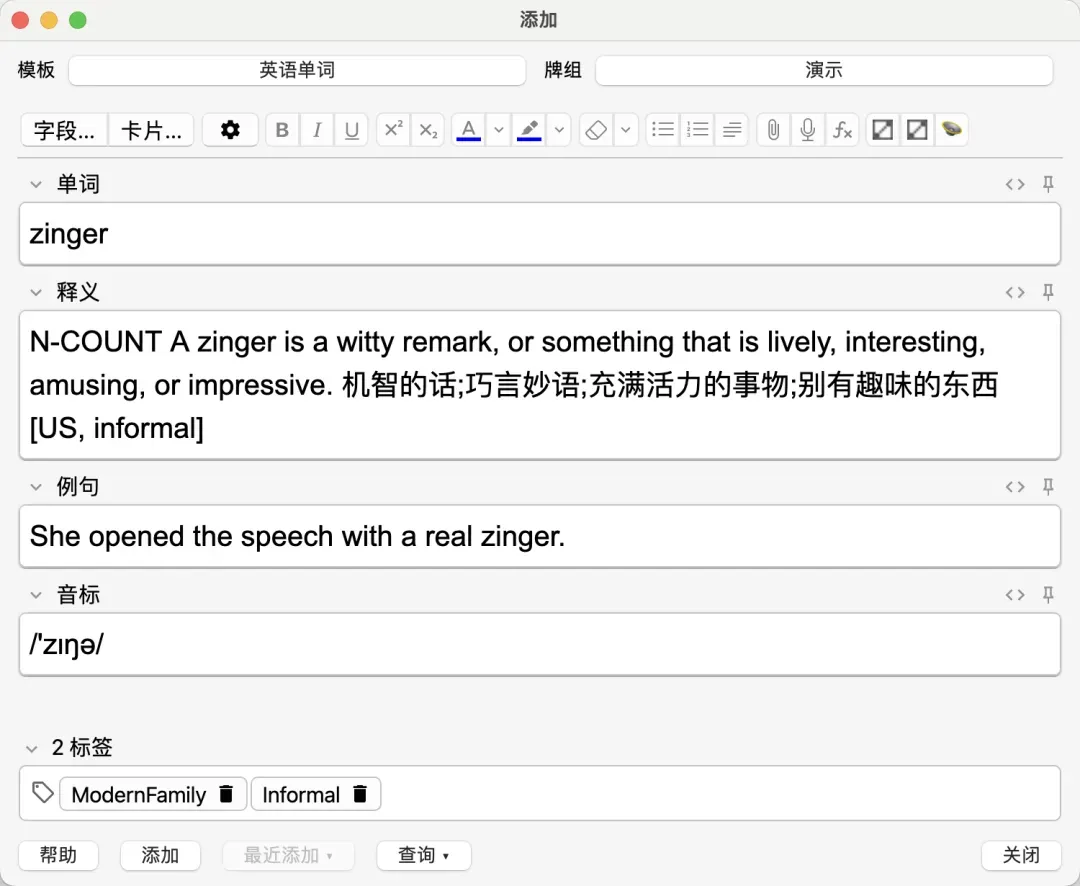
点击顶端“添加”就可以开始制作卡片了,界面如下。
这里要注意,界面顶端有两个可选项:“模版”和“牌组”。
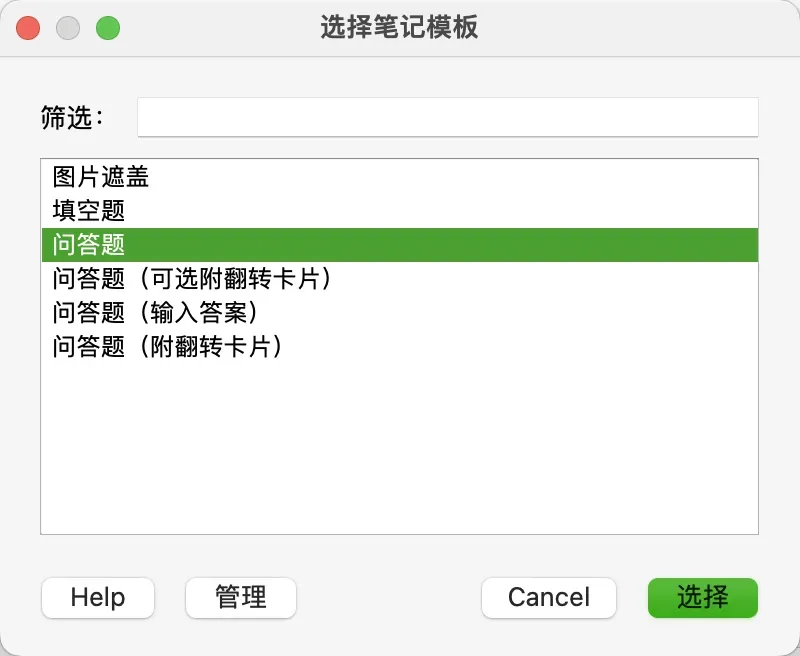
点击“模版”即可切换卡片类型,自带的模版样式比较单一,你可以从网络上下载一些别人共享的Anki模版,或者干脆自己着手做一个独一无二的,这属于进阶非必要内容,暂时不做展开。
点击“牌组”即可切换创建卡片的所属牌组,点击一下你就能明白,这里就不放图片了。
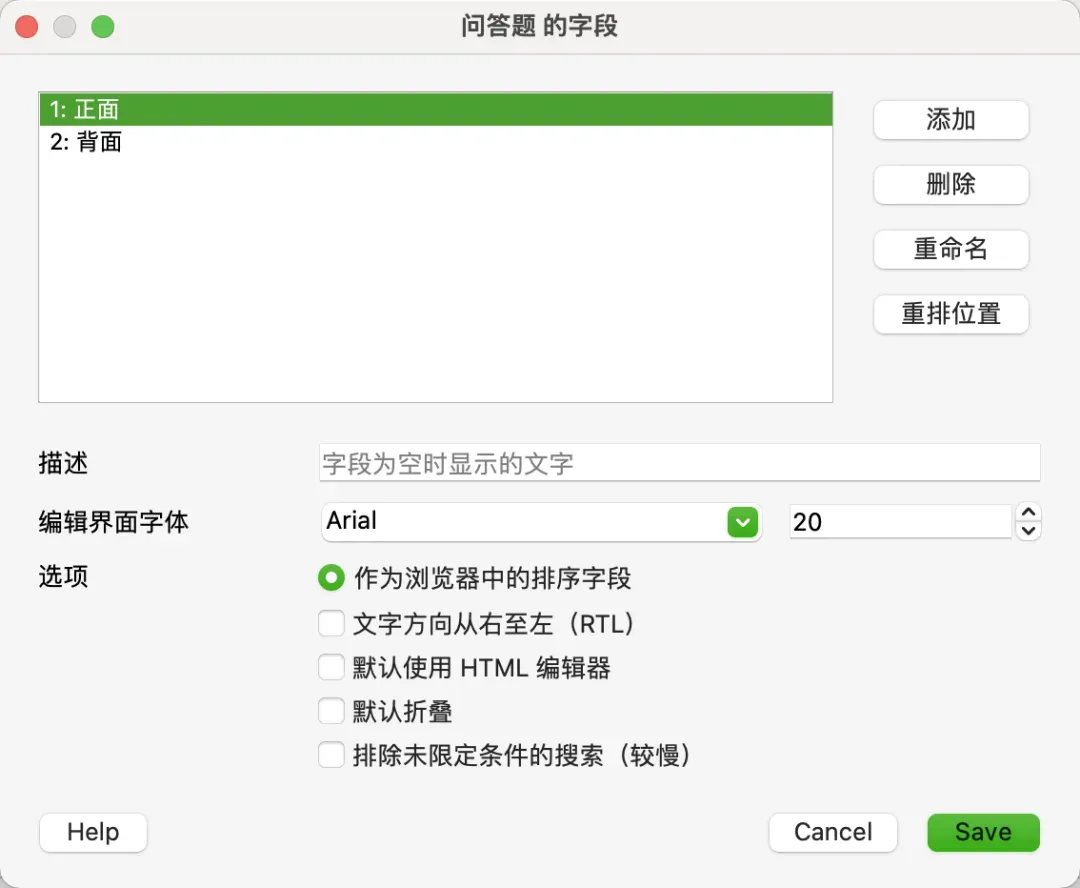
接下来是“字段”模块,是补充内容的基础模块。点击“字段”,你会看到如下界面。
默认的字段包括“正面”和“背面”,右侧的“添加”、“删除”、“重命名”、“重排位置”就是字面意思。
选项中的五个功能大多用不到,这里只说明一下“作为浏览器中的排序字段”。在Anki的浏览界面可以查看自己的所有卡片,其排序方式是按照某个字段的首字母/首位数字顺序进行排列。目前图式中是按照“正面”字段进行排序,点击“负面”字段就会看到“作为浏览器中的排序字段”前面的绿点变成了白点,勾选后即可改变排序字段。
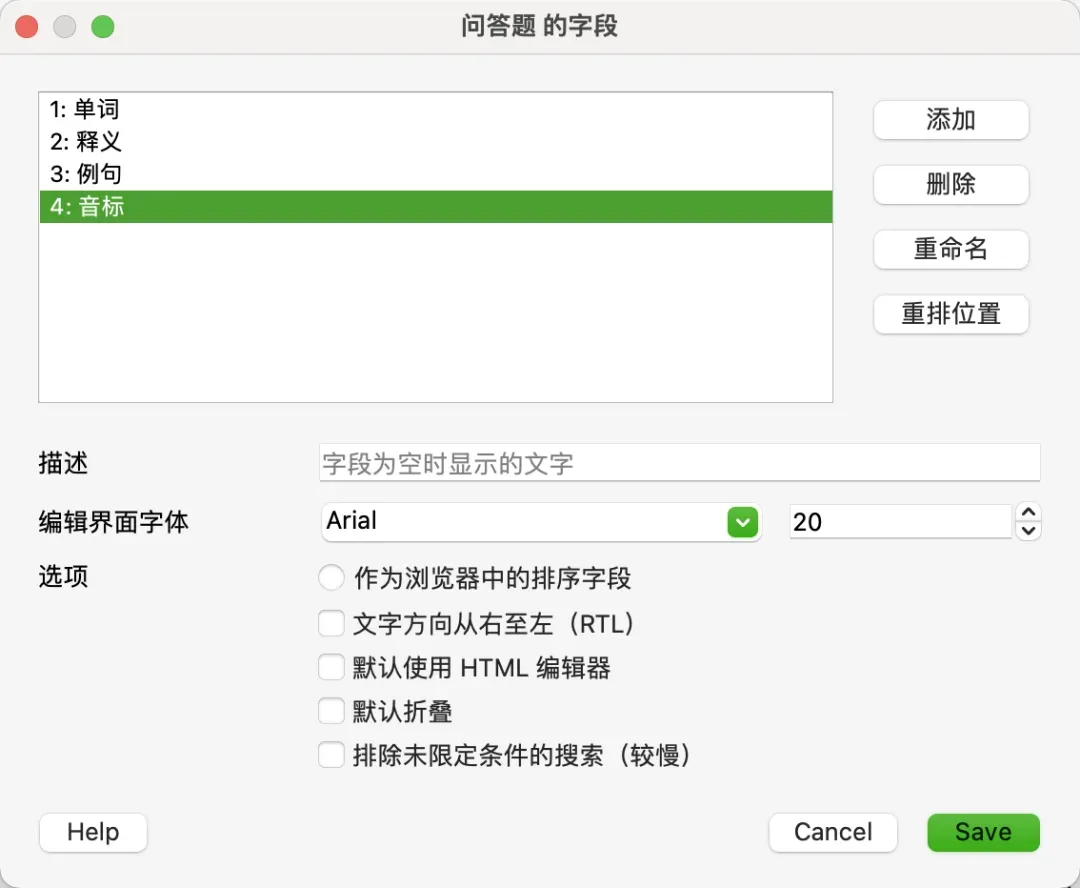
操作完记得点右下角的“Save”。你可以试着将字段调整为下图,操作是最好的学习方式。
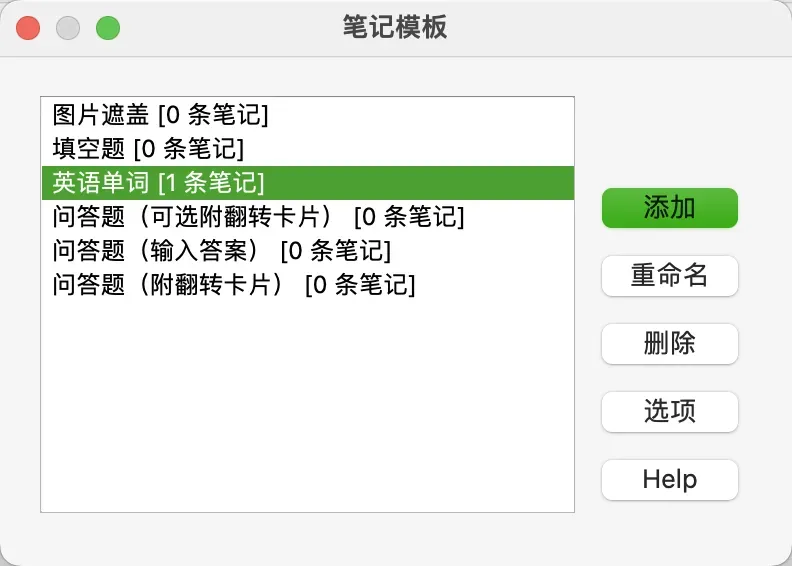
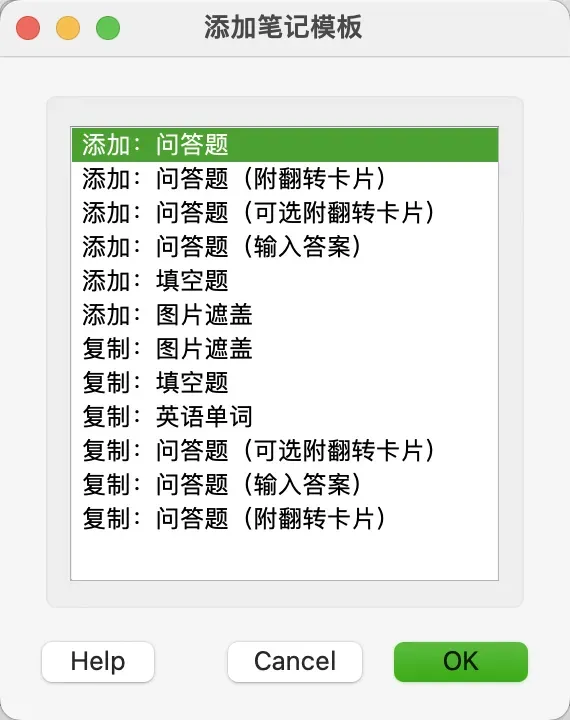
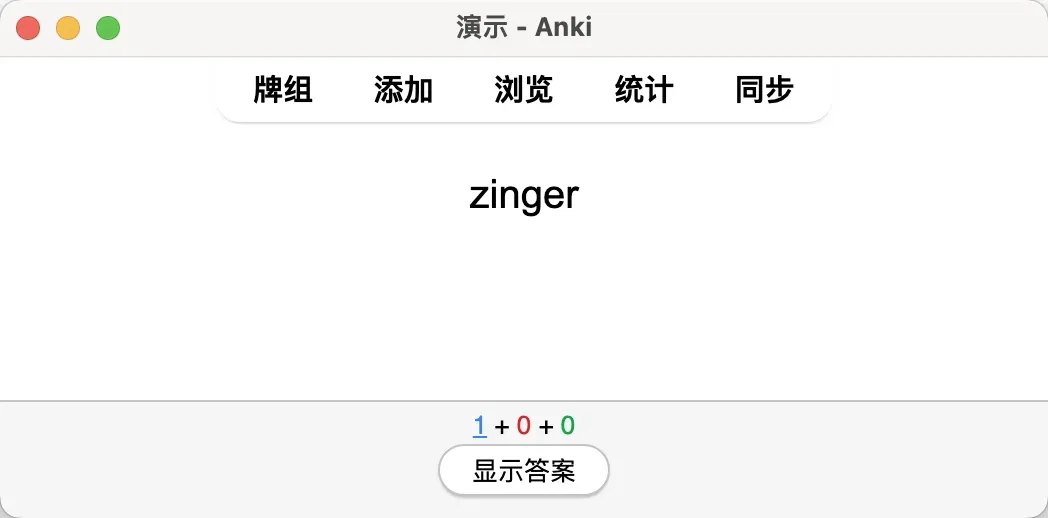
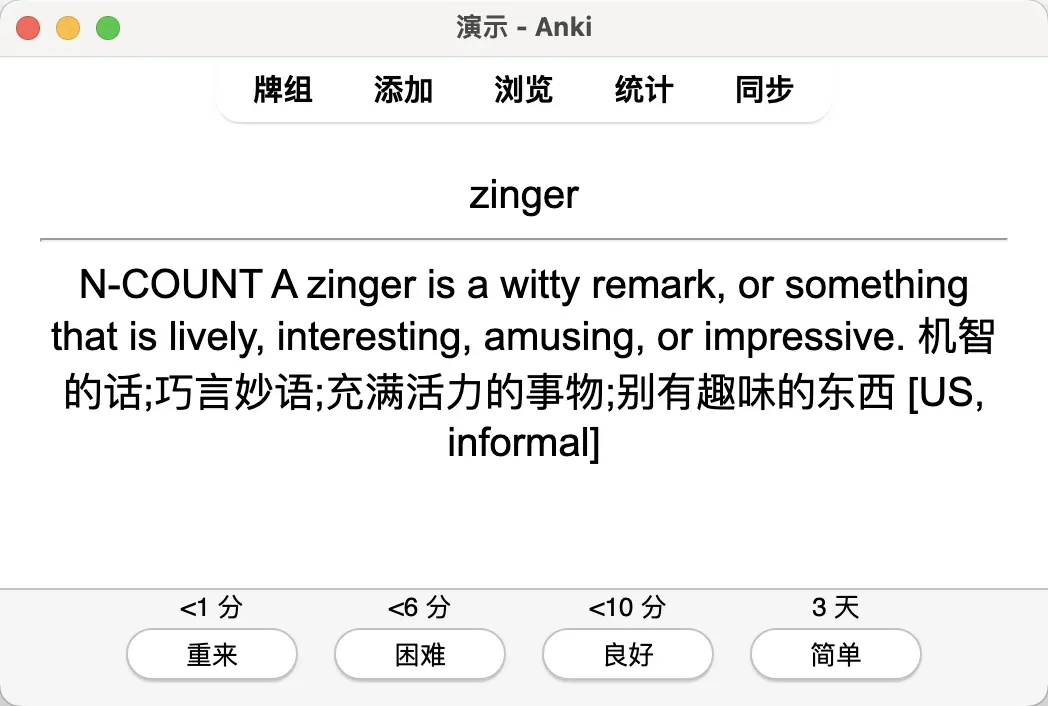
有的时候,我们会有很多模版,为了方便区分,会给模版重新命令。这里我们再次点击“问答题”,来到“选择笔记模版”界面。点击左下角的“管理”,我们就会看到与“字段”管理类似的界面。尝试将这个问答题模版的名字改成“英语单词”。如果你需要自己创作全新的模版,可以点击“添加”,如下图所示。填写内容没有什么可说的,但是要注意,如果你给卡片增加“标签”会更方便进行管理。比如,zinger是我从Modern Family中学到的单词,同时我想方便查看哪些词汇属于informal,就可以添加这样两个Tag。这时你会有疑问,我刚刚还填写了例句和音标字段,为什么没有显示,而且好多内容居中显示看着好别扭。这是因为我们虽然添加了例句和音标字段,但是“模版”中的显示代码并没有将这两个字段囊括进去。这就需要我们学习如何调整“模板”。当然我这只是为了告诉你Anki更多的使用方法,你当然可以将内容只区分为“正面”和“背面”,不做任何模板调整。但正如我们在第一篇所说,Anki适合所有终身学习者。很多时候,默认的模板并不能帮我们解决问题。关于如何调整“模版”,我们下一篇再聊。或者,你也可以自己试着摸索一下。
 夜雨聆风
夜雨聆风