 夜雨聆风
夜雨聆风很多人以为把软件从“控制面板”里点了卸载,这事就结束了。其实真相往往是:桌面图标没了,残留文件、注册表项、右键菜单还赖在系统里不走,时间一长,Windows 就开始越来越肉。对老电脑尤其明显,C 盘动不动飘红,开机也跟着磨叽起来。
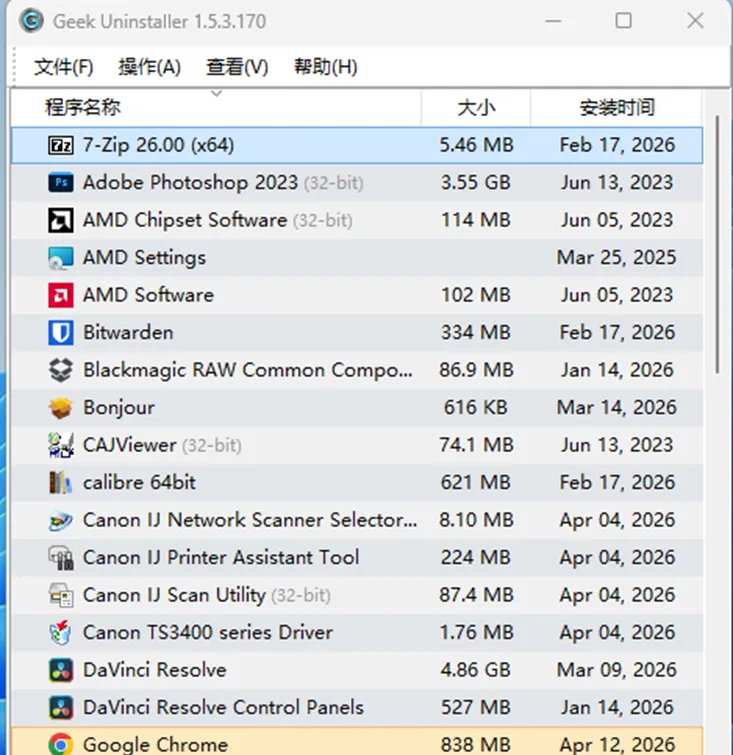
这时候你就会发现,真正好用的卸载工具,不是花里胡哨堆一堆功能,而是小、快、狠。Geek Uninstaller 就是这种典型代表:单文件便携,官方主打免费版,体积常年也就 6MB 级别,双击就能用,不用安装、不常驻后台,Windows 8/10/11 的微软商店应用也能管。对普通用户来说,这种工具比那些动不动上百兆、顺手再给你塞一堆附加功能的软件顺眼多了。
价格:别的软件越做越臃肿,它倒好,免费还一直走轻量路线
有一说一,这类工具最怕两件事:要么收费门槛高,要么免费版阉割得没法用。Geek Uninstaller 反而是少数还在坚持“免费版够你日常卸载”的那一类,官方免费版就能覆盖常规卸载、残留扫描、强制删除和 Store 应用管理这些高频需求。你花 0 元,换来的是一个随身带走的便携卸载器,这个账怎么算都不亏。
它的捡漏逻辑很简单:不是便宜,而是省心。尤其是给家里那台用了好几年的 Windows 电脑做清理,这种“小而精”的工具,比重装系统划算太多。
核心功能:卸载完还要回头扫一遍,这才叫把草连根拔了
Geek Uninstaller 最大的价值,不是帮你点一下“卸载”,而是卸载完成后继续扫残留。文件夹、注册表键值、部分关联痕迹,它会接着列出来让你确认处理。说白了,系统自带卸载像是把桌面收干净,Geek 更像顺手把床底也掏一遍。
更实用的是“强制删除”这一手。碰到卸载程序损坏、软件条目还挂在列表里、或者某些顽固软件死活删不掉的时候,它可以直接清掉对应项目。白话一点,就是对付“赖着不走”的软件,普通卸载没招,它还能补刀。
搜索和排序也很顺手。软件太多时,直接搜名字,或者按安装日期看最近装了什么,排查静默捆绑、找出刚装进来的“陌生软件”特别省时间。
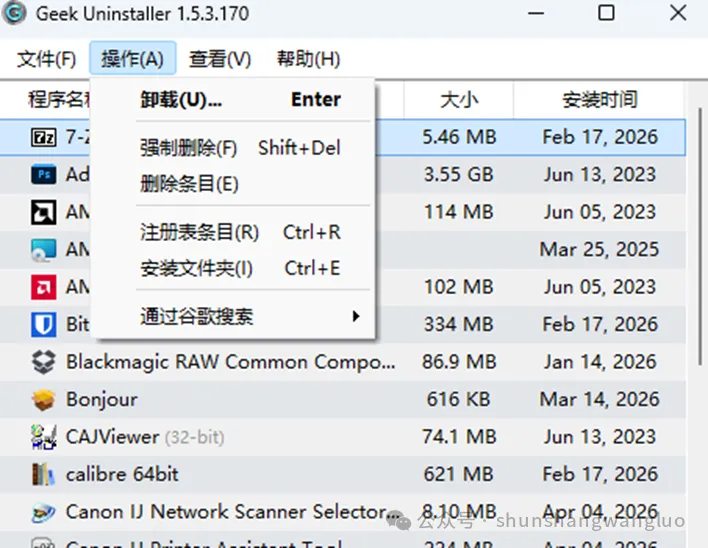
使用体验:6MB不是寒酸,是那种老派工具才有的利索劲儿
现在很多“优化工具”看着功能多,实际上自己先吃内存、加启动项,多少有点屏幕刺客的味道。Geek Uninstaller 反过来,它就是一个单独的可执行文件,32/64 位 Windows 都能跑,打开就是软件列表,没有学习成本。这个“6MB”放在今天看特别有反差:不是功能少,而是把没必要的壳全砍掉了。
而且它连微软商店应用也能处理,这点挺实用。平时很多人懒得动系统自带应用,不是因为舍不得,而是入口分散、找起来烦。有了这种集中管理的列表,清理就舒服很多。
短板:它不是万能清道夫,但当免费工具已经够能打了
当然,机哥也得把话说透。Geek Uninstaller 的短板有两个:第一,免费版更适合单个软件逐个处理,不是那种主打批量自动化的大而全方案;第二,强制删除虽然好用,但不适合对系统组件乱下手,尤其你不确定软件来源和依赖关系时,别图一时痛快。部分第三方资料也提醒,遇到异常情况,优先走软件自带卸载流程,再用 Geek 收尾更稳。
但反过来说,这恰恰也是它聪明的地方:不装专家,不碰过度承诺,把“普通人最常见的卸载残留问题”先解决掉。对于免费工具,这已经很能打了。
机哥结论:如果你电脑越用越卡,这玩意真的值得常备
总的来说,Geek Uninstaller 不是那种看一眼惊艳、用两次就吃灰的软件,它更像工具箱里那把最顺手的螺丝刀。免费、便携、6MB 级体积,能卸常规软件,能扫残留,还能对付一部分顽固条目,放在 U 盘里或者电脑里常备都合适。
如果你受够了 Windows 卸载不干净、C 盘空间被慢慢蚕食,那这类小工具真不是可有可无,而是越早装越省事。机哥的态度很明确:日常清理电脑,Geek Uninstaller 值得直接收下。
温馨提示:文中部分信息整理自公开资料与网络信息,数据存在更新或偏差,欢迎理性交流与指正,具体请以官方最新公布为准。