 夜雨聆风
夜雨聆风卸载软件别只删桌面图标:Windows小白按这5步清干净
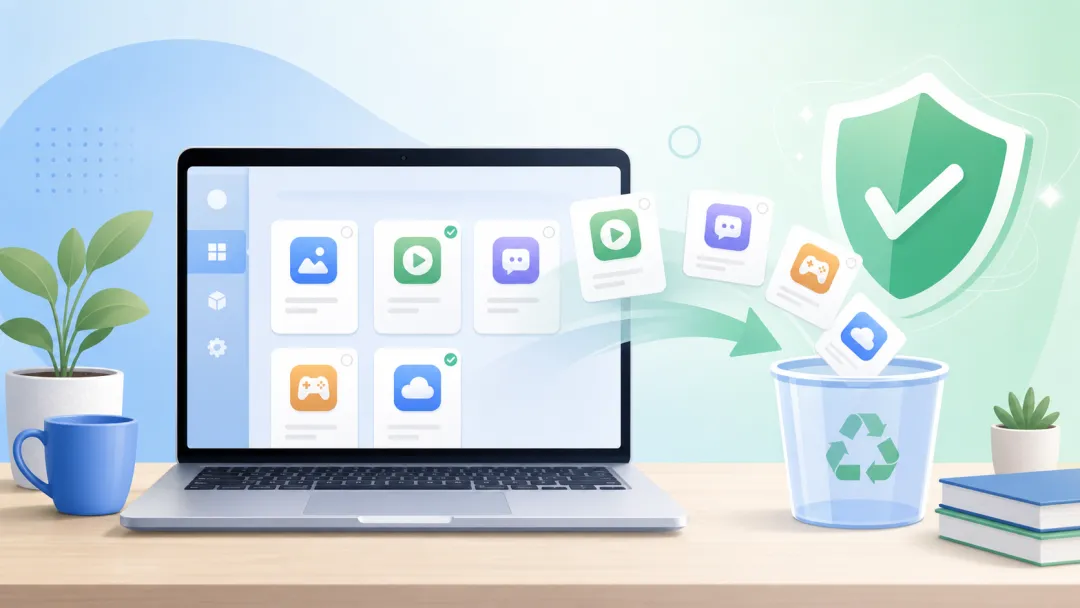
很多人清理电脑,第一反应是把桌面图标删掉。
但这里有个常见误区:删掉桌面图标,大多数时候只是删掉快捷方式,并没有真正卸载软件。
所以你会看到图标少了,电脑却还是弹窗、开机还是慢、浏览器首页还是被改。问题不在“删得不够狠”,而是入口用错了。
这篇写给电脑小白:不装清理大师,不碰注册表,不乱删系统文件,只用 Windows 自带入口,把不用的软件安全卸载掉。
先判断:这篇适合哪些情况
适合这些情况:
·桌面上有很多不用的软件图标。
·开机后总弹出你不认识的软件。
·浏览器首页、搜索框或广告弹窗经常被改。
·电脑里装过很多工具,现在想清理一部分。
·想卸载普通软件,比如播放器、压缩工具、网盘、会议软件、游戏启动器等。
不适合这些情况:
·公司或学校电脑由管理员统一管理。
·你不确定某个软件是不是工作必需软件。
·软件正在同步文件、下载资料、远程会议或执行重要任务。
·你准备删除系统组件、驱动、杀毒软件、显卡声卡相关程序。
如果一个软件你看不懂名字,先不要删。普通用户清理电脑,重点不是“删得多”,而是“删得准”。
操作前准备:先做3个确认
卸载普通软件通常不会删除你的文档、照片和桌面文件,但有些软件会顺带删除自己的配置、缓存和项目数据。
开始前先做 3 件事:
·把正在编辑的文档保存并关闭。
·如果软件里有聊天记录、项目文件、下载文件,先确认它们保存在哪里。
·笔记本电脑接上电源,避免卸载过程中突然断电。
不要从陌生网站下载“强力卸载工具”。对普通用户来说,先用系统自带卸载入口,风险最低。
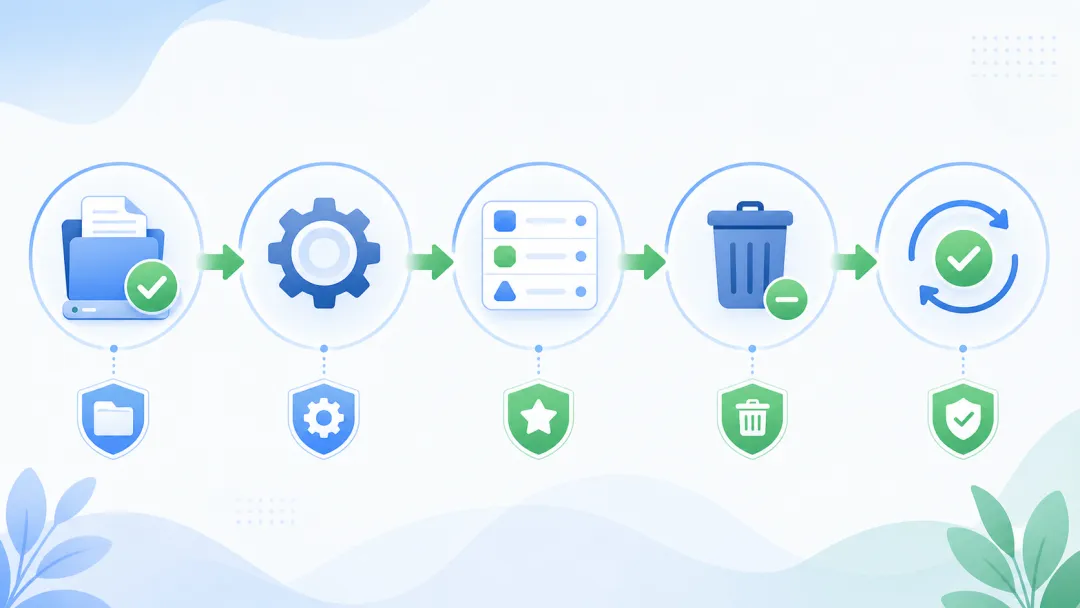
第一步:先别删桌面图标
桌面图标大多数只是“快捷方式”。它像门牌,不是房子本身。
1.如果你只想让桌面变干净,可以右键桌面图标,点击 删除。
2.如果你想让软件从电脑里消失,不要停在这一步。
3.删除桌面图标后,软件本体通常还在电脑里。
你需要先记住这个区别:删除图标是整理桌面,卸载软件是移除程序。
如果你误删了桌面图标,可以打开回收站恢复;也可以在开始菜单重新找到软件,再创建快捷方式。
第二步:打开 Windows 的应用列表
按下面的路径操作:
1.按 Win + I 打开设置。
2.点击 应用。
3.进入 已安装的应用 或 应用和功能。
4.等待列表加载完成。
你会看到电脑里安装的软件列表。
不同 Windows 版本的菜单名字可能略有差异。只要看到 应用、已安装的应用、应用和功能、卸载 这些关键词,方向就是对的。
第三步:先从“你认识的软件”开始
不要一上来就删看不懂名字的软件。
建议先处理这些:
·你明确知道自己不再使用的软件。
·你自己安装过、但现在不用的游戏启动器、会议软件、网盘、播放器。
·同类软件中明显重复的,比如多个 PDF 阅读器、多个压缩工具。
先不要删这些:
·名字里带 Microsoft、Intel、NVIDIA、AMD、Realtek 的项目。
·杀毒、安全、防火墙相关软件。
·打印机、显卡、声卡、触控板、蓝牙、无线网卡相关驱动。
·公司软件、财务软件、远程办公软件。
这一轮只处理“低风险、确定不用”的软件。看不懂的先放着,不要为了清爽误删驱动或工作软件。
第四步:正式卸载一个软件
以 Windows 应用列表为入口:
1.在应用列表里找到要卸载的软件。
2.点击软件右侧的三个点,或者点击软件名称。
3.点击 卸载。
4.如果弹出确认窗口,再点一次 卸载。
5.如果软件自己的卸载向导打开了,按提示完成。
正常情况下,软件会从应用列表里消失,或提示已经卸载完成。
如果卸载过程中看到“是否保留个人数据、配置、项目文件”,不要急着点。先判断里面有没有你需要的资料。不确定就选择保留,之后再慢慢清理。
第五步:重启电脑并检查结果
卸载完一批软件后,建议重启一次电脑。
重启后检查这几件事:
1.桌面有没有少掉不用的软件图标。
2.开机后是否少了弹窗。
3.浏览器首页和搜索是否恢复正常。
4.设置 - 应用 里是否看不到刚卸载的软件。
5.常用软件、网络、声音、打印机是否正常。
如果卸载后发现某个功能不能用了,不要继续删除其他软件。先停下来,回忆刚才删了什么。
卸载失败怎么办
如果提示软件正在运行:
·先关闭这个软件。
·在右下角托盘看看它是否还在后台运行。
·仍然不行,就重启电脑后再卸载。
如果提示权限不足:
·确认你使用的是自己的电脑。
·如果是公司或学校电脑,联系管理员。
·不建议从网上找“强制提权工具”。
如果卸载后还有文件夹残留:
·先不要急着手动删。
·残留可能是日志、配置、下载文件或个人数据。
·确认里面没有重要文件后,再删除普通缓存文件夹。
后悔了怎么恢复
卸载软件不像删除文件那样一定能从回收站恢复。
如果你后悔了,通常只能重新安装:
1.去软件官网或可信应用商店下载。
2.不要从弹窗广告、网盘链接、陌生下载站安装。
3.安装时看清勾选项,不要一路点“下一步”。
4.如果之前保留了配置,重新安装后可能会自动恢复部分设置。
如果你卸载的是付费软件,重新安装前先确认账号、授权码或购买记录还在。
最后提醒
清理电脑不是删得越多越好,而是把“不认识、不能确定、可能影响驱动和工作”的东西先放一放,把“明确不用、来源清楚、普通应用”的软件先卸载。
普通用户记住一句话就够了:桌面图标只是快捷方式,真正卸载软件要去 设置 - 应用 里操作。
主要资料来源:Microsoft Support:Uninstall or remove apps and programs in Windows,访问日期:2026-07-21。说明:不同 Windows 版本的菜单名称可能略有差异,请以当前系统显示为准。