 夜雨聆风
夜雨聆风大多数人还在手动敲代码、查文档、改一行测一行。
今天用一篇文章给大家讲清楚最简单的 AI 编程工具-kimicode。
Kimi Code 是月之暗面推出的 AI 编程助手。
它像 Claude Code 一样,直接对话就能改代码、跑命令、查文档。但比 Claude 更轻——一行命令装好,不用配一堆环境。
两种形态任选:
- CLI 命令行版:在终端里直接聊,适合喜欢键盘的开发者。
- VS Code 插件版:集成在编辑器侧边栏,不用离开 IDE。
这篇从安装到上手,看完就能独立用起来。
一、装之前:3样东西准备好
Kimi Code 对环境要求不高,但下面这三样必须先搞定:
| 操作系统 | |
| Python | |
| Kimi 账号 |
Python 版本不对?去 python.org 下载对应版本。
Kimi 账号怎么搞?
方式A(推荐新手): 1. 打开 kimi.com 2. 点顶部「Kimi Code」入口 3. 可以买一个基础的套餐,对于编程来讲,额度就管够了。
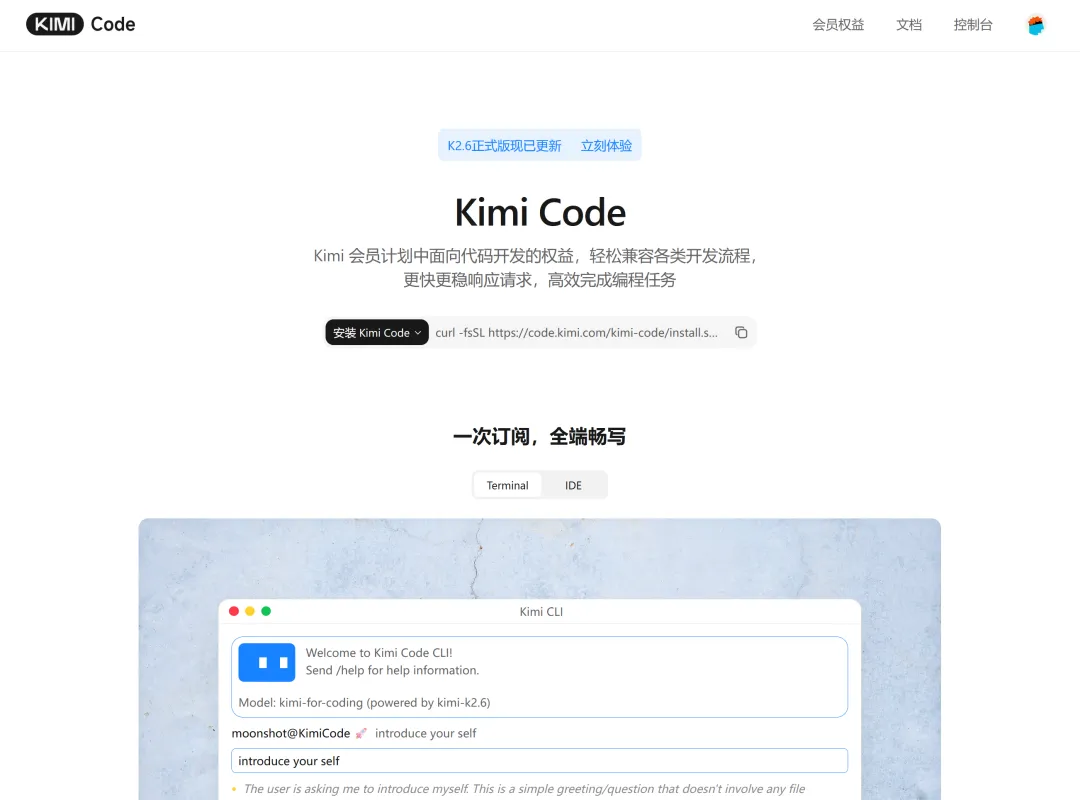
方式B(适合开发者): 1. 去 Kimi 开放平台 创建 API Key 2. 按量付费,Base URL 为 https://api.moonshot.cn/v1
⚠️ 关键提醒:Kimi Code 会员和开放平台的 API Key 不通用。前者走
api.kimi.com,后者走api.moonshot.cn,配错了连不上。
二、一行命令,装完就能用
装好环境后,安装本身只需要一行命令。
Linux / macOS 用户:
curl -LsSf https://code.kimi.com/install.sh | bashWindows 用户(PowerShell):
Invoke-RestMethod https://code.kimi.com/install.ps1 | Invoke-Expression脚本在背后干了两件事:
1. 装 uv(比 pip 更快的 Python 包管理器)
2. 通过 uv 装 Kimi Code CLI
全程自动化,等它跑完就行。
装完验证一下:
kimi --version# 应该输出:kimi, version 1.39.0(或更高版本)如果终端说"找不到 kimi 命令",大概率是 PATH 没刷新。
关掉终端重新打开,或者手动执行:
source ~/.bashrc # Linux 用户source ~/.zshrc # macOS 用户💡 macOS 用户注意:首次运行可能卡几秒,不是 bug,是 Gatekeeper 在检查安全性。
去「系统设置 → 隐私与安全性 → 开发者工具」里添加你的终端应用(如 iTerm2/Terminal),以后启动就快了。
不习惯命令行?那就装 VS Code 插件版:
Ctrl+Shift+X(Mac 是 Cmd+Shift+X),这个是插件的安装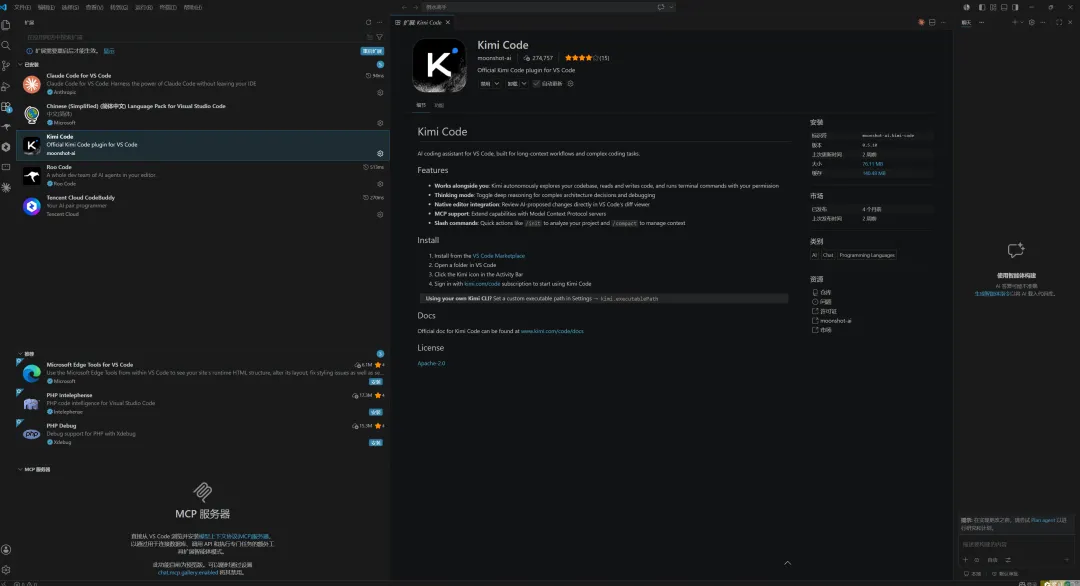
在其中搜索「Kimi Code」 点击安装 侧边栏会出现 Kimi Code 图标,点进去就能用
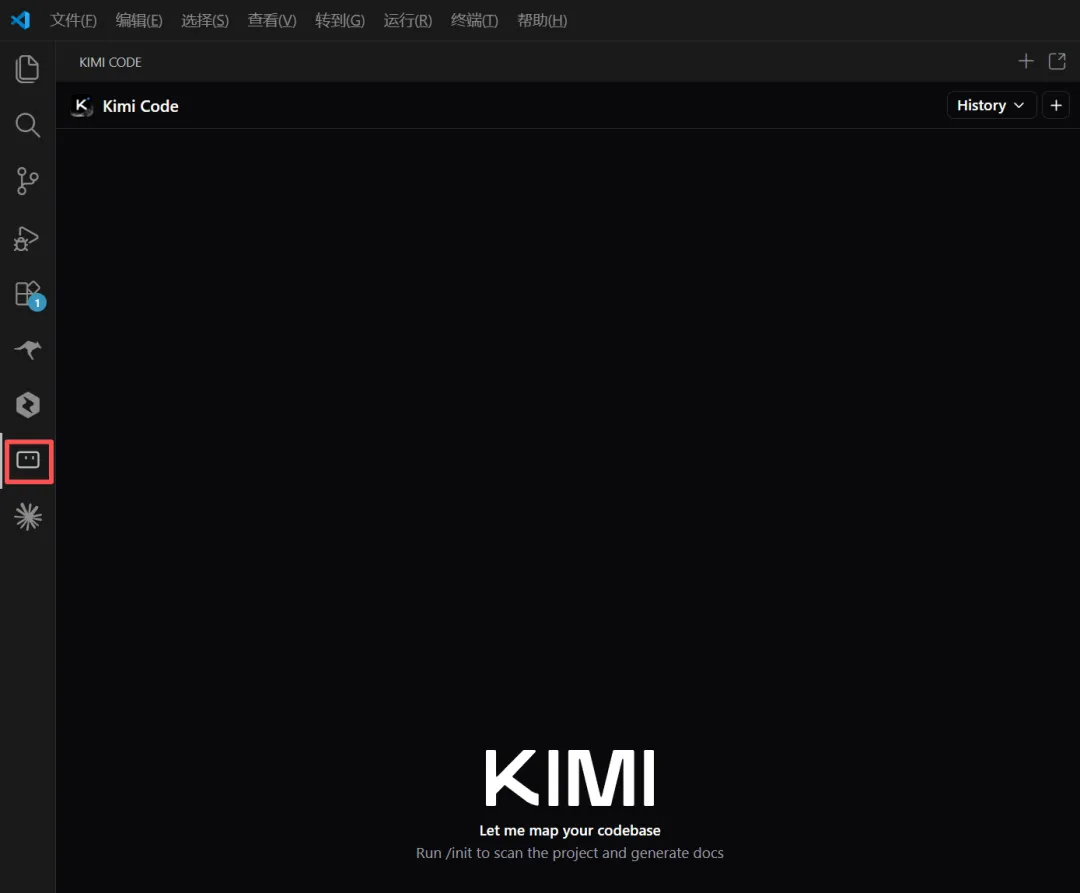
插件版和 CLI 功能基本一致,只是交互方式不同。喜欢 GUI 的选插件版,喜欢键盘的选 CLI。
三、首次配置:登录 + 让 AI 读懂你的项目
装好只是第一步,接下来要做两件事:登录授权,和生成项目说明书。
3.1 登录授权
CLI 版操作:
cd your-project # 先进入你的项目目录kimi # 启动 Kimi Code/login # 按提示选登录方式浏览器会弹出一个授权页面,你点确认后回到终端,就完成了。
VS Code 插件版更简单:点侧边栏的 Kimi Code 图标 → 登录 → 浏览器授权 → 回来继续用。
3.2 生成 AGENTS.md(强烈推荐)
AGENTS.md 是什么?简单来说,就是写给 AI 看的「项目说明书」。
你告诉它:我这是什么项目、用什么技术栈、代码规范是什么。有了这份说明书,AI 回答你的问题时更精准,不会瞎猜。
生成方式很简单:
/initKimi Code 会自动扫描你的代码库,识别技术栈、目录结构,生成一份初稿。
你当然也可以手动编辑,补充一些机器看不出来的信息。
如果是在 vs code 中使用,直接用自然语言沟通就可以了,花 5 分钟写这份说明书,后面 AI 帮你改代码时省 50 分钟沟通成本。

四、三招上手:提问、修改、执行
配置完后,日常用 Kimi Code 就三招。
掌握了这三招,90% 的工作流就覆盖了。
第一招:问它,让它帮你理解代码
用自然语言问任何问题,AI 会自动搜索相关文件并回答。
基础提问(比如):
这个项目是怎么处理用户认证的?进阶:指定文件提问
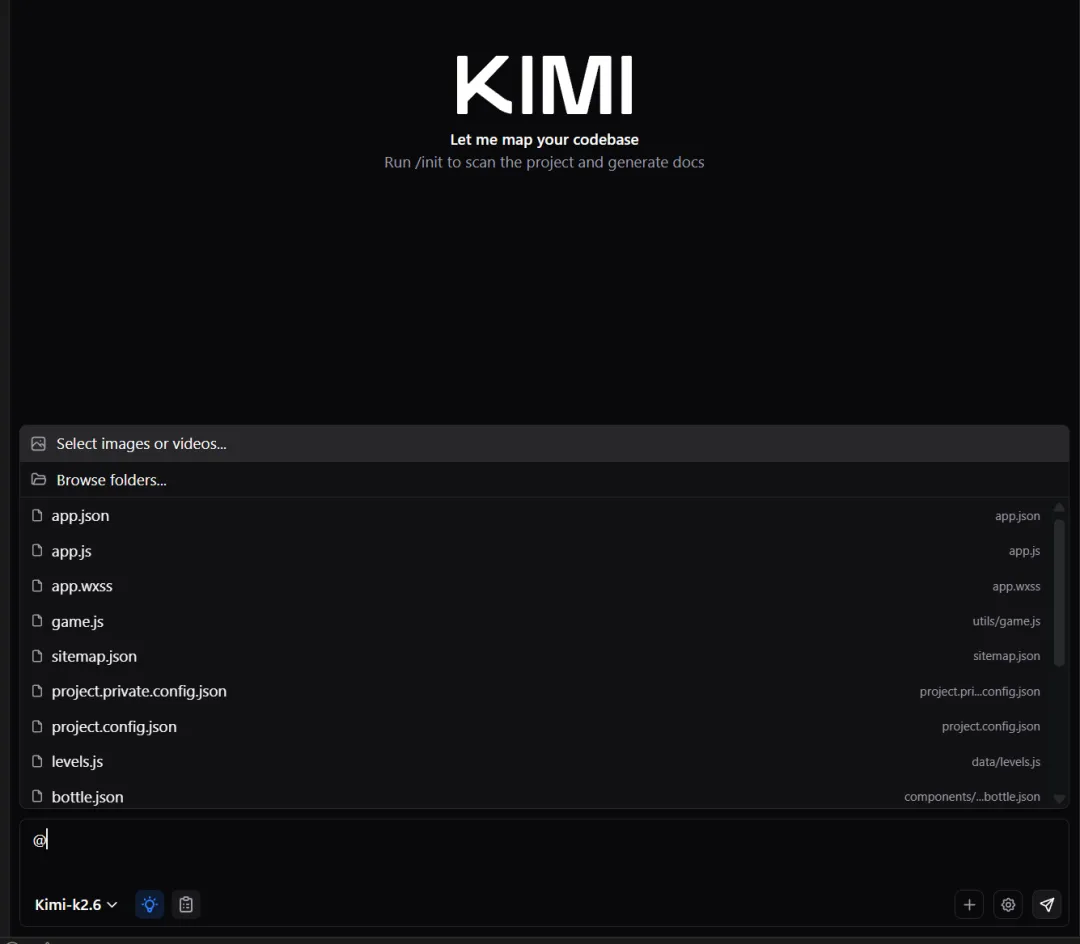
Kimi Code 支持 @ 引用,你可以精确告诉它「只看这个文件」:
帮我解释 @src/core/scheduler.py 的逻辑输入 @ 后会弹出文件选择器,快速引用项目中的文件或文件夹。这样 AI 不会乱翻,回答更聚焦。
vscode中如下:
第二招:让它改代码,你先审再看
这是 Kimi Code 最核心的功能。
描述你的需求,AI 会生成代码变更——但最好不要直接写入文件,而是先给你方案,让你审核一遍。
示例:
把用户登录接口改成 JWT 验证,并添加 token 过期处理Kimi Code 的执行流程:
1. 分析需要改哪些文件
2. 展示 diff(修改前后的对比,像 Git 的 diff 视图)
3. 问你:要不要接受这个修改?
4. 你确认后,才写入文件
审核时的操作选项:
- y / Enter → 接受当前变更
- n → 拒绝,AI 会换一种方案
- q → 退出审查,不保存任何修改 - 直接输入反馈 → 让 AI 调整方向(比如「这里应该用 async/await」「少了个边界判断」)
⚠️ 安全机制:默认情况下,AI 不会未经允许改动你的代码。每个修改都要你确认,生产环境可以放心用。
如果是在 vs code 中使用,那就打开这个 plan 模式,这样一来,每一次的任务都是 AI 先定目标,你审核通过之后才开始运作。

第三招:让它执行命令,看结果
Kimi Code 不只是聊天工具,它可以直接运行终端命令。
示例:
运行测试套件,看看刚才的改动有没有破坏什么AI 会自动执行 npm test 或 pytest,然后分析输出结果,告诉你哪些测试通过了、哪些失败了、失败原因是什么。你不用手动切终端、跑命令、看报错。
五、核心功能速查:斜杠命令 + MCP + Skills
5.1 斜杠命令速查表
输入 / 触发命令补全,以下是高频命令,可以收藏记录一下。
/help | ||
/login | ||
/model | ||
/init | ||
/yolo | ||
/plan | ||
/compact | ||
/clear | ||
/sessions | ||
/export | ||
/mcp | ||
/web | ||
/skill:name |
两个特殊模式要记牢:
- YOLO 模式(
/yolo):开启后 AI 自动批准所有工具调用,不用每次确认。适合在 Docker/测试环境用,生产环境千万别开。 - Plan 模式(
/plan):开启后 AI 只能读取不能修改,先调研代码库、写出修改方案,你审批后再执行。适合大型重构,避免 AI 乱改。
当然,如果是在 vs code 中使用,那这些就不用管,只用开好 plan按钮即可,其他的AI 会自动判断。
5.2 @ 引用:精确控制 AI 的注意力
除了斜杠命令,@ 引用是第二个高频操作。引用一个文件,所有的命令都会集中于这个文件上。
@src/utils/auth.js 这里的加密逻辑安全吗?目前支持: - 单个文件:@filename.py - 文件夹:@src/components/ - 多文件:@file1.py @file2.py
用 @ 指定上下文后,AI 不会瞎翻其他文件,回答更精准。
5.3 MCP 扩展:给 AI 装"手"
MCP是 Anthropic 推动的开放标准,让 AI 能连接外部服务。
说人话:装了这个,Kimi Code 能操作数据库、调用其他API、读写文件系统、连 GitHub。
终端上查看和配置:
kimi mcp list # 查看当前有哪些 MCP 服务kimi mcp add <name> # 添加新的 MCP 服务器配置文件位置:~/.kimi/mcp.json
示例配置(文件系统 MCP):
{ "mcpServers": { "filesystem": { "command": "npx", "args": ["-y", "@modelcontextprotocol/server-filesystem", "/home/user/docs"] } }}配置后,AI 就能读写指定目录的文件、调用外部 API。
相当于给 AI 装上了"手",不只是"嘴"。
但这一步我还是建议大家直接在 vs code 中使用,可以以可视化的方式来直接安装。
5.4 Skills:把重复工作固化成模板
Skills 是 Kimi Code 的中最常使用的一个功能。
比如「翻译论文并编译 PDF」这个流程:下载源码 → 翻译 → 编译 → 输出。每次都手动做很烦。
但是你把它做成 Skill 后,以后说一句「翻译这篇论文」,AI 自动走完整个流程。
加载内置 Skill:
/skill:skill-creatorSkill 存放位置: - 全局(所有项目可用):~/.config/agents/skills/
- 项目级(仅当前项目):.kimi/skills/ 或 .claude/skills/
项目级 Skill 更实用——每个项目的构建、测试、部署流程不同,把常用操作固化后,一句话就能触发。
六、进阶技巧:不只是写代码
6.1 网页复刻
给 Kimi Code 一个网页录屏视频,它能复刻出基本一样的网站:
根据这个视频复刻一个和视频中一样的网站源码给我配合 kimi web 命令打开 Web UI,上传视频更方便。适合快速做 landing page 原型。
6.2 写小游戏
想做一个赛车游戏,帮我写一个赛车游戏的实现文档AI 自动生成完整代码(HTML/CSS/JS),直接在浏览器运行。适合练手或做 Demo。
6.3 论文翻译(自动编译 PDF)
将 https://arxiv.org/abs/2602.02276 这个论文的 latex 源码下载到当前目录,然后翻译成中文版本,给我编译后的 PDF 文件,命名为 paper_cn.pdfAI 自动完成:下载源码 → 翻译 → 编译 PDF。适合追最新论文但英文吃力的开发者。
七、写在最后
Kimi Code在我个人使用下来,是国内写代码最好的一个工具了,上手非常非常简单,当然,这里我也更推荐大家使用 vs code或者其他内置的该插件的编程软件。
这里初步上手,大家可以先从最简单的入手,比如给最常用的项目写一个项目说明书,尝试创建一个简单 Skill,装一个外界MCP,让 AI 能操作你的数据库或文件。
代码让 AI 写,你把精力放在更多更有意义的业务中。
END

平台陆续上线了AI漫剧、AI小程序、AI数字人、AI影视解说等产品