 夜雨聆风
夜雨聆风上周四晚上 9 点 17 分,我在地铁 10 号线上,手机弹了条消息——开发群里有人说支付页那个按钮的文案要改,明天评审前给一版方案。
我电脑没带。家里那台台式机开着,但人在外面。
搁以前,这事儿得等我到家、开机、打开 WorkBuddy、输入指令、等它跑完——最快也得 40 分钟以后了。
那天我掏出手机,打开 WorkBuddy App,语音说了一句:"帮我出三个支付页按钮文案的 A/B 方案,目标提升点击率,参考我们之前那版的话术风格。" 11 分钟后,三条方案躺在手机里了。我在地铁上直接转发到开发群。
到站,下车,事儿办完了。
这就是 WorkBuddy App 干的事——把你从工位上解放出来。
先说怎么装
7 月 18 日刚上的,iOS、安卓、鸿蒙三端同步发布。国内第一款上鸿蒙的通用 AI 办公应用,这个点本身就有点意思。
iOS → App Store 搜 WorkBuddy安卓 → 华为/小米/应用宝鸿蒙 → 鸿蒙应用市场
装完打开,扫码或者账号登录,跟桌面端是同一套体系。你在电脑上的对话记录、生成的文件、配置的自动化,手机上同步能看到。不是"手机版",是"另一端"。
包不大,53MB 左右。别嫌它小,活儿干得不少。
最核心的设计:双模式
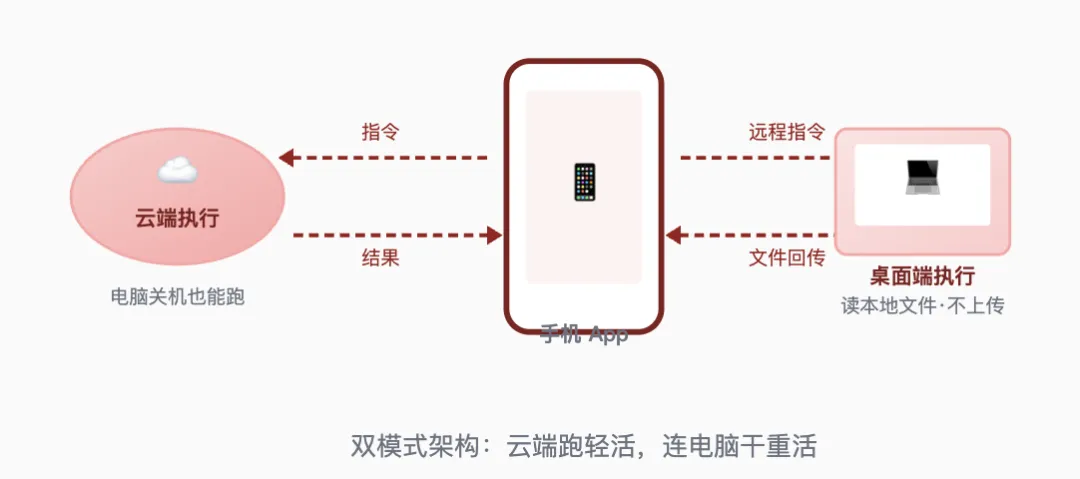
这是整个 App 我觉得最聪明的地方。它没有硬把桌面端塞进手机里,而是给了你两个选择:
云端模式
电脑关着也能跑。手机发指令,云端执行,结果直接回手机。轻量任务首选——写文案、做表格、生成 PPT、回答问题。不依赖你的电脑,有网就行。
连电脑模式
手机远程操控桌面端。能读你电脑本地文件、跑自动化、处理大批量数据。文件不上传云端,隐私性更强。适合重活儿。
怎么选?我有个简单的判断标准:
如果任务需要"读你电脑里的某个文件"——连电脑模式。如果任务只是"帮我写/帮我做/帮我分析"——云端模式就够了。
信我,80% 的场景,云端模式够用。你真正需要连电脑的时候,比你想的少。
手机端最爽的:多模态输入
桌面端你只能打字。手机端不一样——能说、能拍、能传文件,还能从微信聊天里直接选文件丢进去。
这四种方式我用了两个月,实际频率大概是这样:
语音占了我近一半的使用场景,走路的时候太方便了
语音输入
按住说话就行,识别率不错。我说的是带点北京口音的普通话,偶尔吞字,它也能听懂。最长支持多长我没测过,但我说过一段 40 多秒的需求描述,一次过了。
最好用的场景:走路的时候。你没法打字,但你能说话。把脑子里闪过的需求直接说出来,到公司打开电脑,方案已经躺着了。
拍照识图
会议室白板、纸质文档、别人手机屏幕上的截图——拍一张,发给它,"帮我把上面的内容整理成文档"或者"分析这个数据"。
上周开完会,白板上画了一堆流程图,我拍了一张:"把这张图转成文字版的流程说明。"23 秒后出来了,比我手敲快了不知道多少倍。
实测最好用的拍法:光线均匀、角度正、字迹清楚。白板反光严重的时候,识别率会掉到 70% 左右。先擦干净再拍,别偷懒。
微信文件直传
同事在微信群里丢了个 Excel,你不用先存到手机再导入 WorkBuddy。在 App 里选"从微信导入",直接调取微信聊天里的文件。这个功能看着小,实际上省了至少两步操作。
一个 App 里切 5 个模型
桌面端能切模型,手机端也能。内置了 5 个:
GLM-5.0 · 推理强Kimi-K2.5 · 长文本MiniMax-M2.7 · 创意DeepSeek · 综合腾讯混元 · 快
我的习惯:日常问答用混元(快,省 Credits),写方案用 GLM(推理稳),读长文档用 Kimi(能吃 20 万字),做海报脚本切 MiniMax。
切换不用重新登录,点一下就换了。同一句话丢给不同模型,回答风格差异挺明显的。你要是不确定,就两个都试。
Credits 消耗不同:推理型模型吃 Credits 多,轻量模型少。不是所有任务都需要最强模型。写周报用混元就行,别拿推理模型杀鸡。
Skill 在手机上也能用
你在桌面端装的 Skill,手机端同步可用。2.2 万+ 技能插件,140+ 行业专家,这个数字还在涨。
这意味着什么?你在电脑上配好的"竞品监控""周报生成""PPT 制作"这些 Skill,在地铁上也能调用。不是阉割版,是完整的。
# 手机端实际操作流程 1. 打开 App → 新建任务 2. 输入指令(语音/文字/拍照) 3. 如果需要用特定 Skill,直接 @skill名 4. 选模型 → 选执行模式(云端/连电脑) 5. 发送 → 等结果 → 下载或转发
生成的文件——PPT、Word、Excel、海报——可以直接下载到手机,也可以一键转发到微信群。不用存到本地再发,省了一步。
自动化结果,推到手机上
这个功能被很多人忽略了,但我觉得是 App 版最被低估的能力。
你在桌面端配的自动化任务——每天早上 8 点抓竞品价格、每周五下午 5 点生成周报、每小时检查某个数据指标——这些任务跑完之后,结果会直接推送到手机 App。
你想想这个场景:每天早上闹钟响了,顺手看一眼手机——昨晚配的自动化已经把竞品日报跑完了。你在被窝里扫一眼数据,发现某家竞品昨晚调了价,到公司直接能跟团队说"今天关注一下 XX 的价格变动"。
不是你追着信息跑,是信息追着你跑。
这个跟5 个必用自动化产品经理 5 个必用自动化和 自动化记忆系统WorkBuddy 自动化 + 记忆系统是一套组合拳。桌面端配好自动化,手机端收结果。你甚至不用打开电脑。
鸿蒙版有个彩蛋:跨端流转
如果你用的是华为手机 + 华为电脑,鸿蒙版的 WorkBuddy 支持跨端流转——手机上发起的任务,回到电脑前可以无缝接续。任务进度、对话上下文、生成的文件,全部同步。
这不是"手机和电脑各存一份",是"一个任务在两个设备上流转"。地铁上用手机起了个头,到工位打开电脑,对话还在那儿,继续往下说就行。
当然,这不是必须的。iOS 和安卓用户用云端同步也能实现类似效果,只是没那么丝滑。
踩了几个坑
坑一:连电脑模式需要桌面端在线
手机连电脑的前提是——你电脑上的 WorkBuddy 得开着。有次我以为电脑没关,结果早上出门自动重启了更新补丁,手机怎么都连不上。后来学乖了,出门前确认一下桌面端是否在线。
坑二:云端模式处理不了本地文件
这个其实是常识,但容易忘。云端模式没有你电脑的文件访问权限。你说"帮我分析桌面上的 xxx.xlsx",它会告诉你找不到。要么切到连电脑模式,要么先把这个文件传到手机里再发给它。
坑三:弱网下语音指令容易丢
地铁信号不好的时候,语音输入偶尔会卡住转不出来。后来我养成了习惯——语音说完先看一眼有没有转成文字,确认了再发。别说了半天发现根本没发出去。
坑四:Credits 消耗比桌面端快
因为手机端你会更频繁地发起小任务——等车的时候随手丢一个问题,走路的时候录一段语音。单次消耗不大,但架不住频次高。建议留意一下 Credits 余额,别月底发现用超了。
说个实在话
WorkBuddy App 不是"把电脑版搬到手机上"。它真正解决的问题是——当你的想法出现在电脑不在身边的时候,怎么办。
产品经理这岗位,灵感不是坐在工位上才有的。地铁上看到个广告想到个点子,吃饭的时候突然想到一个需求该怎么拆,晚上躺床上想到明天评审的方案还差一块——这些念头,以前只能记在备忘录里,第二天到公司再处理。
现在不用了。掏出手机,说出来,它就帮你干了。
有人可能觉得"手机上用 AI 办公"是个伪需求,屏幕那么小,能干啥。我以前也这么想。用了两个月之后发现,手机端的定位根本不是"替代电脑",而是把碎片时间变成生产力。
你不需要在手机上做 PPT。但你需要的是——在通勤的 40 分钟里,把明天要用的方案大纲列出来,到了公司直接细化就行。
这 40 分钟,以前是刷短视频的。现在是干活的。
值不值,你自己算。
💗点赞+关注哦,了解后续更多工作场景的AI拆解,帮你节省更多时间愉快摸鱼~