 夜雨聆风
夜雨聆风保姆级图文教程:从零安装 Hermes Agent,接入 DeepSeek 和飞书
如果你第一次接触 Hermes Agent,这篇教程可以直接照着做。
我们会完成六件事:注册 DeepSeek 并创建 API Key、在手机安装飞书、安装 Hermes Agent、连接模型、切换中文界面、把 Hermes 接入飞书。
本文以 2026 年 7 月 23 日可见的官方页面和 Hermes Agent v2026.7.20 文档为基准。软件更新后,按钮文字和平台序号可能变化,请以你当时看到的界面为准,并用 hermes --help 核对命令。
一、开始前,准备 DeepSeek 和飞书
1. 注册或登录 DeepSeek
打开 DeepSeek Platform:
https://platform.deepseek.com/sign_in
当前页面支持手机号加验证码登录,也支持密码登录。新手机号会按页面提示完成注册。不要在教程截图、聊天或群聊中填写真实手机号和验证码。
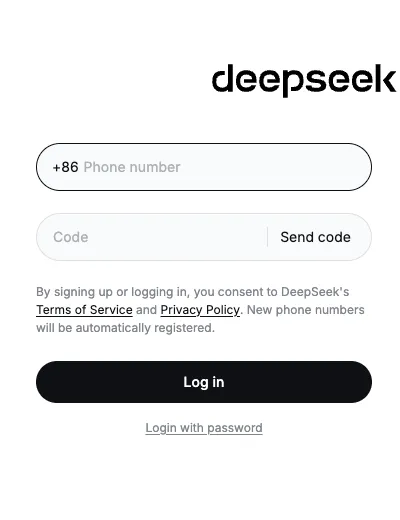
图 1|DeepSeek Platform 当前登录页。截图未填写手机号或验证码,也已裁掉登录二维码。
2. 充值并创建 API Key
登录后依次完成两件事:
1. 打开充值页 https://platform.deepseek.com/top_up,按实际需要充值。DeepSeek API 按用量计费,充值金额以平台页面为准。
2. 打开 API Keys 页 https://platform.deepseek.com/api_keys,创建一个新 Key,并立即复制保存。
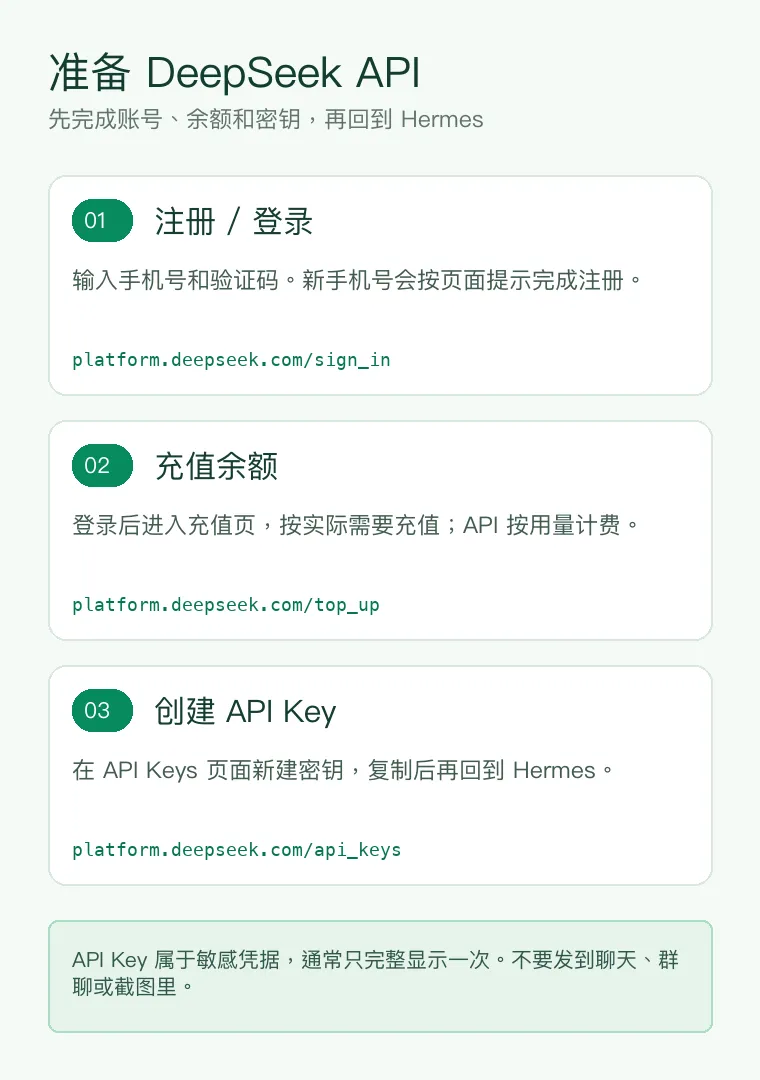
图 2|DeepSeek API 准备流程图。它不是后台界面截图,只用于说明登录后的操作顺序。
API Key 属于敏感凭据,通常只完整显示一次。 不要把它发进聊天框、飞书群或公众号截图。
3. 手机安装飞书并登录
打开飞书官方下载页:
https://www.feishu.cn/download
iPhone / iPad 选择 iOS/iPadOS,Android 手机选择 Android 客户端;也可以在手机应用商店搜索“飞书”,认准开发者“北京飞书科技有限公司”。安装后打开飞书,用手机号按页面提示注册或登录。
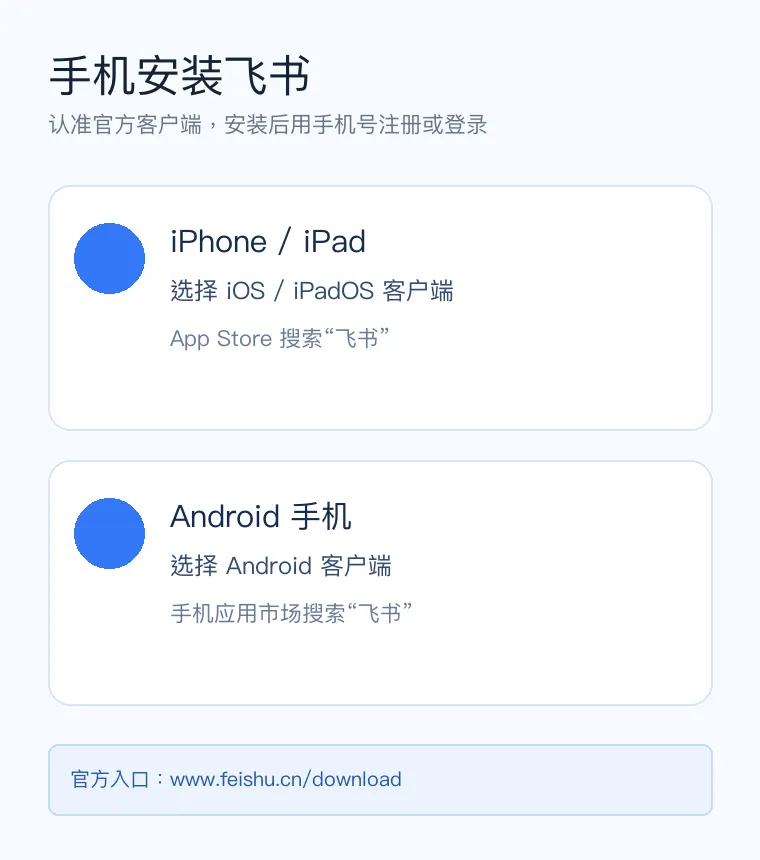
图 3|飞书手机安装示意图。iOS/iPadOS 与 Android 均应从官方入口或系统应用商店安装。
做到这里,你应当已经准备好:一个有余额的 DeepSeek 账号、一枚 API Key,以及一部已登录飞书的手机。
二、安装 Hermes Agent
1. 从官网下载安装器
打开 Hermes Agent 官网:
https://hermes-agent.nousresearch.com/
根据电脑系统选择下载入口。Windows 10/11 可原生运行,不需要 WSL;x86_64 和 ARM64 均受支持。macOS 正式版只支持 Apple Silicon,也就是 M 系列芯片,Intel Mac 官方不支持。macOS 还要先确认 Git 可用,其余常用依赖由安装器处理。安装包名称、体积和系统版本要求可能变化,以官网当前页面为准。
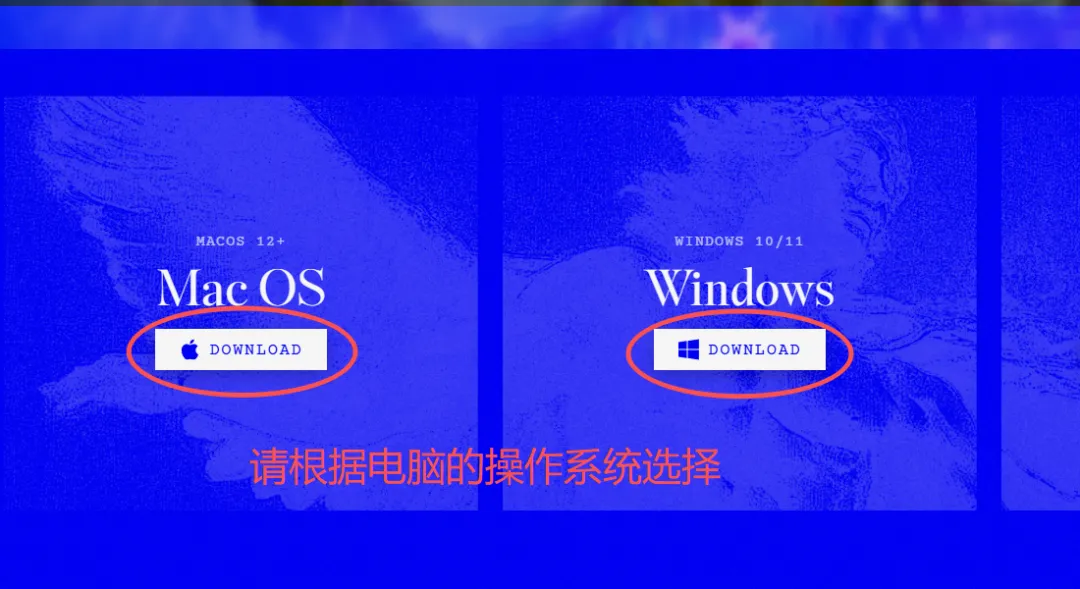
图 4|在 Hermes Agent 官网选择对应下载入口。图中的系统版本文字属于截图快照,以官网当前页面为准。
2. 运行安装器
找到刚下载的安装器,双击打开。Windows 如果出现 SmartScreen 提示,先确认文件来自 Hermes 官方域名,再按系统提示继续;单位电脑被策略拦截时,应联系管理员,不要关闭安全软件硬闯。
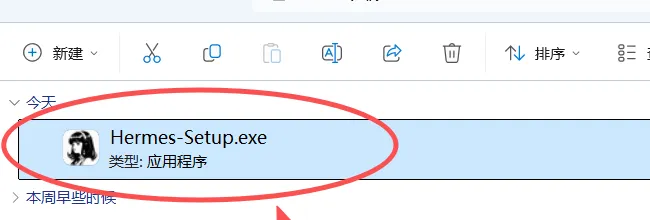
图 5|Windows 当次下载示例:双击运行安装器。文件名、日期和体积可能随版本变化。
3. 开始安装
在安装窗口点击 Install Hermes。
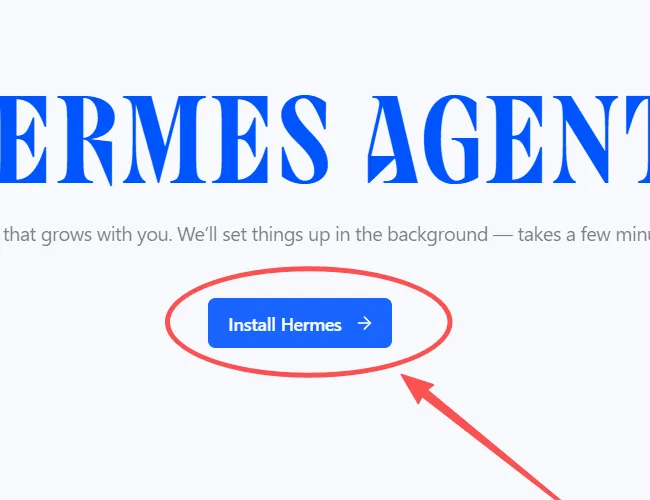
图 6|安装器中的 Install Hermes 按钮。
安装器会自动配置 Hermes 所需的运行环境。保持网络连接,等待它完成,不要中途关闭窗口。
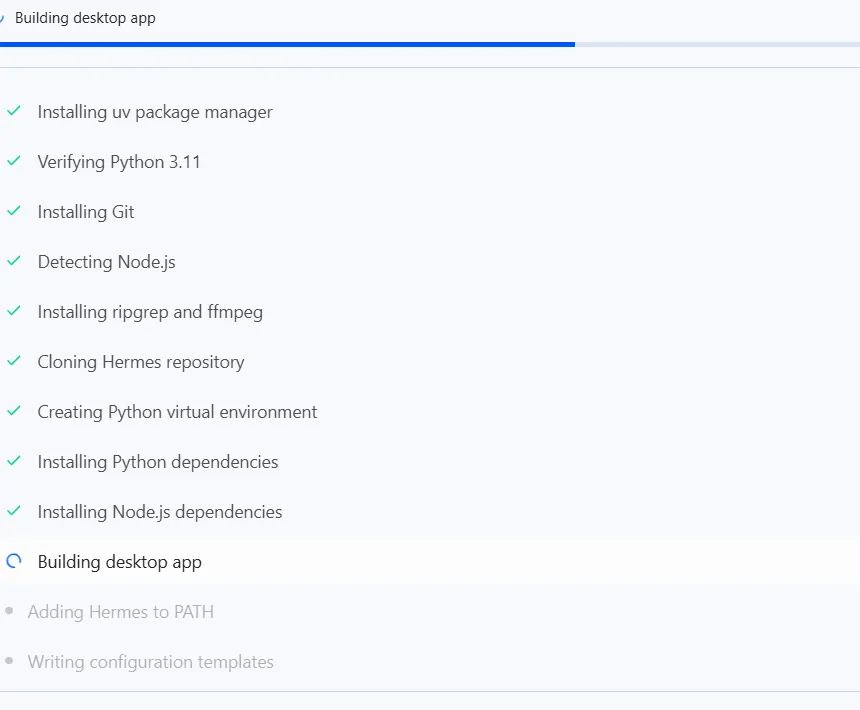
图 7|安装过程会自动进行,等待完成即可。
4. 启动 Hermes
安装完成后点击 Launch Hermes,进入 Hermes Desktop。
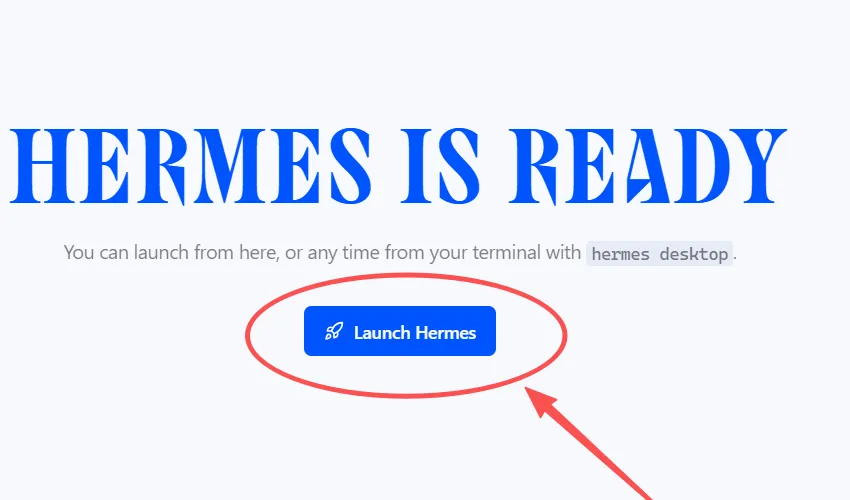
图 8|安装完成后点击 Launch Hermes。
随后重新打开一个终端窗口,运行:
hermes --version
hermes doctor
能看到版本号,且 hermes doctor没有阻断性错误,才算安装真正完成。 如果提示 command not found,先完全退出并重开终端;仍无效时,重新运行官网下载的安装器。
以后也可以在终端运行 hermes desktop 启动桌面端;这是正式文档确认的稳定入口。
三、把 DeepSeek 接入 Hermes
1. 选择 API Key 方式
Hermes 第一次启动会要求连接模型。点击 I have an API key。
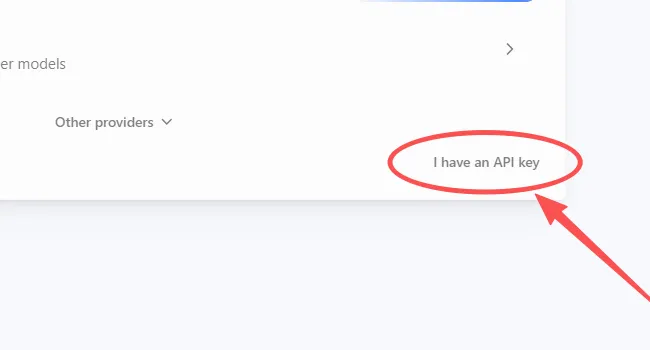
图 9|首次配置时选择“我有 API Key”。
2. 选择 DeepSeek
在模型供应商列表中选择 DeepSeek。供应商列表会更新,按名称找即可。如果新版界面与截图不同,可在终端运行 hermes model,再按向导选择 DeepSeek、输入 Key 并选择当前可用模型;不要照抄截图里的模型 ID。
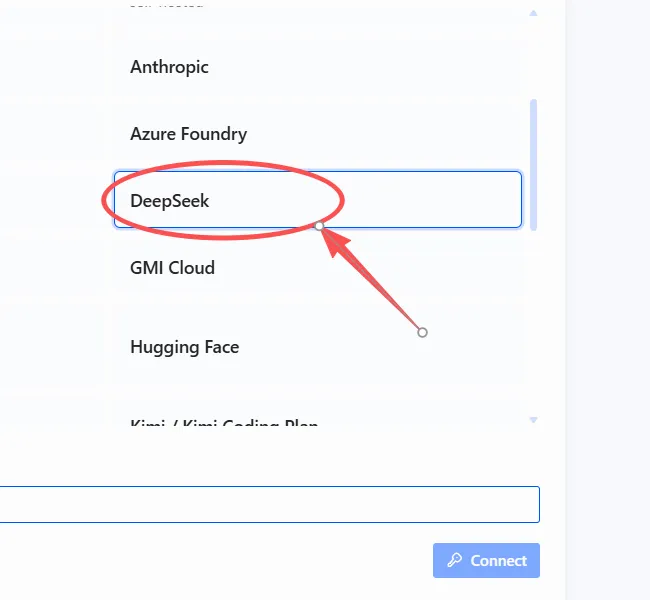
图 10|在供应商列表里选择 DeepSeek。
3. 粘贴 API Key
把刚才在 DeepSeek Platform 创建的 Key 粘贴到输入框,点击 Connect。
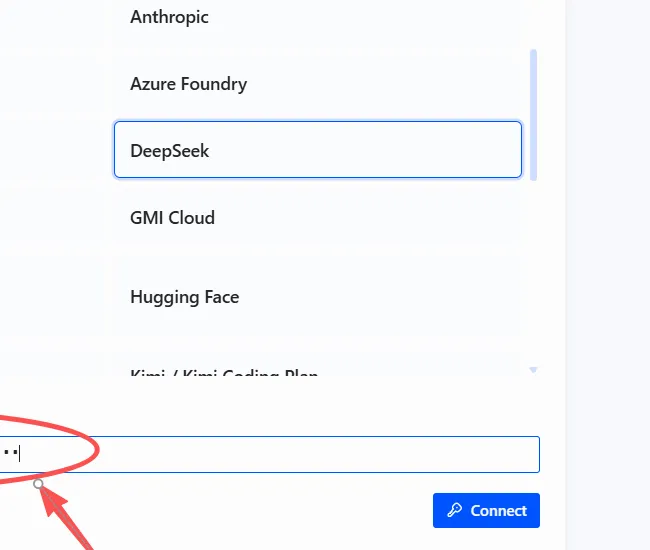
图 11|输入框只显示掩码,不含可读取的真实 API Key。
连接成功后,界面会显示 DeepSeek 已连接。点击 Begin 进入主界面。
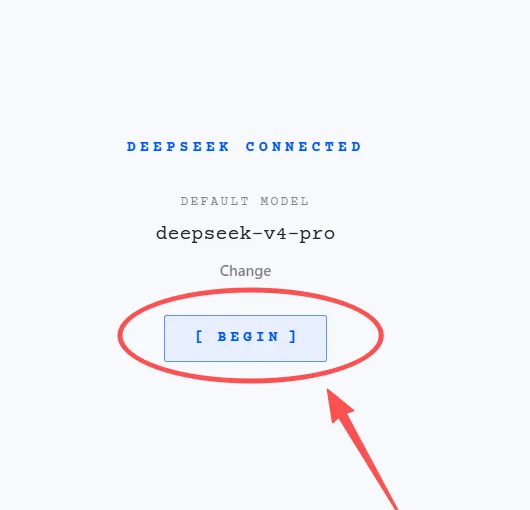
图 12|连接成功后点击 Begin;截图中的模型名属于当次结果,不要照抄。
新建一个对话,发送:
只回复两个字:正常
收到正确回复后,再追问一句“上一条我让你回复什么?”。两轮都能无报错返回,才说明模型连接真正正常。 没有回复时,依次检查 DeepSeek 余额、Key 是否粘贴完整,以及 Hermes 中是否已经应用 DeepSeek。
四、切换为简体中文
进入 Hermes 主界面后,点击右上角齿轮图标。
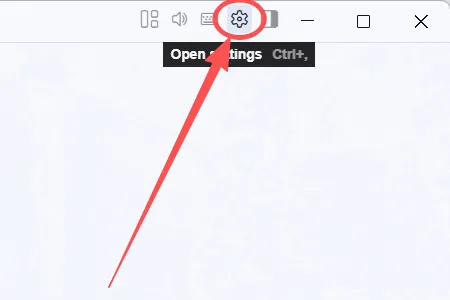
图 13|右上角齿轮是设置入口。
在设置左侧选择 Appearance。
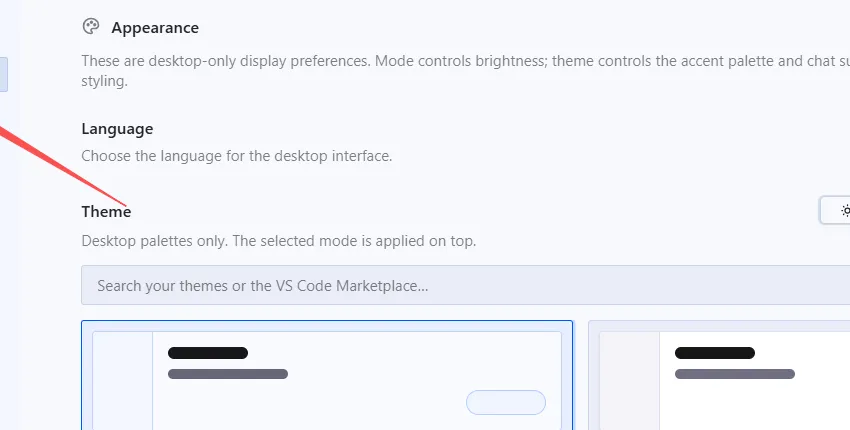
图 14|进入外观设置。
找到语言选项,切换为 简体中文,然后关闭设置窗口。
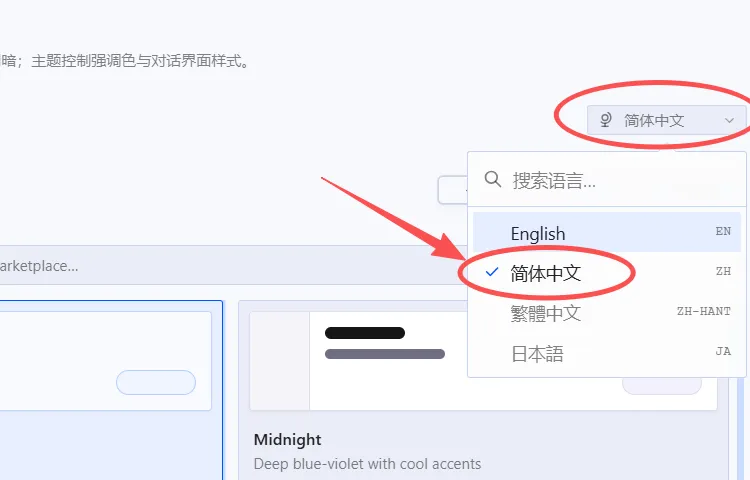
图 15|将 Hermes Desktop 界面切换为简体中文。
五、把 Hermes 接入飞书
1. 打开终端
Windows 按 Win + R,输入 powershell 后回车;macOS 打开 Terminal。
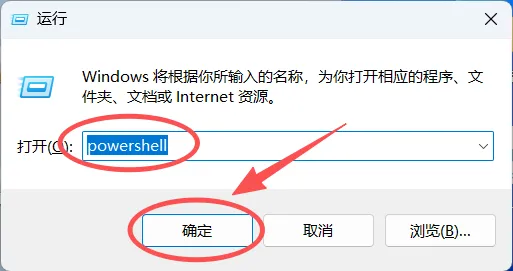
图 16|Windows 打开 PowerShell 的示例。
2. 启动 Gateway 设置
在终端运行:
hermes gateway setup
如果出现 “gateway service is installed but not running” 并询问是否立即启动,输入 y 后回车。
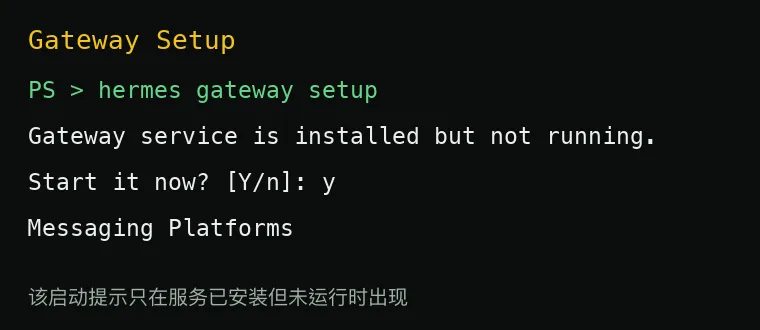
图 17|按原终端输出重绘的示意图:执行 hermes gateway setup;启动提示只在服务已安装但未运行时出现。
3. 选择 Feishu / Lark
向导会列出支持的消息平台。找到 Feishu / Lark,输入它在你当前列表里的编号。
截图采集时飞书对应 10,但平台列表会随版本变化,不要把 `10` 当成永远固定的答案。
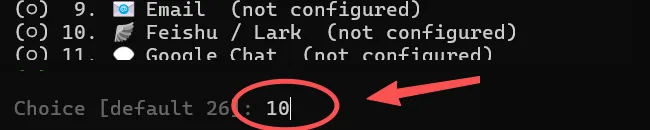
图 18|截图中的飞书编号为 10;实际操作以你终端当前显示为准。
4. 选择扫码自动创建
向导会让你选择创建方式。第一次使用建议选择扫码自动创建;如果你已经有飞书应用的 App ID 和 App Secret,才使用手动模式。
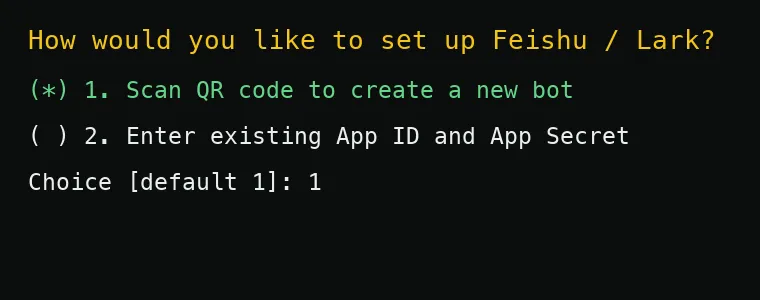
图 19|终端选项示意图:选择二维码自动创建飞书机器人。
5. 用手机飞书扫码
终端会显示二维码和备用 URL。打开手机飞书的“扫一扫”,扫描你自己终端里当场生成的二维码,并按飞书页面提示授权。
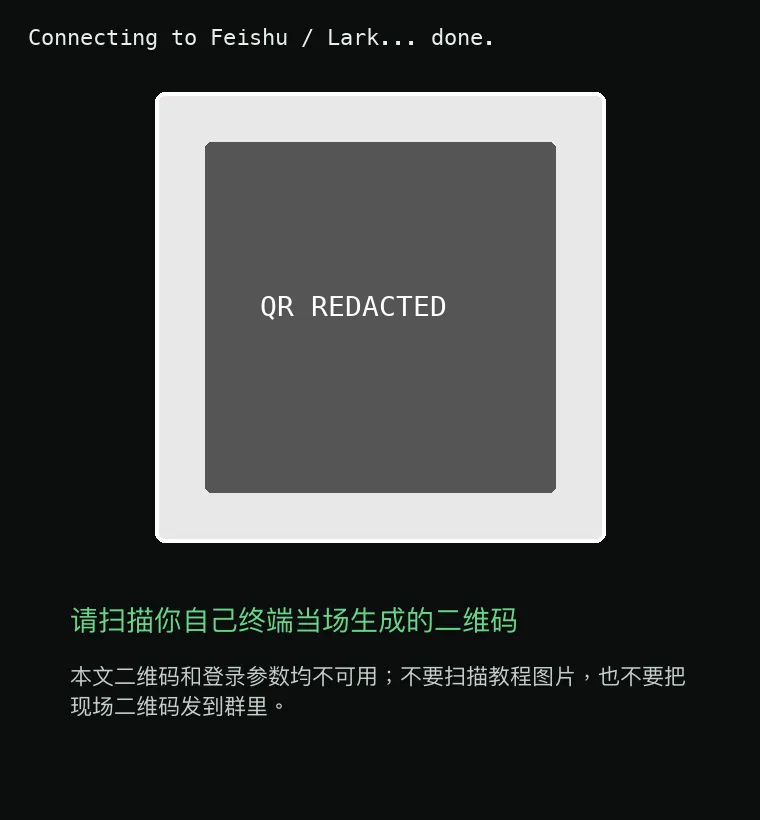
图 20|示例中的二维码和登录参数已脱敏;实际操作只能使用你终端现场生成的内容。
二维码和备用 URL 都可能包含一次性登录参数。不要截图发群,也不要使用教程图片里的二维码。
6. Home Chat ID 可以先留空
在到达 Home Chat 之前,向导会先后询问私信和群聊策略。此时两项都先选择选项 1:私信选择 DM pairing approval,群聊选择 Respond only when @mentioned,然后继续向下走。不要中途退出向导或执行额外命令。 具体的配对审批和“无需 @”设置,等向导完整结束后再做。
Home Chat 用于接收定时任务或主动通知。第一次配置可以直接回车留空,机器人上线后,再在希望接收通知的飞书会话里发送 /set-home。正式文档中 /sethome 也作为等价写法出现。

图 21|Home Chat ID 是可选项,可以稍后设置。
7. 完成向导并选择 Done
出现 Feishu / Lark configured!,只说明飞书配置已经写入,还不等于消息链路已经打通。向导接着会回到平台列表,请选择 Done,不要直接关闭终端。
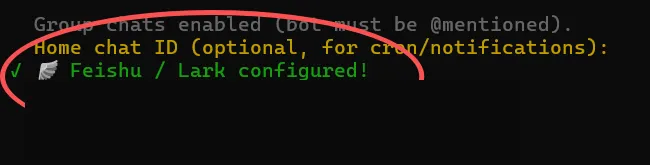
图 22|App ID、Domain 和 Bot 名称已经脱敏,只保留配置成功标志。
然后按 Gateway 当前状态收尾:后台服务尚未安装时先执行一次 install;服务尚未运行时执行 start;如果服务原本已经运行、刚修改完飞书配置,则执行 restart 让它重新加载。最后检查状态。
hermes gateway install # 仅在后台服务尚未安装时执行一次
hermes gateway start # 服务尚未运行时执行
hermes gateway restart # 服务原本已运行且刚修改配置时执行
hermes gateway status
不要机械地把前三条全部重复执行,应按当前状态选用。setup 保存平台配置,install 登记后台服务,start 才负责当场启动,restart 让已运行服务重新读取新配置。看到 Gateway 正在运行、Feishu 已配置,再做下面两项独立设置。
8. 向导完成后,处理私信授权
刚才在向导中选择的 DM pairing approval 表示:陌生账号第一次私聊时会收到配对码,只有在本机批准后才能继续使用。
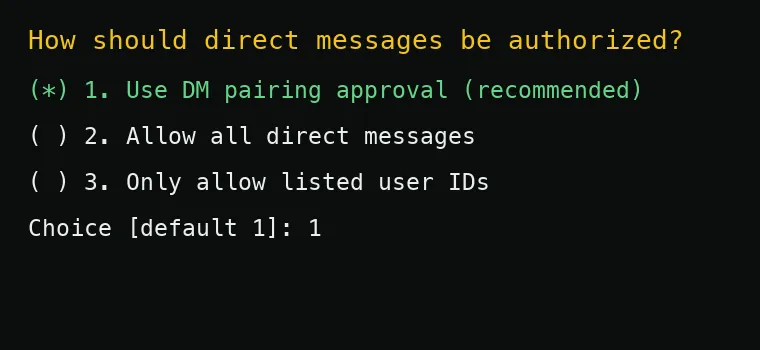
图 23|向导选项示意图,依据原终端画面重绘。推荐使用私信配对审批,而不是向所有人开放。
Gateway 运行后,用准备授权的飞书账号私信机器人。未知账号会收到一个 8 位配对码,配对码约 1 小时后过期。先在终端查看待批准请求,再批准对应代码:
hermes pairing list
hermes pairing approve feishu <CODE>
<CODE> 要替换成机器人返回的真实代码;确切命令以机器人提示和 hermes pairing --help 为准。误批后,先运行 hermes pairing list 找到已批准用户 ID,再撤销:
hermes pairing revoke feishu <USER_ID>
9. 向导完成后,设置群内无需 @
刚才在向导中选择 Respond only when @mentioned,是为了启用群聊;没有选择 Disable group chats。现在再运行下面两条命令,关闭 @ 门槛:
hermes config set platforms.feishu.extra.require_mention false --force
hermes gateway restart
第一条命令会把飞书的全局 require_mention 设为 false,第二条让正在运行的 Gateway 重新加载配置。完成后,只要群聊策略没有被禁用,群里直接发送普通消息也会触发 Hermes,不需要 @机器人。
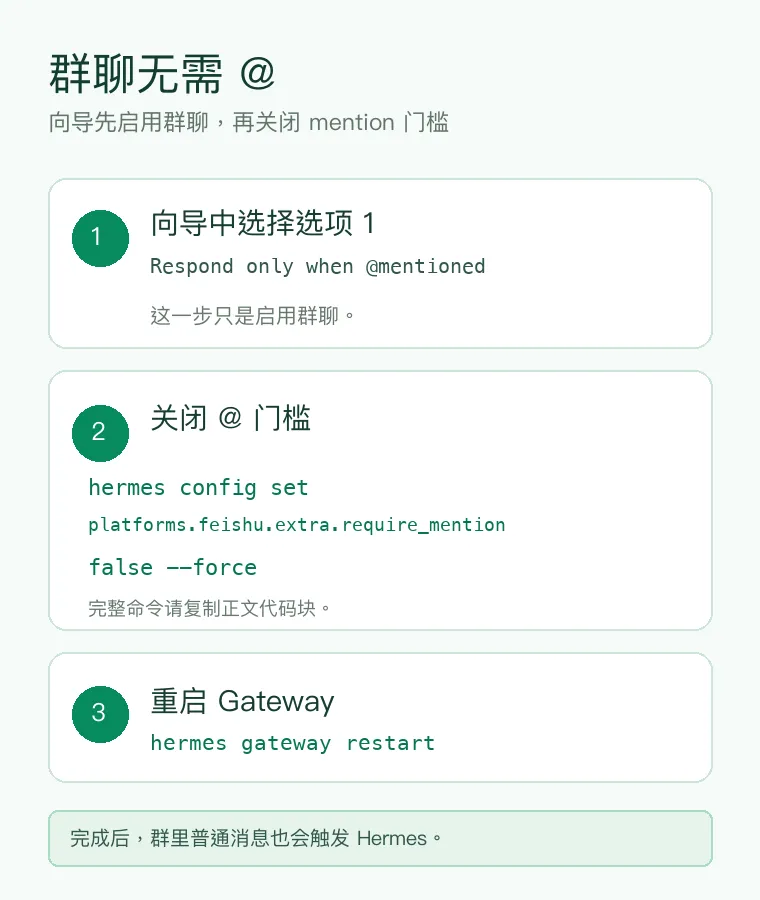
图 24|完成向导后,关闭 require_mention 并重启 Gateway。
这会让 Hermes 读取并处理群里的普通消息,噪声、API 消耗和误触发都会增加。建议只把机器人加入专用工作群,不要放进含有敏感讨论或大量闲聊的群。这里设置的是 Hermes 的处理门槛,不会缩小飞书应用本身的权限范围。
六、分别测试飞书和 Hermes Desktop
1. 在飞书里测试
在飞书搜索刚创建的机器人,发送:
请做个自我介绍
如果返回配对码,先按上一节完成批准,再重新发送。机器人能返回正常回复,才说明整条飞书链路已经走通。
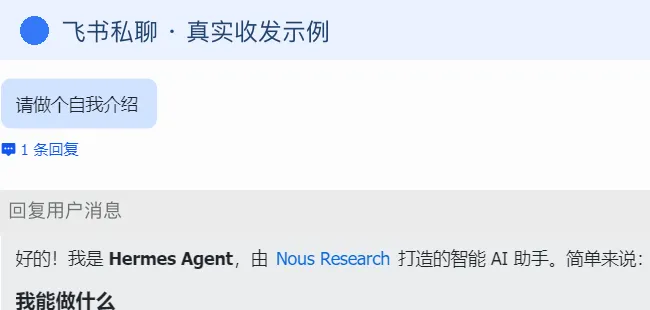
图 25|真实飞书私聊收发示例。保留用户提问与机器人回复开头,姓名、联系人、本机路径和模型环境均已移除。
在已经加入机器人的群里,直接发送普通消息,不要 @机器人。 能收到回复,就说明“无需 @”已经生效;如果仍然不回复,重新执行 hermes gateway restart,再用 hermes config 检查 platforms.feishu.extra.require_mention 是否为 false。
2. 在 Hermes Desktop 里测试
Hermes Desktop 也可以继续直接对话。两边共享同一套模型配置。
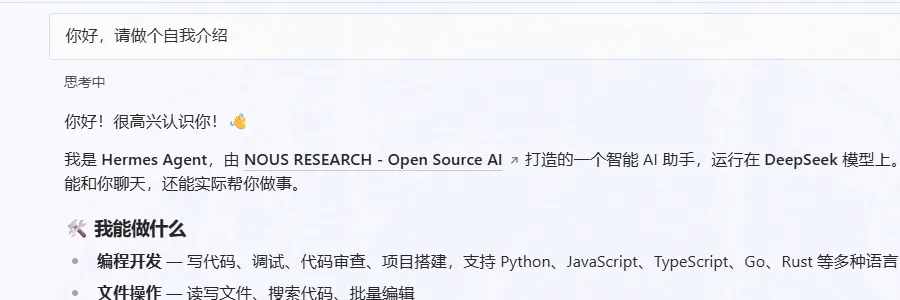
图 26|Hermes Desktop 对话示例,已移除侧栏、路径、版本号和个人信息。
最终验收清单:
• hermes doctor 没有阻断性错误。
• Hermes Desktop 能收到模型回复。
• hermes gateway status 显示 Gateway 正在运行。
• 飞书私聊机器人能回复。
• 群聊中直接发送普通消息、不 @机器人也能回复。
• 如需主动通知,已在目标会话发送 /set-home。
七、最常见的三个问题
Desktop 能聊,飞书不回复
先运行:
hermes gateway start
hermes gateway status
仍不正常,再运行 hermes gateway restart。私聊返回配对码时,要先批准配对。
DeepSeek 连接失败
检查 DeepSeek 账户是否有余额、API Key 是否完整、输入框是否夹带空格。不要把真实 Key 发给他人排查。
教程按钮和你的界面不完全一样
Hermes、DeepSeek 和飞书都会更新。优先按功能名称寻找,不要死记编号或安装包文件名。 命令以 hermes --help 和官方文档为准。
八、安全边界与来源
截图采集于 Windows 环境;涉及账号、二维码、登录参数、App ID、Bot 名称、本机路径和联系人信息的画面已脱敏或裁剪。
开始使用前,再记住三条边界:
• API Key、App Secret、配对码和一次性登录链接都不应进入聊天、群聊或公开截图。
• Hermes 调用 DeepSeek 等外部模型 API 时,相关对话内容会发送给所选服务商;不要承诺“数据绝不出本机”。
• 保持命令审批开启,只向 Agent 提供明确的工作文件夹,不把整个家目录或敏感目录直接开放。
• Hermes Agent 官方网站
• Hermes Agent 安装文档
• Hermes Agent 飞书配置文档
• DeepSeek Platform
• DeepSeek API 文档
• 飞书客户端下载