 夜雨聆风
夜雨聆风
点击蓝字 关注我们
上班8小时求生存,下班2小时求发展。在这里聊职场成长,也聊技能变现。不求一夜逆袭,只聊实实在在的进步。

去年有段时间,我经常加班整理周报。
每周要把上一周各部门的数据复制过来,改一下日期,调整几个格式,然后发给领导。不复杂,但很烦,因为每周都要重复一模一样的操作:插入行、填标题、设边框、调列宽、改字体颜色。每次大概花15分钟左右。
有一天我正在整理周报,师父路过看了一眼说:“你为什么不按F4?”
我说:“F4是干嘛的?”
他没说话,走过来,点了一个单元格,然后按了F4。这个单元格立马出现了跟刚才设置的单元格一模一样的边框。然后他点下一个,再按F4,又一个。
3秒钟,5个单元格的边框全设好了。 我之前是一个一个手动设的。
我盯着屏幕看了半天,问了一句:“这个键……我一直都不知道?”
师父说:“我知道。你那个周报,我每次看你做都在想,这小子什么时候能开窍。”
那天之后,我把键盘最上面那排F键全部查了一遍。查完的感觉就是,我前5年Excel真的白用了。
今天这篇是三部曲的最后一篇。前两篇讲的是Ctrl系列和进阶操作,这篇讲的是功能键,就是键盘最上面那排F1到F12,90%的人从来没按过的那些键。
但恰恰是这些键,藏着Excel真正的“偷懒”神技。
今天挑7个最实用的键,剩下的你自己去探索。
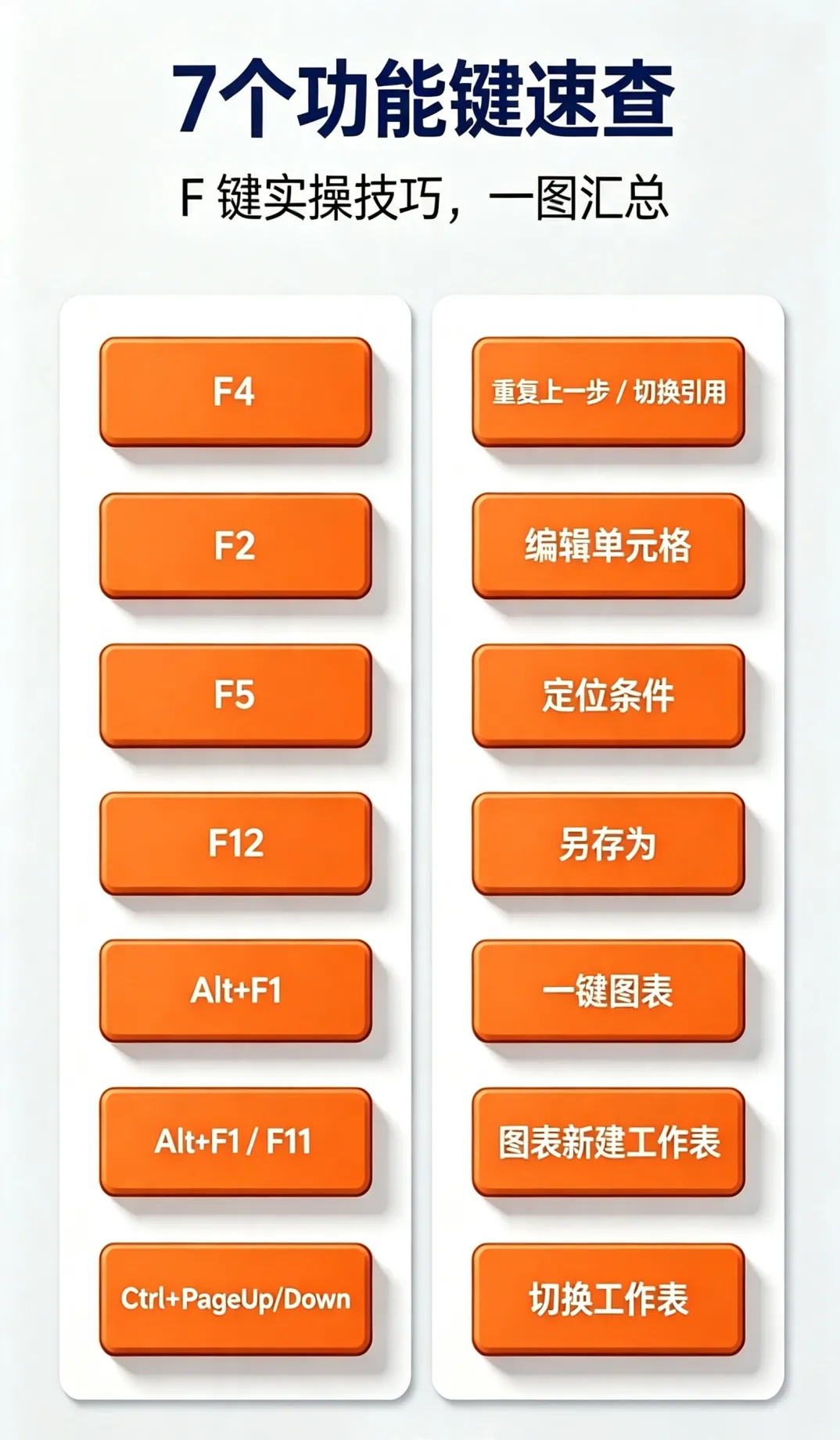
F4 这一个键最高效
先讲F4,因为它是我认为整个Excel里效率最高的单键,没有之一。
F4在Excel里有两个核心功能:
第一个:重复上一步操作。 你给一个单元格设了边框,点一下另一个单元格,按F4,这一个也设上。你给一行标了黄色,选中下一行,按F4,下一行也标黄。你插入了一行,按F4,再插入一行。你上一步做的任何操作,F4都能一键重复。
我那个周报,每周15分钟。学会F4之后,5分钟。
第二个:在公式里切换绝对引用和相对引用。 写公式引用A1,按一下F4变$A$1(绝对引用),再按变A$1(锁行不锁列),再按变$A1(锁列不锁行),再按回A1。很多人写VLOOKUP时一个一个$地打,打到手抽筋。选中公式里的引用区域,按F4,一步到位。
知道F4这两个用法的人,整个部门可能不到3个。一旦你会了,每天省下来的时间是以小时计的。
F2 别再双击了
在Excel里要编辑单元格内容,大部分人鼠标双击。
其实,选中单元格,按F2直接进入编辑模式。
而且F2有个双击做不到的事:进入编辑模式后,光标停在内容末尾。 想往后面加内容,直接打字就行。双击的话,光标停在你点的位置,经常不是你想要的。
小彩蛋:F2在文件夹里选中文件按一下,直接重命名,跟Excel无关但顺手一提。
F5 定位,比你想象的强100倍
F5在浏览器里是刷新,在Excel里它叫“定位”。
基础用法:F5 → 输入A1 → 回车,一秒跳到A1。
但F5真正的杀器是“定位条件”。 按F5→ 点“定位条件”,十几个选项,挑三个最实用的说:
定位空值:选中一列数据,F5 → 定位条件 → 空值。所有空白单元格被选中,输入一个值,按Ctrl+Enter,一次性全部填上。系统导出的数据总有空字段,以前一个一个找,现在一秒搞定。
定位公式:F5 → 定位条件 → 公式。所有包含公式的单元格全被选中,可以一次性标色方便检查。
定位可见单元格:筛选后只想复制可见行,直接Ctrl+C会把隐藏行也复制过来。F5 → 定位条件 → 可见单元格 → 确定,再复制,不会把隐藏的行带过来。这个在复制分类汇总结果时非常实用。
F12 另存为,一秒触发
正常另存为:点“文件”→选路径→改名→保存,五步。F12:一秒弹出另存为窗口。
三个场景特别好用:
做版本备份:改重要文件前按F12存个v2版本,改坏了回头找。
导出PDF:F12 → 保存类型选PDF,直接导出,不给原始数据。
从模板新建:打开模板文件,F12另存为新文件再操作,模板永远是干净的。
这个键看起来不起眼,但用习惯了离不开。因为“另存为”在任何重要文件改动前都应该来一次,先存备份,再动手改。 血泪教训。
Alt+F1 一键生成图表
严格来说不是功能键,是Alt和F1的组合,但跟F键有关。
选中数据,Alt+F1,一键生成柱状图。 图表自动出现在当前工作表,你只需要微调就行。
想要图表单独放一个工作表?按F11,Excel会新建一个工作表放进去。
第一次用的时候我愣了一下,就这么?这就行了? 就这么,就行了。
特别适合做周报月报的人。每周把数据做成图表放进PPT,Alt+F1一步到位,比从“插入”菜单一步步点快至少一倍。
Ctrl+PageUp / Ctrl+PageDown 切换工作表
严格来说是两个键,但它们是一对。
Excel里有多个Sheet表格,大部分人鼠标移到下面点标签。但如果一个文件有十几个Sheet,标签挤在一起,找半天找不到。
Ctrl+PageDown:下一个工作表。Ctrl+PageUp:上一个工作表。 手指不用离开键盘,刷刷刷翻过去。
之前做月报,一个文件12个Sheet分别是12个月的数据,每次查某月都得去下面翻标签。逼自己用Ctrl+PageDown,一周就习惯了。
我差点因为不会F5丢了活儿
说个F5的事。
前年接了一个兼职,帮一家小公司做数据清洗。3000多行客户数据,乱七八糟,空字段、重复项、格式不统一。
其中有个需求:把所有“联系电话”为空的行标出来,方便人工补录。
我当时不会F5的“定位空值”。我的做法是:加筛选→筛空白→选中空行→标黄→取消筛选。3000行,做完五六分钟,电脑还卡了一下。
交活儿时晚了一天,对方有点不高兴。我说数据量大需要时间。对方说:“我之前找的那个人,半天就交了。”
我当时觉得对方在唬我。后来学会F5定位空值,同样的操作——选中列→F5→定位条件→空值→输入→Ctrl+Enter。3秒钟。
我才意识到,人家说的半天可能都算慢的了。
从那以后我明白了一件事:你觉得自己慢是因为数据量大,其实是因为方法不对。数据量越大,方法的重要性越明显。3000行笨方法要5分钟,3万行可能要一小时。但用F5,3万行也是3秒。方法对了,数据量不是问题。方法不对,100行都够你喝一壶。
三部曲写在最后
这是Excel快捷键三部曲的最后一篇了。三篇加起来,一共讲了20个快捷键。入门篇7个,进阶篇6个,高手篇7个。
如果你三篇都看了,感受可能是:“这些键我以前一个都不知道。” 没关系,我5年都不知道。
但知道了之后怎么办?这才是关键。我不打算画什么大饼,说什么“掌握这20个键效率提升300%”之类的屁话。实话是:你记不住20个的,没人能一次记住20个。
我的建议是:从三部曲里挑一个,就一个你觉得最有用的。明天上班用一天,后天再用一天,大后天手指就会自己按了。等变成肌肉记忆了,再回来挑第二个。三周之后,你手里就有了3个“不用想就能按”的快捷键。这3个足以让你的同事觉得“这人Excel用得挺溜”。
如果你问我三周练哪3个,我的推荐是:
第一周练Ctrl+Shift+方向键(入门篇),选中数据最高频的操作
第二周练F4(高手篇),重复上一步,效率最高的单键
第三周练Ctrl+T(进阶篇),一键超级表,格式自动化
这三个练完,你已经比80%的同事快了。剩下的17个,慢慢来。
三部曲完。
大家在使用过程中遇到什么问题,欢迎在评论区交流。
#Excel快捷键#Excel快捷键三部曲#职场效率#职场#职场人必备技能
作者声明:文中操作基于Windows系统Microsoft Excel2016及以上版本,Mac系统快捷键可能不同。本文无任何品牌合作,请放心阅读。
- END -

分享、在看、点赞,至少给我一个吧