 夜雨聆风
夜雨聆风原创 | 工具测评 | 建议收藏
说个扎心的事儿——上周五临下班,领导突然要一份去年的方案文档。我打开电脑搜了半天没找到,又翻U盘,结果插完打印机回来发现文件全变成快捷方式了……那一刻真的想把电脑砸了。
晚上我越想越郁闷,就跟做IT的朋友疯狂吐槽这件糟心事。没想到他特别淡定,直接甩给我6个小众神器软件,还放话说“你赶紧装上试试,不好用随时来找我”。说实话,我一开始根本没抱期待,觉得免费工具大多都是鸡肋,要么有广告、要么不好用。
结果踏踏实实用来一个月,直接被狠狠真香打脸!这6款工具真的颠覆了我的认知,全部都是永久免费、零广告、无捆绑,而且体积小到几乎可以忽略不计,完全不占电脑内存,低配电脑也能随便装。
今天我把这6款亲测好用的免费工具分享出来,每一款都是永久免费、无广告、体积小到忽略不计。不管你是文员、设计、运营还是程序员,总有一款能救你的命。先收藏再看,免得划走就找不到了。

TOOL 01
FSViewer — 替代系统看图器,看图修图一条龙
我以前用Windows自带的看图器,打开RAW格式的照片直接弹"无法打开",iPhone传过来的HEIC图片也读不了,每次都得装一堆插件。更烦的是想批量给几十张图改尺寸,还得开PS一张张搞。
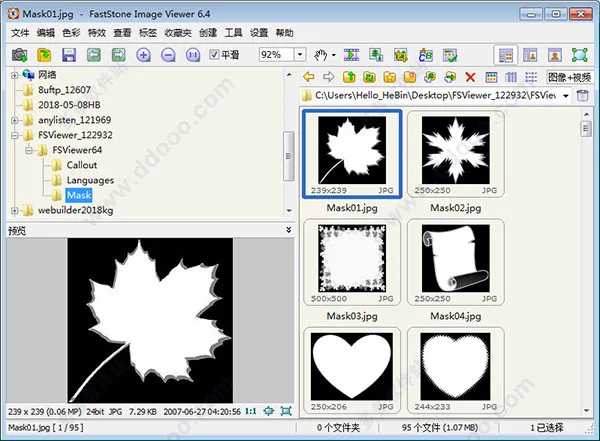
后来换成FSViewer(全名FastStone Image Viewer),安装包才6MB,打开500张高清图的文件夹只花1秒出头,内存占用不到100MB——而系统自带那个看图器,同样的文件夹加载要15秒、吃掉2个G内存。
🎯 它到底能干啥?
- 120+格式原生支持
:JPG、PNG、GIF、WebP、HEIC、RAW(佳能CR3、索尼ARW、尼康NEF全支持)、PSD分层文件、SVG矢量图……不用装任何插件,双击直接打开 - 批量处理一把梭
:上百张图片一键改格式、统一压缩尺寸、批量重命名、批量加水印——做自媒体的朋友,这个功能值回票价 - 自带轻量修图
:裁剪、调色、红眼修复、克隆图章、加文字标注……基础修图完全不用开PS - 幻灯片播放
:150种转场特效+背景音乐,拿来给客户做产品展示特别方便
我自己的使用频率:几乎每天都在用。批量给公众号配图统一改尺寸+加水印,3分钟搞定以前半小时的活儿。
TOOL 02
QrCodeScanner — 电脑上直接扫码,再也不用掏手机
你有没有过这种操作:同事在微信里发了个二维码,说"扫一下看看",然后你第一反应是去摸手机——电脑就在眼前,为什么要绕一道弯?
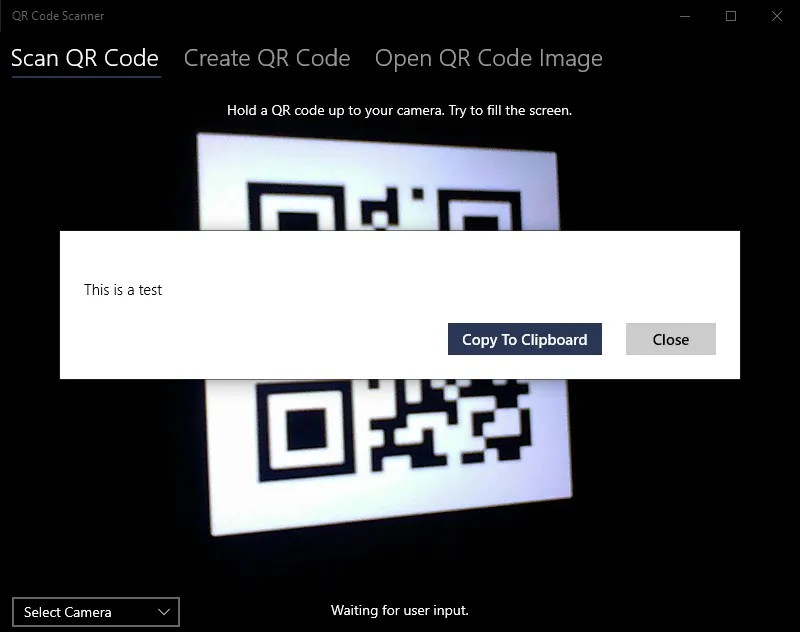
QrCodeScanner就是来解决这个别扭的。它没有花里胡哨的功能,就干两件事:摄像头直接扫和截图框选识别。
我用得最多的是截图识别——网页里有个码、PDF里有个码,直接框选一下,链接或者文本就弹出来了,而且自动复制到剪贴板,直接粘贴就能用。不用再举起手机对着屏幕找角度,也不用扫完再从手机往电脑倒腾。
💡 还有几个隐藏用法:
- 当扫描枪用
:接上摄像头,扫条形码直接录入商品信息,开店的朋友有福了 - 三引擎切换
:内置Zbar、Zxing和OpenCV三种识别引擎,识别率拉满 - 自定义快捷键
:一键唤出,比开微信扫一扫快多了
小工具,但每天能省你几次掏手机的时间。积少成多,一个月下来就是好几个小时。
TOOL 03
MindAtom — 真正不设限的免费思维导图
我用过不少免费导图工具,大多数都是"免费用20个节点,想多加?请充值"。要么就是界面花里胡哨,找个导出按钮翻半天。
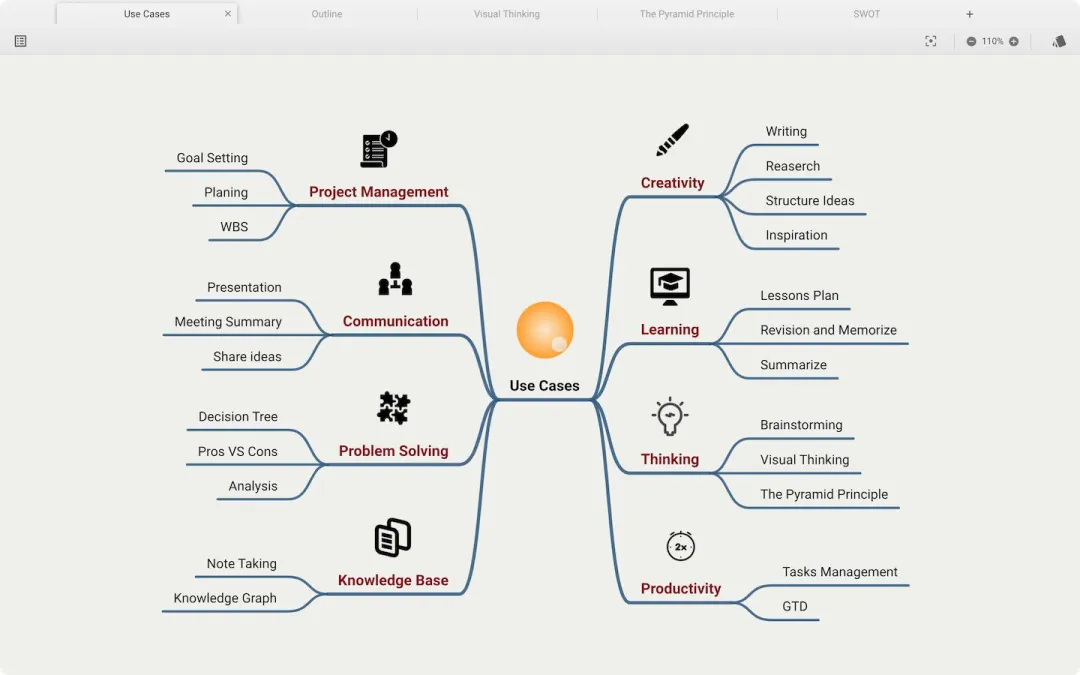
MindAtom是我无意间搜到的,一开始没抱期望。结果用下来发现,它真正做到了不设限——无限画布、节点随便加、多标签页同时开好几个导图也不卡。界面有点像早期版本的XMind,朴素但该有的都有。
✨ 为什么我说它值得装?
- 真正无限节点
:画到天荒地老都不会弹"请升级付费版" - 多标签页操作
:同时开5个导图来回切换,跟浏览器一样流畅 - 干净无广告
:用了3个月,一次弹窗都没见过 - 上手零门槛
:会打字就会用,不需要看教程
我现在写文章之前都先用它列大纲,把选题脑暴一遍。有个用户在群里评价说"简单、干净、够用",我觉得这三个词特别准。
TOOL 04
Wise JetSearch — 搜文件比Everything更友好,比Windows快100倍
Windows自带的搜索,用过的都知道——搜个文件要等半天,有时候搜着搜着还卡死了。且界面太复杂了,很多人看着就头大。
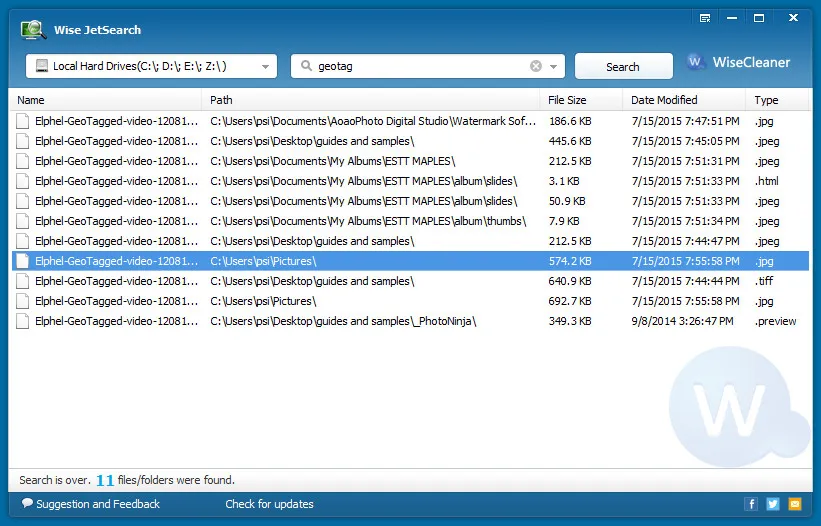
Wise JetSearch是个很好的折中方案。它免费、小巧(不到7MB),搜索速度极快——实测搜整个C盘的文件只要几秒钟。关键是界面友好太多了,输入关键词就能搜,结果带文件名、路径、大小、修改日期,一目了然。
🔍 实用技巧:
- 通配符搜索
:记不清文件名?输入 *报告*就能模糊查找所有带"报告"的文件 - 支持FAT/exFAT格式
:U盘、移动硬盘也能搜,这点连Everything都做不到 - 右键直接打开文件夹
:搜到文件后右键就能定位,不用复制路径再粘贴
适合人群:电脑里文件多到爆炸、每次找文件像考古的朋友。装上之后你会发现,以前花在"找文件"上的时间,够你喝好几杯咖啡了。
TOOL 05
Ratool — U盘一插就怕中毒?几百KB给你吃定心丸
去打印店、去客户公司、借用同事电脑拷个文件——U盘一插上去,心里就开始打鼓:这台机器干不干净?万一有病毒把资料全毁了怎么办?
我以前中过招。一个写了两周的方案文件夹,插完公用电脑回来变成一堆乱码.exe,当时真想砸键盘。后来同事推荐了Ratool,几百KB,不用安装,直接放U盘里随身带着。
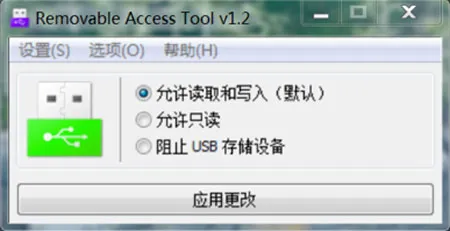
🔒 三个模式,一看就懂:
- 允许只读
(最常用):插别人电脑前先设成只读,对方只能读取文件,没法往里写入任何东西,病毒再凶也进不来 - 阻止USB设备
:自己电脑上防止别人插U盘拷走资料,适合财务、设计等敏感岗位 - 允许读写
(默认):正常模式,随时切回来
它还有个杀手锏——防破解。市面上很多USB管理工具,别人用另一个工具就能解锁。但Ratool的防护机制更底层,其他工具没法轻易绕过。你甚至可以设密码锁住设置,防止别人乱改。
就一个动作——插陌生电脑前点一下"只读",心里踏实多了。现在我去任何不信任的电脑前,必开它。
TOOL 06
DeskPins — 104KB的窗口置顶神器,效率翻倍就靠一枚图钉
写稿时想对照参考网页,点回Word窗口,网页就被挡住了。来回切窗口,思路断了又断。数据录入时想对照着另一个表格填,同样的崩溃再来一遍。
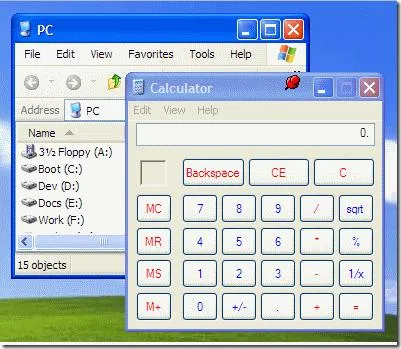
DeskPins的解决办法简单粗暴——它就像一枚虚拟图钉,能把任何窗口"钉"在最前面。软件大小只有104KB,内存占用几乎为零,放后台完全没存在感。
📌 三步上手,一用就会:
- 启动软件
:系统托盘出现图钉图标 - 点击图标
:鼠标变成图钉形状 - 点击窗口
:窗口出现红色图钉标识,永久置顶
想取消置顶?点一下窗口上的红色图钉就行。还能同时钉多个窗口,每个窗口用编号区分,不会搞混。
我现在写文章时把参考资料窗口钉在最前面,一边看一边写,效率直接翻倍。开会时把会议窗口钉住,同时处理其他工作,也不怕错过重要信息。还支持自定义快捷键,连鼠标都不用动。
📋 6款工具速览表
🎁 留言送福利
这6款工具的官方下载链,我已经整理成了一份清单
在评论区留言你想装哪款工具(或者你正在用的免费神器推荐)
我会把下载清单私信发给你
💬 评论区见!留言越多,分享越多
点赞最高的评论还有额外惊喜哦
这6款工具说白了就三个字:免费、轻量、好用。加起来还没一张手机照片大,但每一款都能实打实解决一个天天遇到的痛点。
与其在网上找各种破解版担心中毒,不如试试这些原汁原味的效率小工具。工具不在多,在于用起来。
如果你觉得有用,转发给身边的同事朋友,让他们也少踩点坑。咱们打工人,互相安利好工具,就是最大的善意了。
👇 这6款工具里,哪一款最戳中你的痛点?
或者你电脑里还有哪些珍藏的免费神器?
欢迎在评论区分享,一起把打工人的装备库丰富起来!