 夜雨聆风
夜雨聆风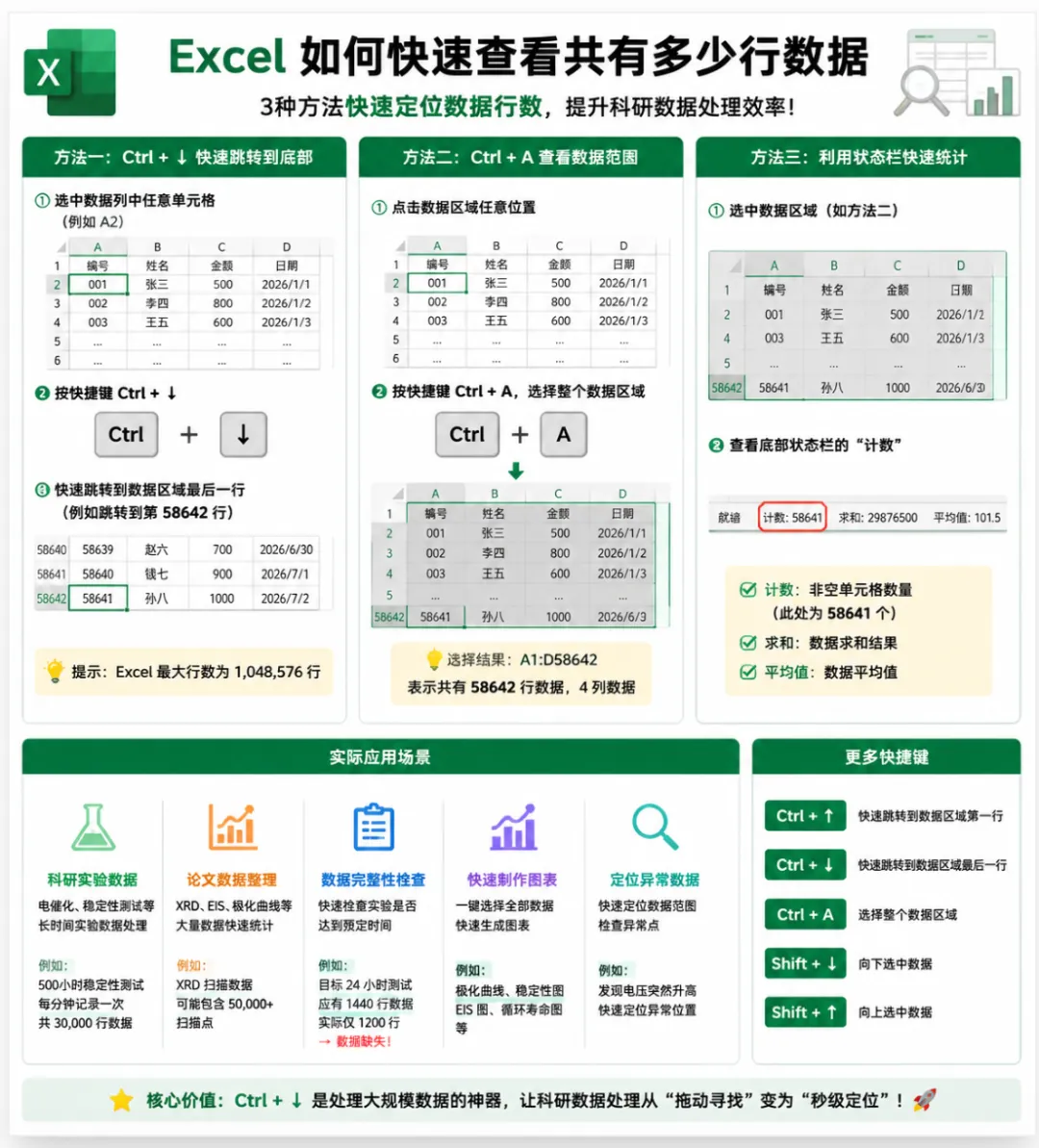
1. Excel 一共有多少行?
答案:1,048,576 行(2^20行)。
快速到达最后一行的技巧:按快捷键
Ctrl+↓(向下方向键),即可瞬间跳到工作表的最后一行,无需费时费力逐行滚动。
2. 核心快捷键:高效选中与定位
在处理大型表格时,拖动鼠标选中数据非常低效。视频中介绍了以下高效快捷键:
| 快捷键 | 功能说明 |
Ctrl + A | 全选:一键选中当前连续的数据区域/整个表格。 |
Ctrl + Shift + ↓ | 向下选中:从当前单元格开始,快速选中整列连续数据至最底部。 |
Ctrl + Shift + → | 向右选中:从当前单元格开始,快速选中整行连续数据至最右侧。 |
实际应用场景与技巧补充
场景一:处理上万行的数据报表(财务、销售、数据分析)
痛点:要给一整列(例如 5000 行的“销售额”)设置格式或求和,靠鼠标拖动需要滑动很久,容易漏选或拖过头。
快捷操作:
点击该列的第一个数据单元格。
按
Ctrl+Shift+↓,1 秒选中整列连续数据。直接设置货币格式或按
Alt+=进行快速求和。
场景二:复制整个大数据表
痛点:表格行列非常多,用鼠标框选容易选不全。
快捷操作:
点击表格内任意单元格,按下
Ctrl+A即可精准选中整个连续数据区域,轻松进行复制(Ctrl+C)或格式化。
场景三:组合键实现“精准多方向选中”
组合套路:先按
Ctrl+Shift+→选中表头所有字段,再保持按住Ctrl+Shift不放,按下↓,即可瞬间选中整个表格所有有内容的区域。