 夜雨聆风
夜雨聆风方法一:公式法辅助列法
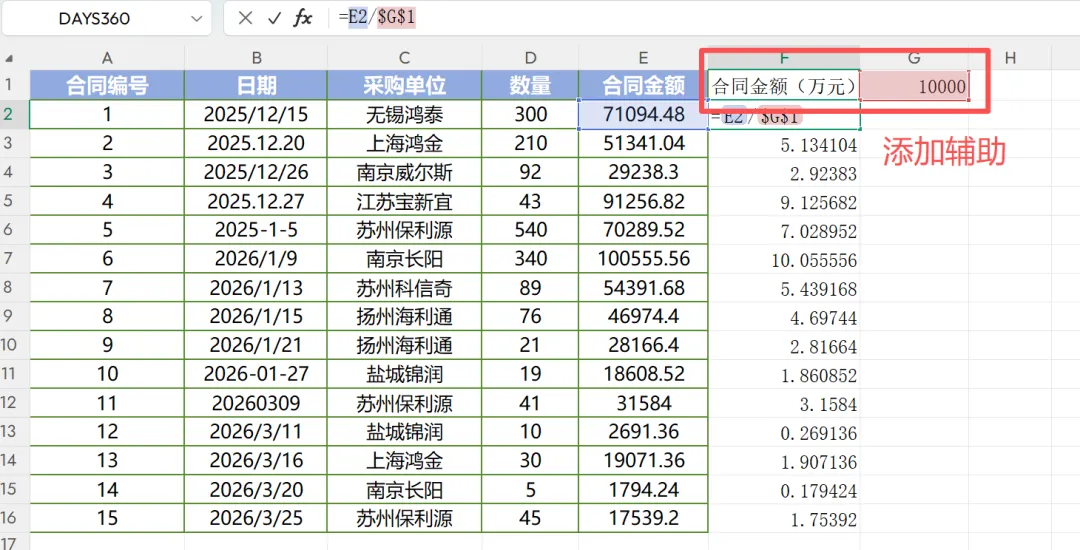
新增加辅助列,命名【合同金额(10000)】; 输入换算公式:原始金额单元格 ÷10000,下拉填充整列数据,数值直接转换成万元单位; 全部核对无误后,可以选择隐藏原始数据源列,或是直接删除原数据。 ✅优势:生成真实数值,可以继续参与后续计算 ⚠️提示:改动会产生新一列数据
方法二:选择性粘贴批量运算(复制粘贴法)
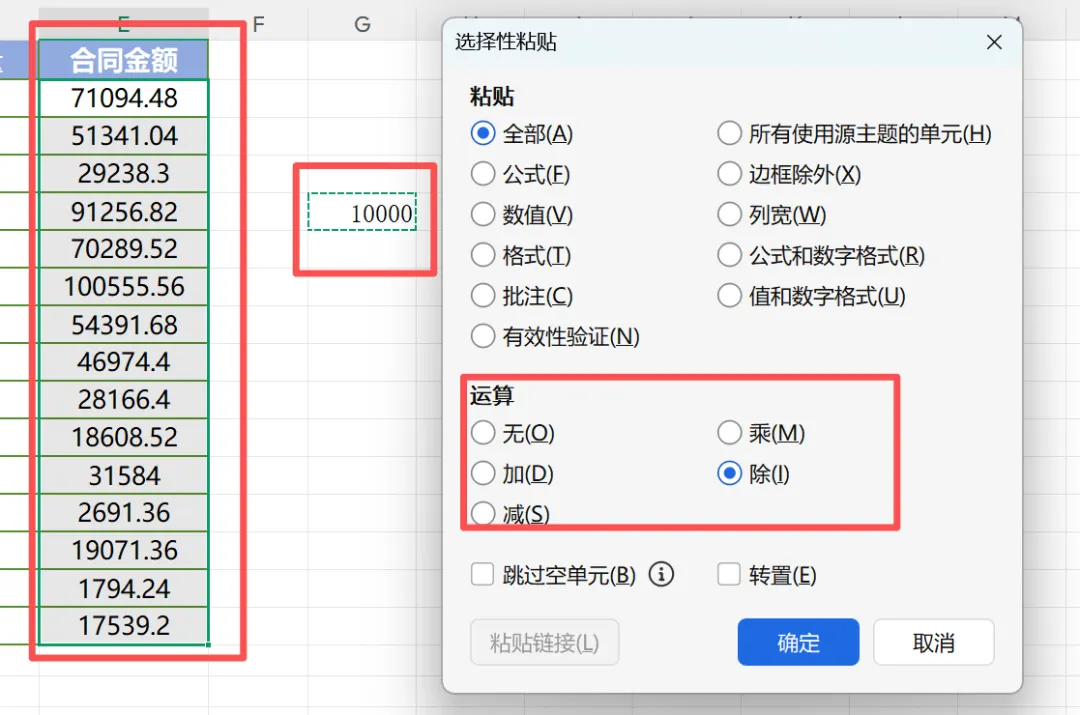
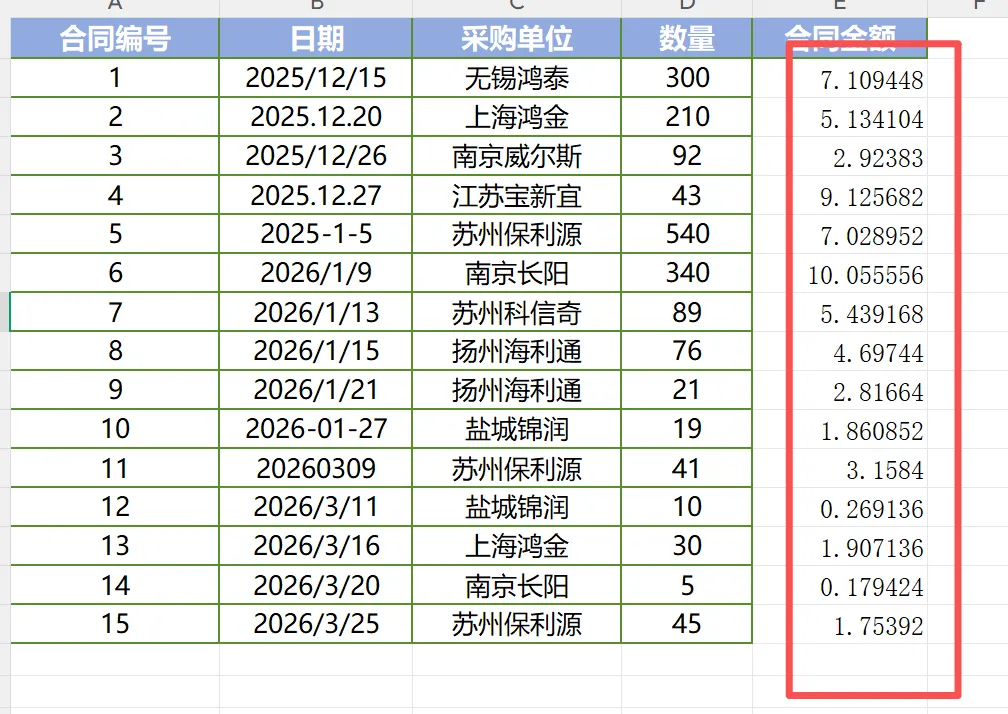
在表格空白单元格录入换算值:10000(万元换算); 选中这个单元格,按快捷键Ctrl+C复制; 再选中所有需要换算单位的原始数据金额; 按快捷键Ctrl+Alt+V快捷键,一键调出选择性粘贴窗口; 运算规则下,选择【除】,就可以批量达到数据修改成为万元的金额。 最后记得清楚临时录入的数字10000的单元格即可。 ✅优势:直接修改原有单元格数据,无需新增列 ⚠️提示:原始数据会被改写,操作前建议备份源数据
方法三:自定义单元格格式法(操作最快速)
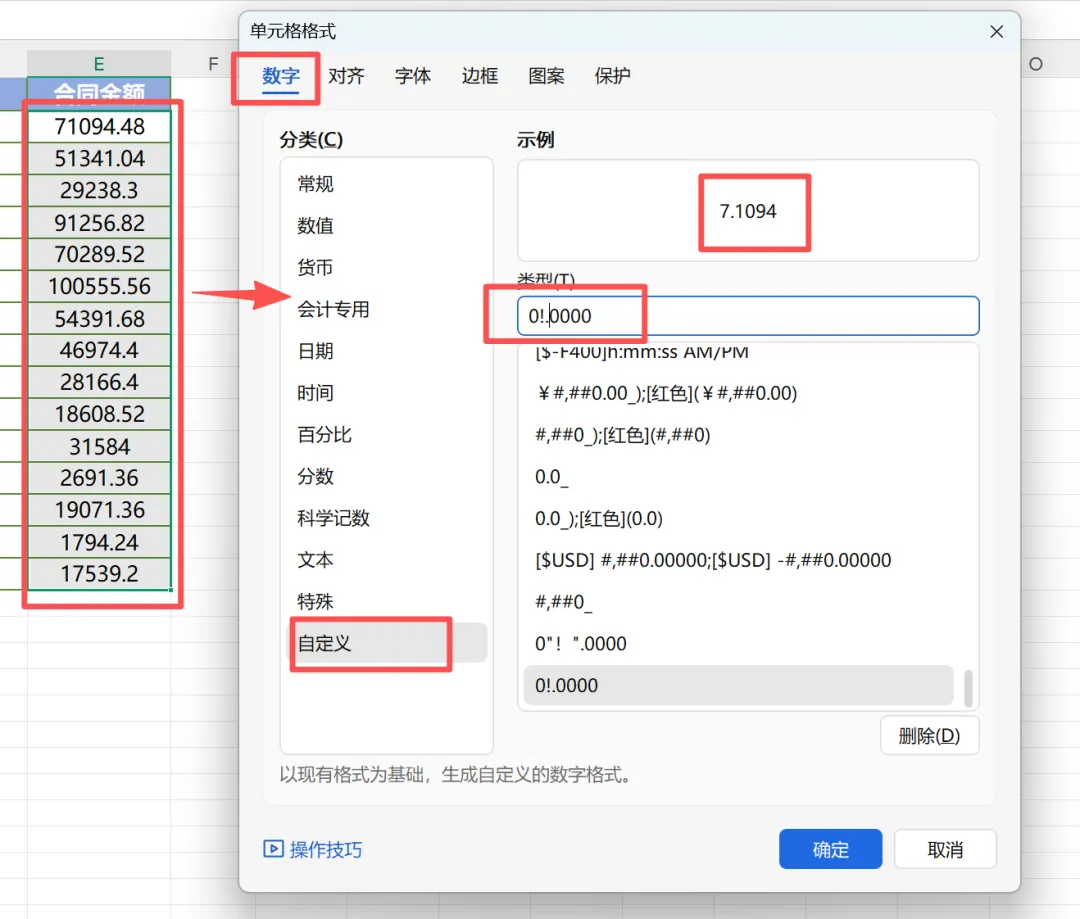
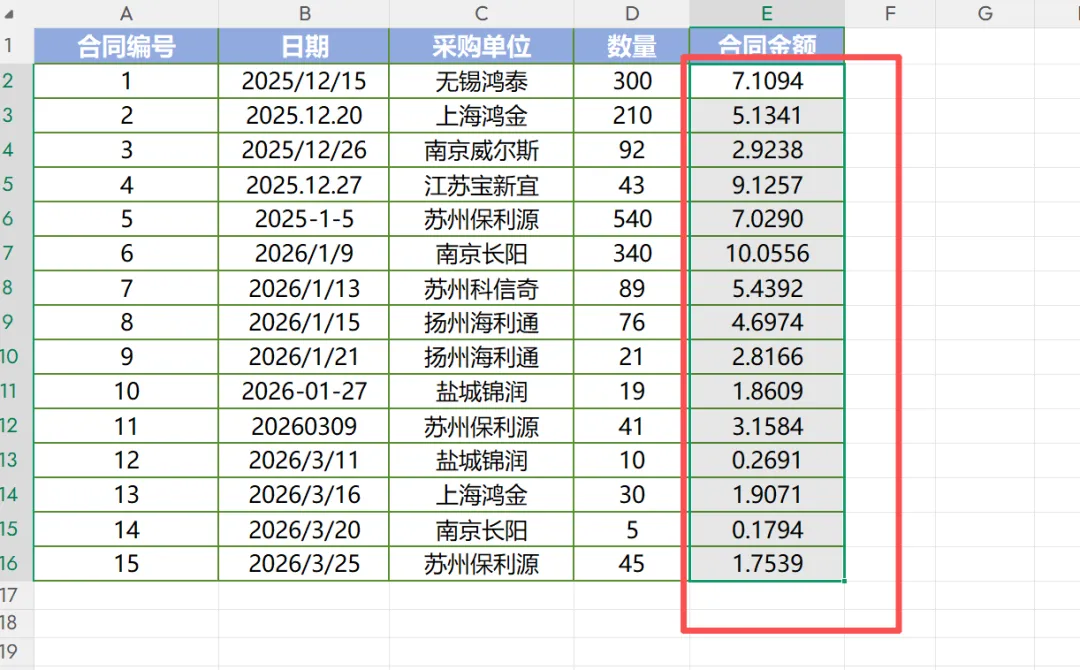
选中要修改的原始数据金额列; 按快捷键Ctrl+1,调出单元格格式对话框; 鼠标选中数字→自定义; 在类型框里面输入0!.0000,即可。
千元就输入0!.000
百元就是0!.00。
💡重点:单元格真实数值不变,仅仅改变页面显示样式,不影响所有函数计算。
✅优势:一秒切换,不改动原始数据,无新增列
⚠️提示:只是视觉效果,复制导出到其他软件时可能失效
三种方法适用场景小结
🔹公式辅助列法:需要导出数值、数据要发给其他人、后续持续运算
🔹选择性粘贴法:原始数据不再保留,需要永久修改数值
🔹自定义格式法:仅内部报表展示,不改动源数据,追求简洁美观