 夜雨聆风
夜雨聆风Codex 插件已经很多,装好后怎样真正用起来?本文用六组核心能力和一套通用任务句式,讲清对象、范围、产物与验收,并提供可直接改写的实战任务。
Codex 现在已有数百个插件和相关扩展能力。第一次打开插件目录,很容易被名称和分类淹没:Browser、Chrome、GitHub、Figma、Documents、Spreadsheets、Notion、Hugging Face……每一个似乎都有用,真正轮到自己动手,却不知道第一条任务该怎么写。
这份手册把最常用、也最容易被低估的能力整理成六张任务卡。每张卡只解决一个问题:装好以后,怎样让它完成一件可以检查的工作。
五分钟开始|安装后的第一条任务
ChatGPT 与 Codex 当前从同一个公共插件目录发现插件。在桌面端打开 Plugins Directory,选择需要的插件并安装;在 Codex CLI 中,也可以用 /plugins 浏览已经安装或可发现的插件。具体能否安装和调用,仍会受到产品表面、计划和工作区设置影响。
安装后,新建一个任务,直接描述想得到的结果。Codex 会根据当前可用工具选择合适能力;需要明确指定时,可以点名插件,例如 @Browser。
先记住一个通用句式。对象、范围、产物和验收,也是后面所有任务卡的共同骨架:
通用任务模板
读取[明确对象],只处理[范围];
先给我[计划或中间结果],确认后再执行[动作];最终交付[文件、链接或变更],并用[检查方式]验证。
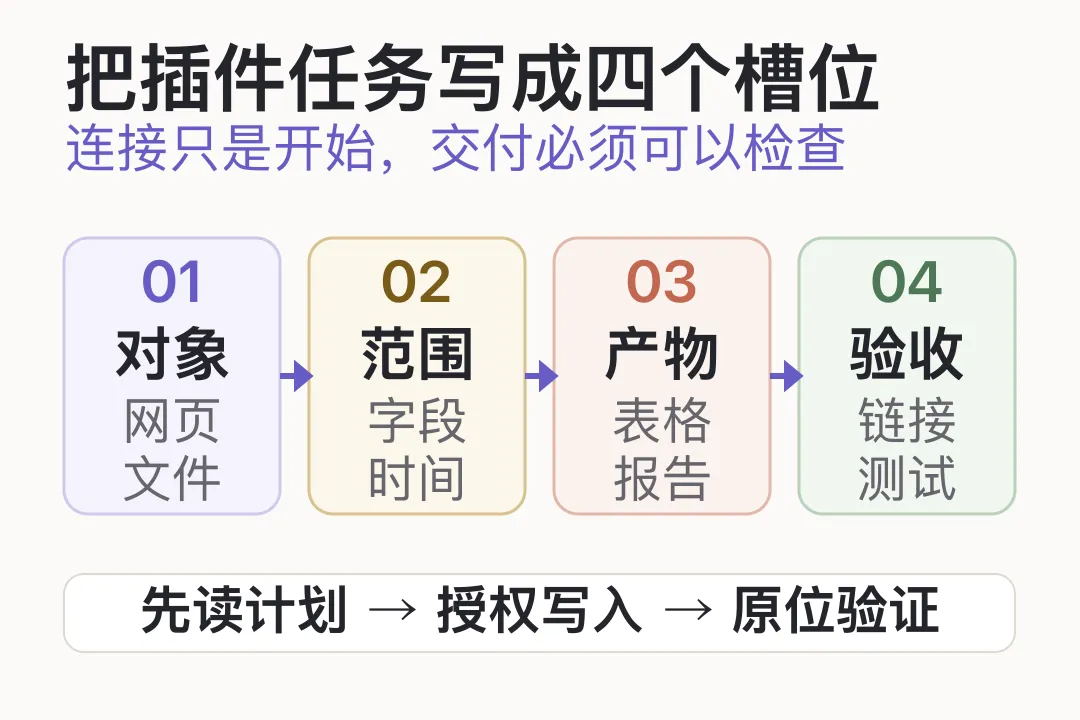
图 1|把插件任务写成对象、范围、产物和验收四个槽位
它可以改写成财报分析、网页调试、代码审查、知识库整理或者模型实验。对象、范围、产物和检查方式越清楚,插件就越容易从“能连接”变成“能交付”。
核心 Insight
插件首先需要一个真实对象:具体网页、文件、PR、Figma selection、知识库页面或模型版本。对象越明确,Codex 越少依赖猜测。 读取与写入最好分成两个阶段。先检查上下文和计划,再授权修改、发送、提交或运行,纠正方向的成本更低。 一次任务应留下可继续使用的产物,例如来源表、公式工作簿、代码变更、设计映射、研究页或实验记录。 验证应回到原来的工作现场完成:链接、公式、测试、截图、日志和权限检查都比一句“已经完成”更可靠。
Browser + Chrome:把网页变成可核对的工作现场
适用任务
查找公开资料、读取动态网页、复现网页故障、检查前端实现、在登录后的页面完成操作。
Browser 和 Chrome 都能接触网页,但它们解决的问题不完全相同。Browser 更适合在 Codex 内打开、浏览和检查页面;Chrome 更适合任务依赖你已有的浏览器状态,例如已经登录的账号、现成标签页或扩展。涉及登录态和页面操作时,优先从最小必要范围开始,关键写入动作仍应由你确认。
保留证据位置,比网页摘要更重要
很多人只让浏览器插件“总结这个网页”。更有价值的用法,是让它保留证据位置,或者把页面问题与本地代码连起来。
在开发者模式下,Browser 还能读取页面状态、控制台与网络请求。这意味着它不只是替你点击,也能帮助判断:按钮没有响应,是事件没绑定、请求失败,还是接口返回了错误数据。
实战 A:把公司公告变成带出处的事实表
财报事实表
打开[公司投资者关系页面],找到 2025 年年度报告和最近一季业绩材料。
只使用公司官网或监管机构原始文件。提取收入、营业利润、自由现金流、分部收入和管理层指引,整理成表格:指标、期间、数值、单位、原文位置、来源链接。发现口径或币种不一致时先标记,不要自行合并。最后逐个确认链接可打开,并列出仍缺失的字段。
这项任务最值得保留的是“原文位置”和“仍缺失字段”。前者方便复核,后者防止模型用推断补齐空白。
实战 B:诊断本地网页的交互故障
网页故障诊断
启动这个仓库的本地开发环境,打开订单详情页。
复现:点击“导出”后界面无反馈。检查控制台错误、相关网络请求和按钮当前状态;把观察事实、可能根因和对应代码文件分开列出。先给出最小修改方案,等我确认后再改代码。修改后重新执行同一路径,并提供成功请求、页面状态和测试结果。
怎样验收
研究任务:每项关键数字都有可打开的原始链接和明确定位。 网页任务:复现路径、控制台或网络证据、代码变更和复测结果彼此对应。 登录态操作:没有在未确认时发送、发布、删除或提交关键内容。
结果不理想时怎么改
如果它只给总结,补上“逐条保留来源位置”;如果它在页面上漫游,限定域名、页面和时间范围;如果它直接修改代码,改成“先复现并报告证据,确认后再改”。
Documents + Spreadsheets + Presentations:让 Office 文件成为一条生产线
适用任务
Excel 数据清洗与建模、Word 报告撰写、PPT 汇报制作,以及三者之间的连续交付。生成的 .xlsx、.docx 和 .pptx 也可以在兼容这些格式的软件中继续使用;如果最终要用 WPS,交付前应再检查公式、字体和版式兼容性。
计算、解释和展示分开
这组插件的价值不止是“帮我做个表”或“帮我写份报告”。它们可以把计算层、解释层和展示层拆开:先保留原始数据和公式,再生成报告,最后把经过确认的结论变成演示文稿。
一个可靠的工作簿至少应让人看得出:原始数据、清洗规则、公式与分析判断各自在哪里。
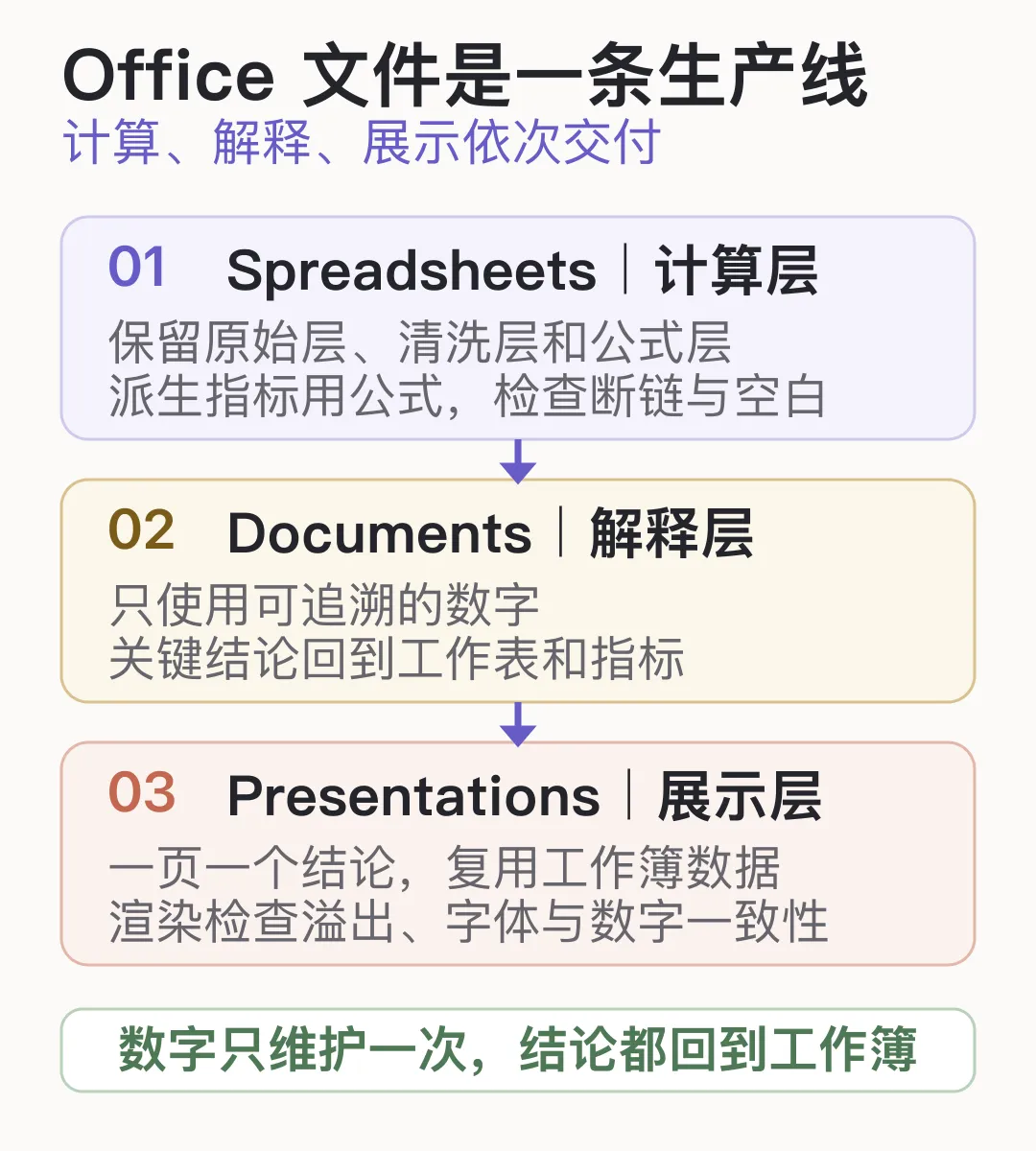
图 2|Office 文件从计算层、解释层到展示层依次交付
实战:从三张报表到一套财务分析材料
财务工作簿
读取当前目录中的利润表、资产负债表和现金流量表。
先检查期间、币种、单位和科目名称是否一致,不一致项列在 issues 工作表。
创建 analysis.xlsx,至少包含:
1. raw:保留原始数据,不覆盖;2. normalized:统一期间与科目映射;3. analysis:收入增速、毛利率、营业利润率、经营现金流和自由现金流;4. charts:收入、利润率和现金流趋势图;5. assumptions:所有人工假设与口径说明。
派生指标必须使用公式,不要把结果写成静态数字。
完成后检查公式错误、断链、空白期间和图表引用范围。
工作簿确认后,再继续生成解释层:
Word 分析简报
根据 analysis.xlsx 创建一份 5 页以内的 Word 分析简报。
正文只使用工作簿中可追溯的数字;每个判断标注对应工作表和指标。结构为:结论摘要、增长、盈利、现金流、待核问题。不要把相关性写成因果关系。
最后把已经确认的结论转成展示层:
PPT 汇报稿
把已确认的分析简报改写成 8 页演示文稿。
每页只保留一个结论,图表直接复用工作簿的数据,页脚写明期间和口径。生成后渲染检查:文字不能溢出,图表标签可读,数字与工作簿一致。
怎样验收
工作簿保留原始层、中间层和公式层,没有用静态数值掩盖计算过程。 Word 中的关键数字能回到具体工作表和指标。 PPT 的图表与工作簿一致,渲染后没有遮挡、溢出和字体错位。 在 WPS 打开时,公式、主题字体、SmartArt 或复杂图表经过人工复核。
结果不理想时怎么改
出现“数字看起来对,但不知道怎么算”时,要求把派生值改成公式并补 assumptions;报告太空泛时,规定每个结论引用工作表;PPT 太拥挤时,限制“一页一个结论”,并要求渲染后逐页检查。
GitHub:把代码审查做成闭环
适用任务
理解仓库、检查 PR、处理未解决的 review thread、定位 CI 失败、实施修改并准备 draft PR。
先读 review 现场,再动代码
“帮我看这个 PR”通常只会得到一次宽泛的代码评论。更完整的 GitHub 工作流应该同时读取PR 描述、变更文件、未解决评论和失败 checks。修复以后,还要回到同一条验收链验证。
把“读”和“写”拆成两步也很重要。先获取上下文和修改计划,再授权改文件、提交或创建 PR,可以显著降低跑偏的概率。
实战:处理 review 意见与 CI 失败
PR 审查计划
读取仓库 [owner/repo] 的 PR #[number]。
汇总:PR 目标、变更范围、未解决 review threads、失败 checks,并指出每一项对应的文件和代码位置。先不要修改,给出按优先级排序的修复计划和验证命令。
确认计划后:
PR 修复与验证
按已确认计划处理 P0/P1 问题。
保留无关的本地改动,不修改任务范围外文件。运行相关单元测试、类型检查和 lint。输出:修改摘要、测试结果、尚未处理的 thread、剩余风险。如果需要发布,先创建 draft PR,不要直接合并。
怎样验收
每个改动都能对应到一个 review thread、失败 check 或明确任务要求。 测试命令和真实结果被记录,不能只写“应该可以”。 未处理问题仍被列出,没有因为局部修复而消失。 提交、推送、开 PR 和合并遵循明确授权边界。
结果不理想时怎么改
如果它泛泛评论代码,要求“只看未解决 thread 和失败 checks”;如果修改过多,限定允许改动的文件;如果只修代码不复测,把原始失败命令直接写进完成条件。
Figma:从画布上下文到可复核界面
适用任务
把选中的设计实现为网页、检查设计系统、从代码生成可编辑画布、在设计与实现之间来回校正。
selection 是设计与代码的共同坐标
Figma 插件并不只提供一张截图。它能够给 Codex 更具体的设计上下文,例如当前 selection、层级结构、样式和相关素材。官方公开的工作流还支持把运行中的网页回送到 Figma,形成代码与画布之间的往返。
因此,“根据这个 Figma 写页面”还不够。真正关键的是同时读取目标 selection、已有组件和渲染结果。
实战 A:从 selection 实现一个页面
先在 Figma 里选中目标 frame,再提交:
Figma 页面实现
读取我当前选中的 Figma frame,并检查这个仓库的组件库、设计 token 和路由结构。
先输出实现映射:页面区域、可复用组件、需要新增的组件、资源文件、交互状态、响应式规则和仍需确认的问题。确认后实现到 [route],优先复用已有组件,不引入新的 UI 框架。完成后启动本地页面,在 1440px 和 390px 下截图,逐项核对布局、字体、间距、颜色、状态和溢出问题。
实战 B:把已经运行的网页带回 Figma
网页回到 Figma
打开本地运行的 [route],把当前页面转换为可编辑的 Figma 画布。
保留主要层级和文本结构。完成后告诉我哪些部分被正确映射,哪些组件或交互需要在 Figma 中手动整理。
怎样验收
开始时明确 selection 或目标页面,不依赖“你应该知道是哪张图”。 先完成组件映射,再写代码。 同时检查桌面端和移动端,不能只在单一尺寸对齐。 视觉差异通过截图和逐项核对说明,不只用“像素级还原”概括。
结果不理想时怎么改
如果页面“像,但不像同一个产品”,让它先盘点设计 token 和已有组件;如果代码重复严重,明确优先复用;如果桌面端正常但移动端崩坏,把两个 viewport 写进完成条件。
Google Drive / Notion:让资料库能够回答问题,也能回写结果
适用任务
搜索云端资料、汇总多份文档、建立研究页、维护项目知识库、把结论写回指定位置。
先建立来源关系,再写知识页
知识库插件的强项在于跨页面寻找证据、保留来源关系,并把结果写成一个之后还能更新的对象。
Notion 官方 MCP 的使用建议尤其强调具体页面和明确动作。Google Drive 则适合把 Docs、Sheets、Slides 和文件检索连接起来。无论使用哪一个,读权限和写权限都应分别确认。
实战:从分散资料建立专题研究页
知识库研究页
在 Google Drive 的 [folder] 和 Notion 的 [database/page] 中,
查找过去 12 个月与“企业 AI 采购”相关的资料。先返回候选清单:标题、日期、作者、来源位置、内容类型和相关性说明。我确认清单后,再整理研究页。
研究页包含:关键结论、支持证据、不同意见、未解决问题、来源索引。
每条结论链接回原文;日期与数字不得脱离来源。先生成草稿,确认后写入 Notion 的 [target page]。
如果要把研究结果持续维护,可以追加一条更新规则:
知识库更新
在页面顶部增加“最后检查日期”和“待更新来源”。
发现与旧结论冲突的新资料时,不覆盖旧记录,新增变更说明。
怎样验收
先看到候选资料清单,再生成综合结论。 每个关键结论可以回到具体文档或页面。 写入目标明确,没有在整个空间随意新建或覆盖内容。 冲突信息被并列保留,并注明日期与来源。
结果不理想时怎么改
如果它只搜到标题,要求打开正文并记录定位;如果综合结论失去出处,规定“一条结论至少对应一个链接”;如果知识库越来越乱,固定目标 database、字段和命名规则。
Hugging Face:把模型和数据集使用变成可复现流程
适用任务
发现模型或数据集、检查 model card / dataset card、准备训练或评估脚本、提交远端任务、记录实验产物。
版本、配置和日志一起留下
Hugging Face 的相关 skills 不只是搜索 Hub。官方公开示例把数据集创建、训练、评估和作业提交拆成可复用的步骤。真正有价值的是把版本、切分、参数、指标和产物位置一起留下。
实战:从数据卡到一次可比较的实验
数据集选择
在 Hugging Face Hub 中寻找适合中文文本分类的公开数据集。
先比较前三个候选:任务定义、语言、规模、许可、字段、切分、已知限制和最近更新时间,并保留 dataset card 链接。不要下载或执行,先给出选择建议。
选定后:
基线实验
使用 [dataset@revision] 和 [model@revision] 设计一个小规模基线实验。
固定随机种子,记录训练/验证切分、预处理、超参数和评估指标。先生成可本地 dry-run 的脚本;dry-run 通过后再申请提交远端 job。最终保存 run config、日志、指标表、模型或报告链接,并说明下一次实验只改变哪个变量。
怎样验收
模型与数据集使用明确 revision,避免依赖随时变化的默认版本。 许可、数据字段和限制在运行前被检查。 本地 dry-run 与远端提交分开授权。 每次实验有配置、日志、指标和产物位置,可以与下一次比较。
结果不理想时怎么改
如果结果无法复现,补齐 revision、seed 和切分;如果成本不可控,先规定样本规模和运行上限;如果模型分数无法解释,要求同时保存基线、指标定义和错误样本。
四条常见工作链,怎样把任务卡串起来
六张任务卡可以独立使用,也可以按工作内容组合。
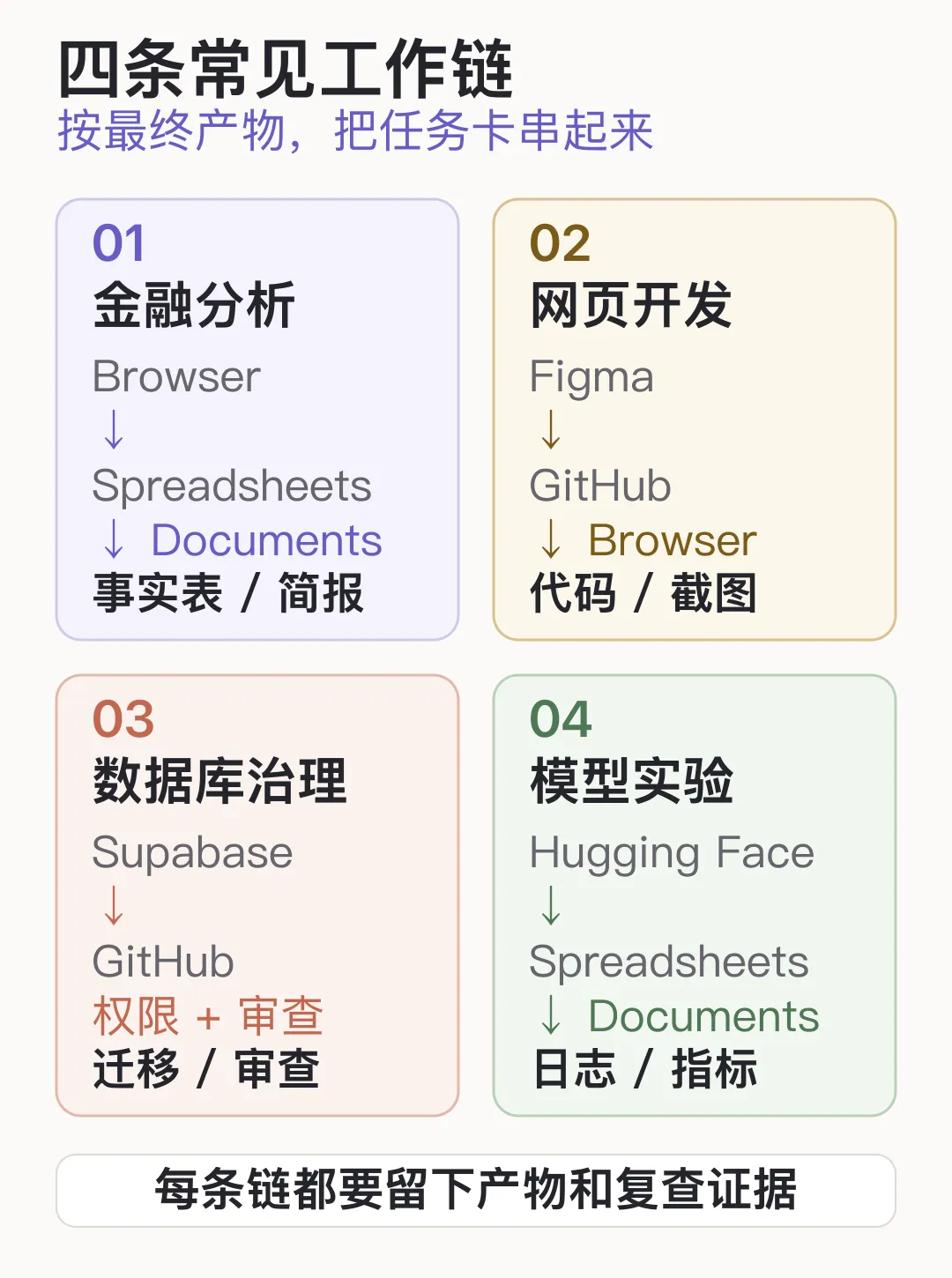
图 3|金融分析、网页开发、数据库治理和模型实验的常见插件组合
↔ 左右滑动查看完整表格
Supabase 这一类场景值得单独提醒:数据库权限不只看 RLS。公开文档指出,Data API 的 table-level grants 与 RLS 是两层控制;设计或审查迁移时,应分别检查 exposed schema、角色 grants、RLS policy 和 security advisors。生产环境的迁移与修复需要明确批准,并保留回滚与验证路径。
从第一张任务卡开始
第一次使用时,不需要同时装满六组。选择本周会重复发生的一件事,先完成一条最短闭环:一个明确对象、一份产物、一次验证。
插件真正替你省下的,既有某一次点击,也包括把“我上次是怎么做的”变成下一次可以直接复用的工作方式。
参考资料
1.OpenAI, Plugins in Codex: https://help.openai.com/en/articles/20001256-plugins-in-codex/
2.OpenAI Learn, Plugins: https://learn.chatgpt.com/docs/plugins
3.OpenAI, openai/plugins: https://github.com/openai/plugins
4.OpenAI Academy, How to use Codex for everyday work: https://openai.com/academy/how-to-use-codex-for-everyday-work/
5.OpenAI Learn, GitHub code reviews: https://learn.chatgpt.com/use-cases/github-code-reviews
6.Figma, Introducing Codex to Figma: https://www.figma.com/blog/introducing-codex-to-figma/
7.Notion, Notion MCP: https://www.notion.com/help/notion-mcp
8.Hugging Face, Training models with Codex and Hugging Face skills: https://huggingface.co/blog/hf-skills-training-codex
9.Supabase, Model Context Protocol: https://supabase.com/docs/guides/ai-tools/mcp
10.Supabase, Database migrations: https://supabase.com/docs/guides/deployment/database-migrations
11.WPS, What is WPS Office: https://www.wps.com/academy/what-is-wps-office/about-wps/1863074/