 夜雨聆风
夜雨聆风一、为什么列宽不对会出问题?
二、方法一:双击列边框(最快 ⭐)
三、方法二:菜单栏调整
四、方法四:粘贴时自动适配列宽
五、4种方法对比
一、为什么列宽不对会出问题?
Excel 默认列宽是 8.38 个字符宽,但内容可能远超这个长度。列宽不够时会出现两种情况:
###### |
二、方法一:双击列边框(最快 ⭐)
适用场景:单列调整,日常最常用
选择需要操作的单元格,可以Ctrl+A全选
把鼠标移到列标边界线上(比如 A 列和 B 列之间的竖线)
鼠标变成 ←|→ 双向箭头
双击左键(随便双击哪列或哪行的边界线)
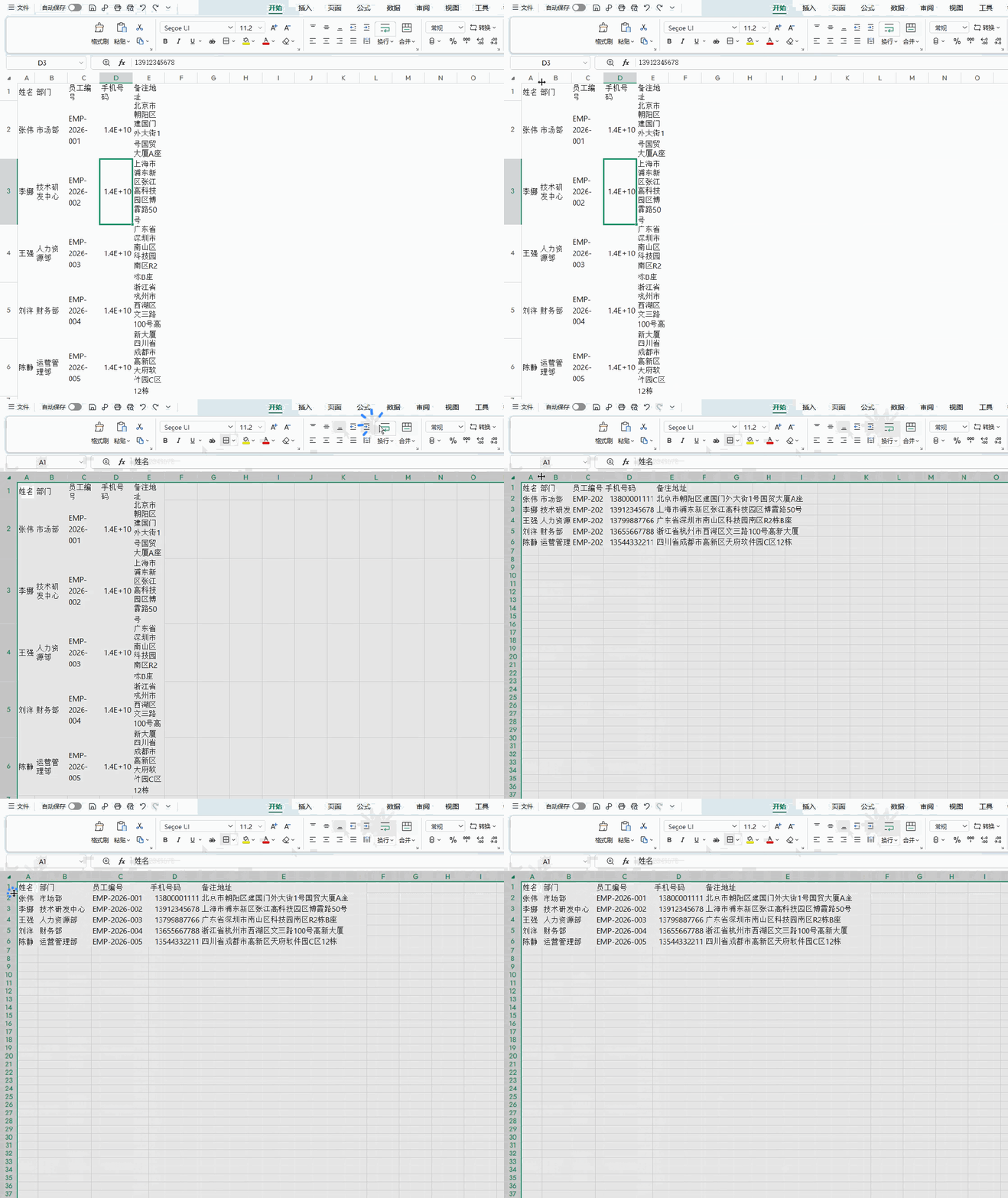
原理
Excel 会扫描这一列所有行的内容,找到最长的那一个,然后自动设置列宽 = 最长内容宽度 + 一点边距。
三、方法二:菜单栏调整
适用场景:不习惯双击,喜欢走菜单流程
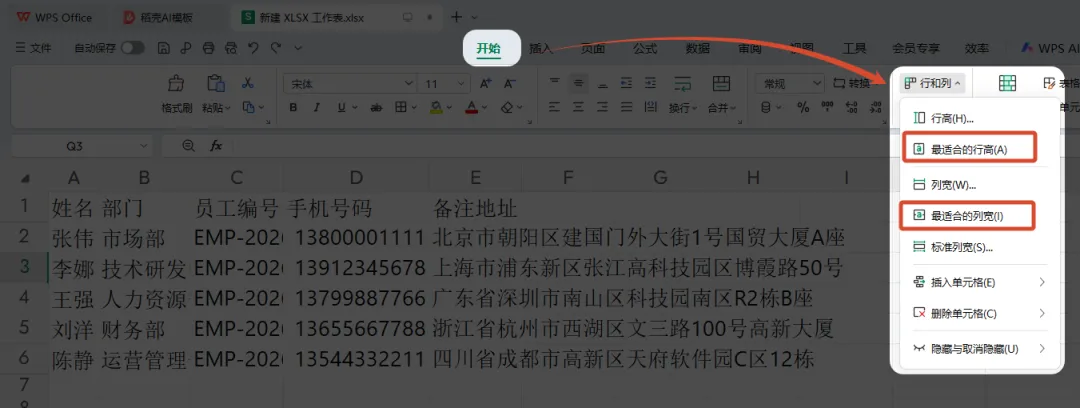
操作步骤 选中要调整的列(点列标字母,如 A)
点击菜单栏 「开始」选项卡
找到「行和列」组 → 点击 「下拉哦icon」
选择 「 最适合的列宽 / 最适合的行高 」
选中要调整的列(点列标字母,如 A)
点击菜单栏 「开始」选项卡
找到「行和列」组 → 点击 「下拉哦icon」
选择 「 最适合的列宽 / 最适合的行高 」
方法三:快捷键 Alt+H+O+I
适用场景:高手专用,键盘流,不用碰鼠标
选择需要操作的行或列表,或Ctrl + A全选
依次按下这 4 个键(不用同时按,一个一个按):
Alt → H → RC → I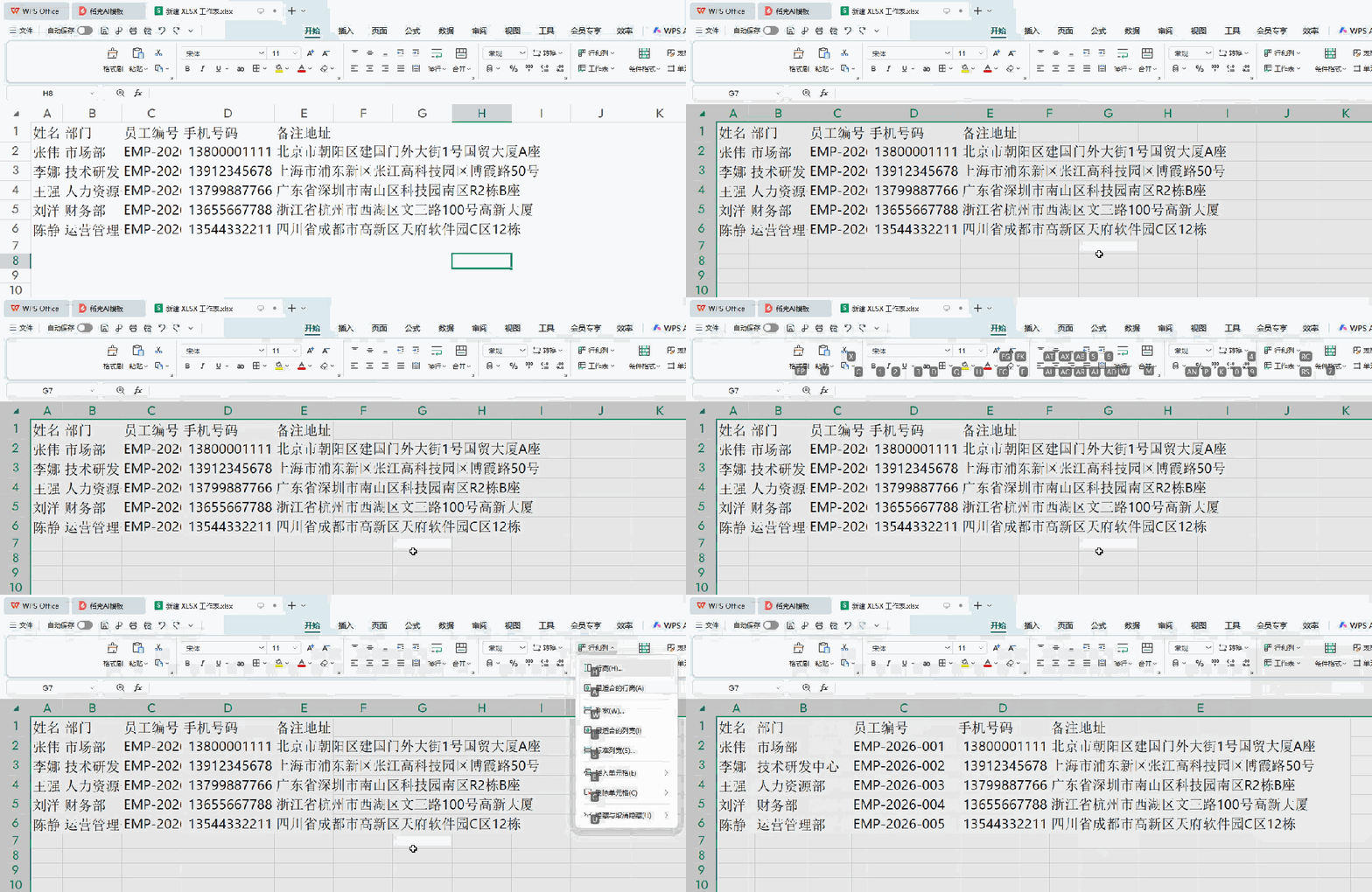
快捷键说明:
Alt激活菜单栏快捷键提示
H切换到「开始」选项卡
RC打开「行和列」下拉选项卡
I选择「自动调整列宽」
方法四:粘贴时自动适配列宽
适用场景:从别处复制数据粘贴到 Excel,列宽全乱了
- 复制源数据(
Ctrl + C) - 选中目标位置
- 右键 → 选择性粘贴
- 选择 「保留源列宽」(或「保留源格式」)
保留源列宽:只带列宽,不带格式 保留源格式:列宽 + 字体 + 颜色全带过来
六、4种方法对比
| 双击 ⭐ | ||
Alt+H+O+I | ||
说明:其中号码非真实存在,仅供演示,随机生成。
觉得有用?点赞 + 在看+转发~
