 夜雨聆风
夜雨聆风

作为一个经常需要远程维护家里电脑和NAS的技术爱好者,我经历过太多远程控制的"坑":
- 米家开机卡
:用了两年,断电后经常无法开机,联网也不稳定 - 向日葵开机插座
:经常掉线,关键时刻连不上 - ToDesk/向日葵远程桌面
:24小时开机电费扛不住,每月多花50块 - 不关机+远程软件
:噪音、功耗、硬件寿命都是问题
直到最近接触到KVM over IP技术,我才发现原来还有更优雅的解决方案。今天这篇文章,我会把折腾过的10种方案全部分享给大家。
一、软件远程桌面:日常使用首选
软件远程桌面是最普及的远程控制方式,通过捕获屏幕画面、压缩传输、远程注入键鼠操作实现控制。但各方案差异很大:
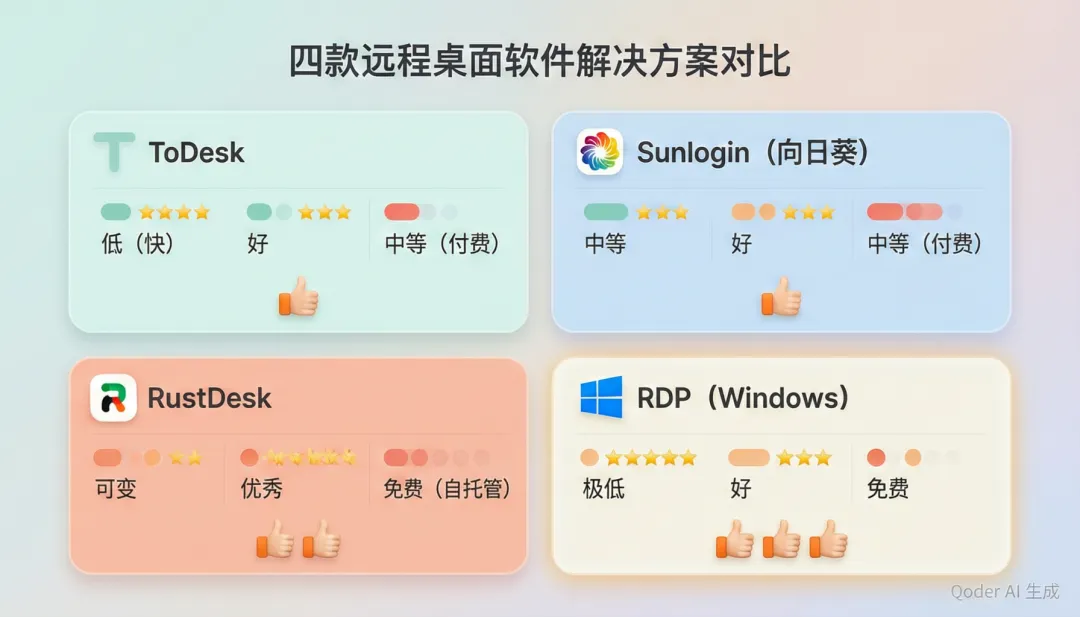
主流远程软件方案对比
商业方案实测数据
| ToDesk | |||
| 向日葵 | |||
| TeamViewer | |||
| RustDesk |
最佳实践:Tailscale + RDP
经过反复测试,我发现Tailscale组网 + Windows RDP是当前个人远程桌面的最佳组合:
- 零成本
:Tailscale免费版支持100台设备,RDP是Windows自带功能 - 低延迟
:P2P直连,鼠标键盘响应几乎无延迟 - 高安全
:端到端加密,RDP无需暴露3389端口到公网 - 简单易用
:两端装Tailscale,用虚拟IP直接RDP连接
"使用Tailscale内网穿透+RDP远程控制足够日常使用;办公文档、网页浏览画质清晰流畅,鼠标键盘响应延迟极低。"
二、KVM over IP:BIOS级控制的终极方案
软件远程桌面有个致命缺陷:操作系统死机、蓝屏、断电恢复后完全无法介入。这时候就需要KVM over IP了。
什么是KVM over IP?
KVM(Keyboard-Video-Mouse)over IP通过网络传输音视频和控制信号,实现跨地域的BIOS级底层控制。即使电脑蓝屏、进BIOS、重装系统,你都能远程操作。
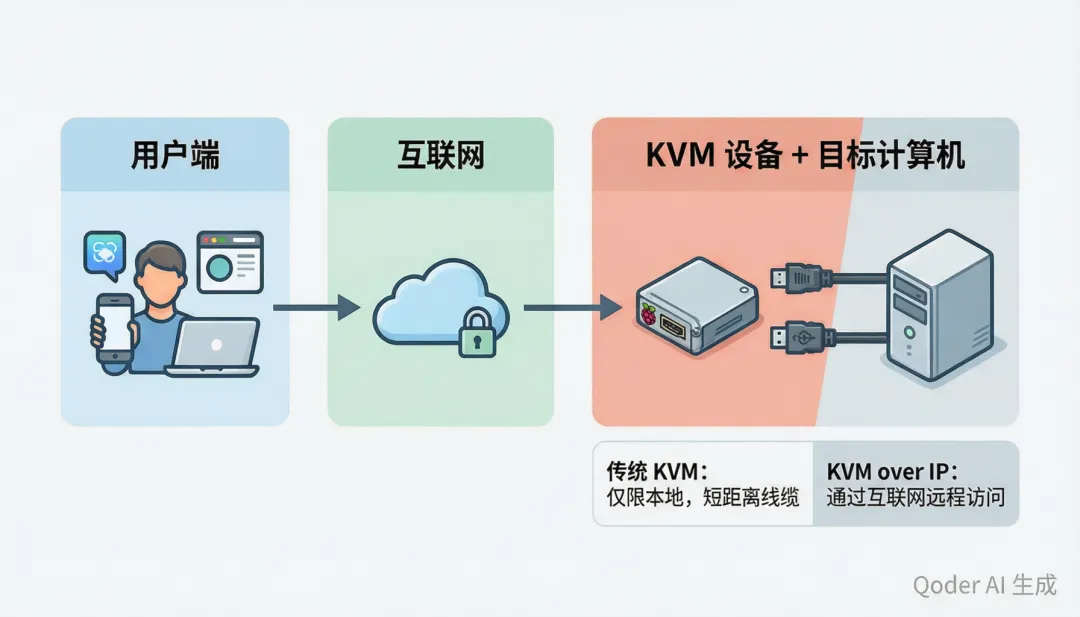
KVM over IP工作原理
商业 vs 开源:价格差10倍!
传统商业KVM(ATEN、Raritan等)入门价就要3000元以上,企业级产品更是破万。但开源方案PiKVM把成本打到了250-400元,只有商业方案的1/10!
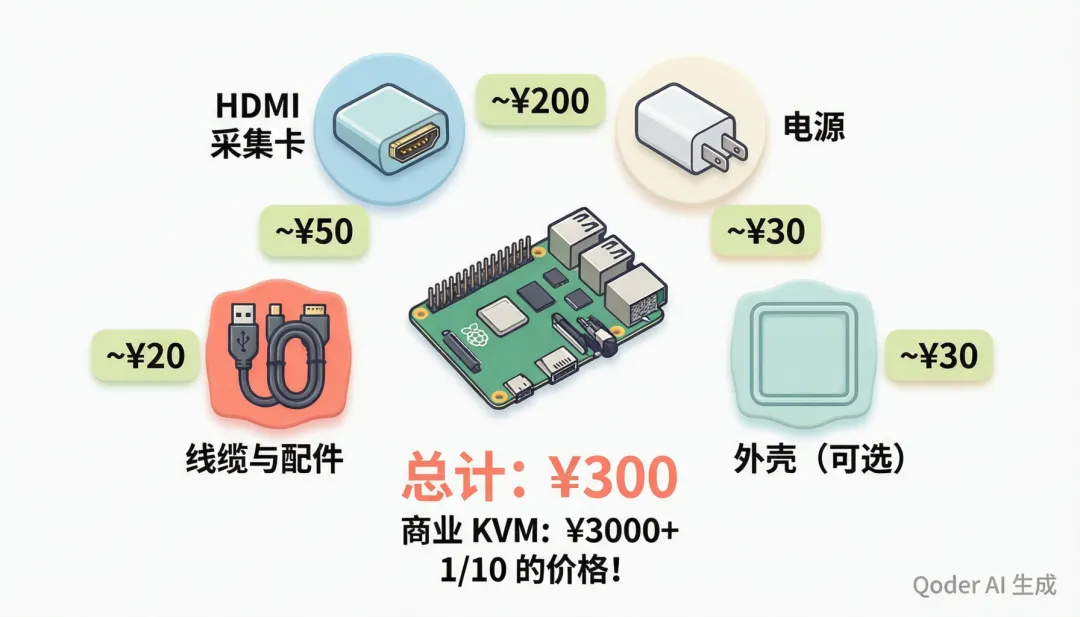
PiKVM硬件成本拆解
PiKVM硬件清单:
树莓派 4B / Zero 2W:约200元 HDMI采集卡:约50元 电源适配器:约30元 USB/HDMI线材:约20元 3D打印外壳(可选):约30元
总计:约330元,不到商业KVM的一个零头。
国产新锐选择
如果你不想折腾DIY,这些国产成品也很值得考虑:
| 向日葵Q1 | ||
| Sipeed NanoKVM Pro | ||
| LuckyFox PicoKVM | ||
| JetKVM |
三、远程开机:四种方案怎么选?
远程开机是远程控制的第一步,也是最容易被忽视的环节。我测试了四种主流方案:
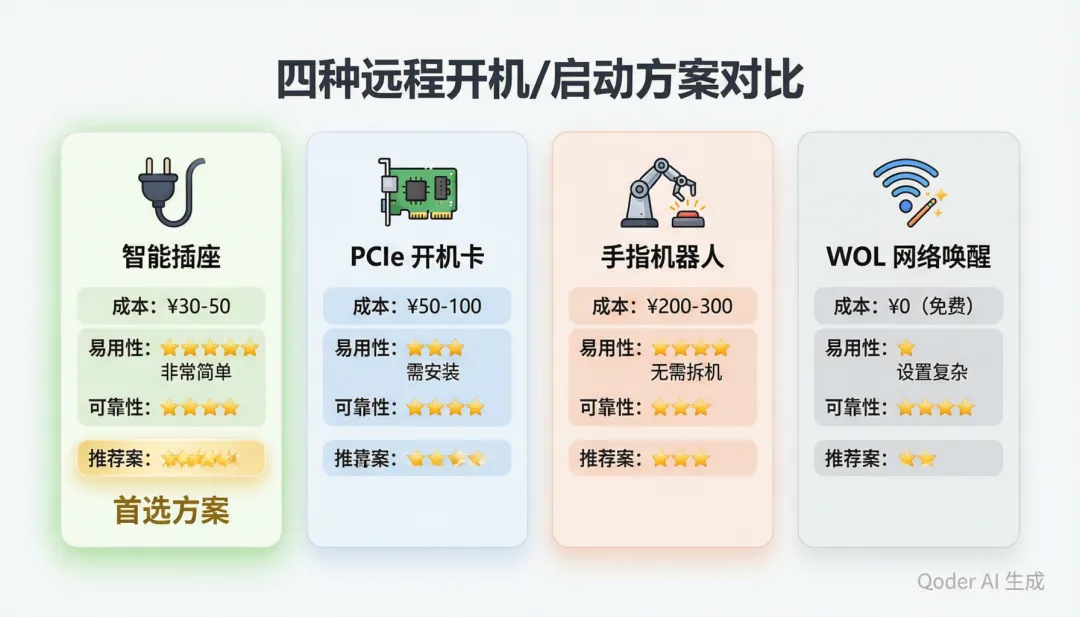
四种远程开机方案对比
方案1:智能插座 + BIOS来电自启(首选)
原理:BIOS设置"断电恢复后电源开启",智能插座通电即开机。
优点:
最简单可靠,30-50元搞定 向日葵C1Pro、小米智能插座3都可以 4G版插座(如向日葵C4)可脱离WiFi使用
缺点:
依赖主板支持该BIOS选项 CMOS电池失效可能导致设置丢失
方案2:PCIe开机卡(进阶选择)
原理:插在主板PCIe插槽,通过云端控制电源通断。
优点:
可开关机、重启,相当于在线的物理电源按钮 米家开机卡可接入米家App,实现智能家居联动
缺点:
需拆机安装,部分小机箱兼容性差 价格50-100元
方案3:手指机器人(无需拆机)
纯物理外挂,粘贴在电源按钮上,通过App控制机械臂按压按钮。优点是不拆机、不改BIOS、兼容任何设备;缺点是成本最高(200-300元),机械结构可能老化。
方案4:WOL网络唤醒(技术玩家)
零成本但配置最繁琐,需要BIOS、网卡驱动、路由器端口转发全部正确配置。适合喜欢折腾的技术玩家。
我的推荐组合:智能插座(兜底)+ PCIe开机卡(主力)+ WOL(备用),总成本80-150元
四、分阶段实施路线图
根据你的预算和技术水平,我建议分四个阶段逐步实施:
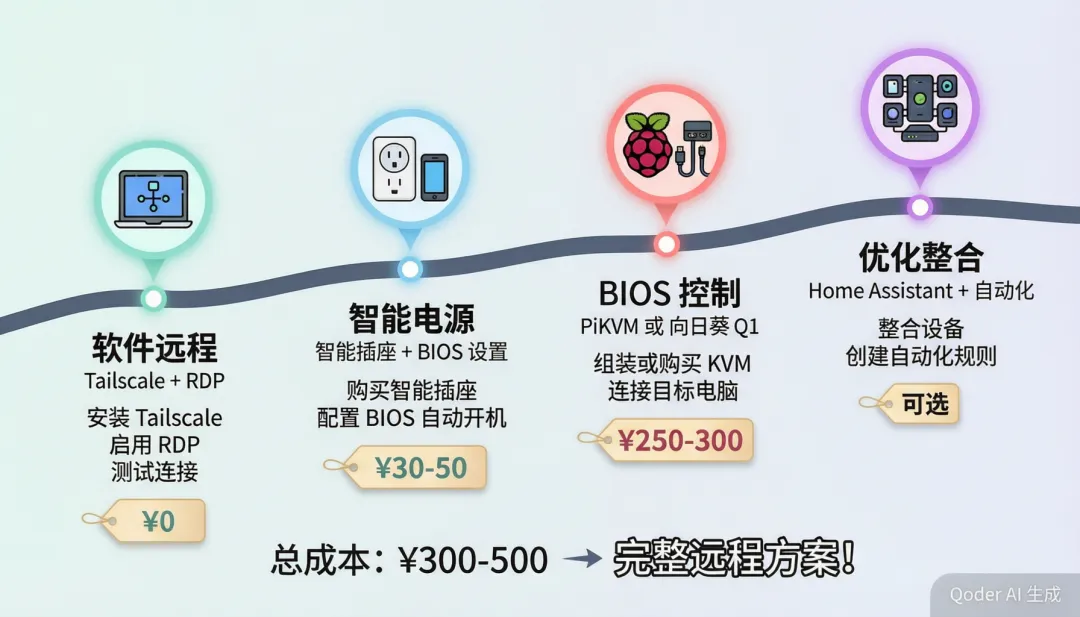
分阶段实施路线图
| 阶段一 | |||
| 阶段二 | |||
| 阶段三 | |||
| 阶段四 |
完整方案总成本:¥300-500一次性投入,长期使用,每月电费从50元降至10元以内
五、注意事项
安全性
RDP通过Tailscale访问时,无需暴露3389端口到公网,安全性极高 KVM over IP可完全控制电脑,务必启用双因素认证、限制访问IP 智能插座选择正规品牌,避免电气安全隐患
兼容性
RDP功能仅在Windows专业版/企业版中可用,家庭版需升级 并非所有主板都支持"来电自启"功能,购买前需确认BIOS选项 PiKVM需要配合内网穿透使用,建议直接接入Tailscale网络
电费对比
| 按需开机 | 10-15元 | 120-180元 |
总结
折腾了这么多方案后,我的最终结论是:
- 日常远程办公
:Tailscale + RDP,零成本、低延迟、高安全 - BIOS级控制
:PiKVM(极客)或向日葵Q1(小白),250-300元 - 远程开机
:智能插座兜底 + PCIe开机卡主力,80-150元
总成本控制在300-500元,兼顾稳定性、功能性和经济性。这套方案我已经稳定运行了两个月,再也没有遇到过远程连不上的尴尬。
如果你也有远程控制的困扰,不妨从Tailscale开始,逐步搭建属于自己的远程管理体系。有问题欢迎在评论区交流!