 夜雨聆风
夜雨聆风看外文网页时,你有没有遇到过这种尴尬。
点开默认翻译,原文就消失了,只剩下了一大堆中文。
遇到专业术语的时候想要去对照一下,还要不断地切换窗口。
看论文的时候更麻烦,公式和表格翻译完之后就乱七八糟了,根本不能用。
刷视频,没有中文字幕,看到不懂的地方,只能暂停翻译。
写英文邮件的时候,脑子里想的是中文,要先用翻译器打一遍,然后再复制过来。
这些场景,可以试试一个叫沉浸式翻译的插件。
全球已经有 2000 万+ 用户,还拿到了 Chrome 2024 年度精选扩展应用。

解决了翻译工具的一些老问题,让翻译这件事更顺畅。
来看看实际效果
打开一篇英文文章,鼠标悬停在哪一段,那一段下面就出现中文。
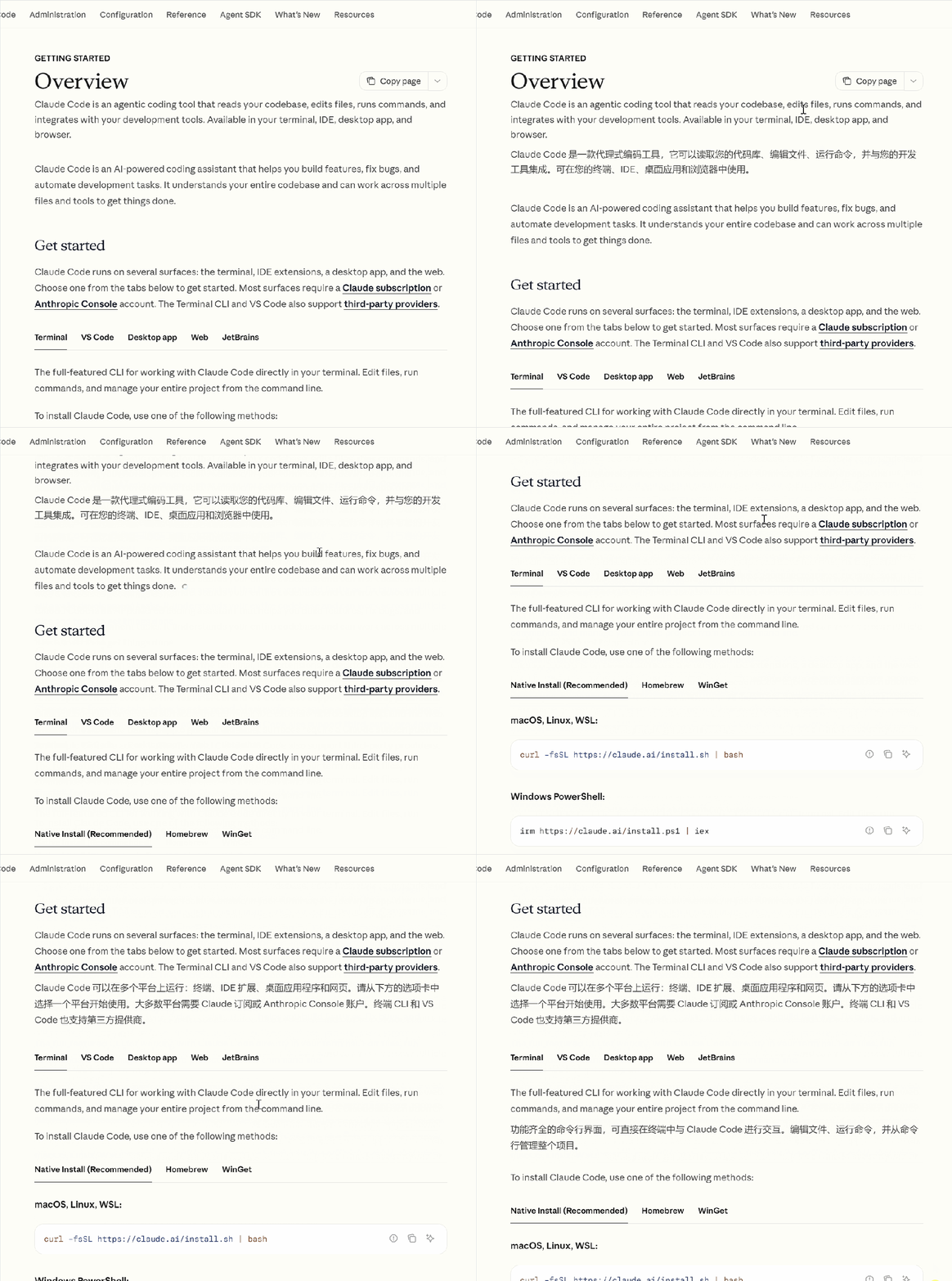
原文保留下来,中文加在下面。
遇到专业词汇的时候上下文一起看,避免来回切换窗口。
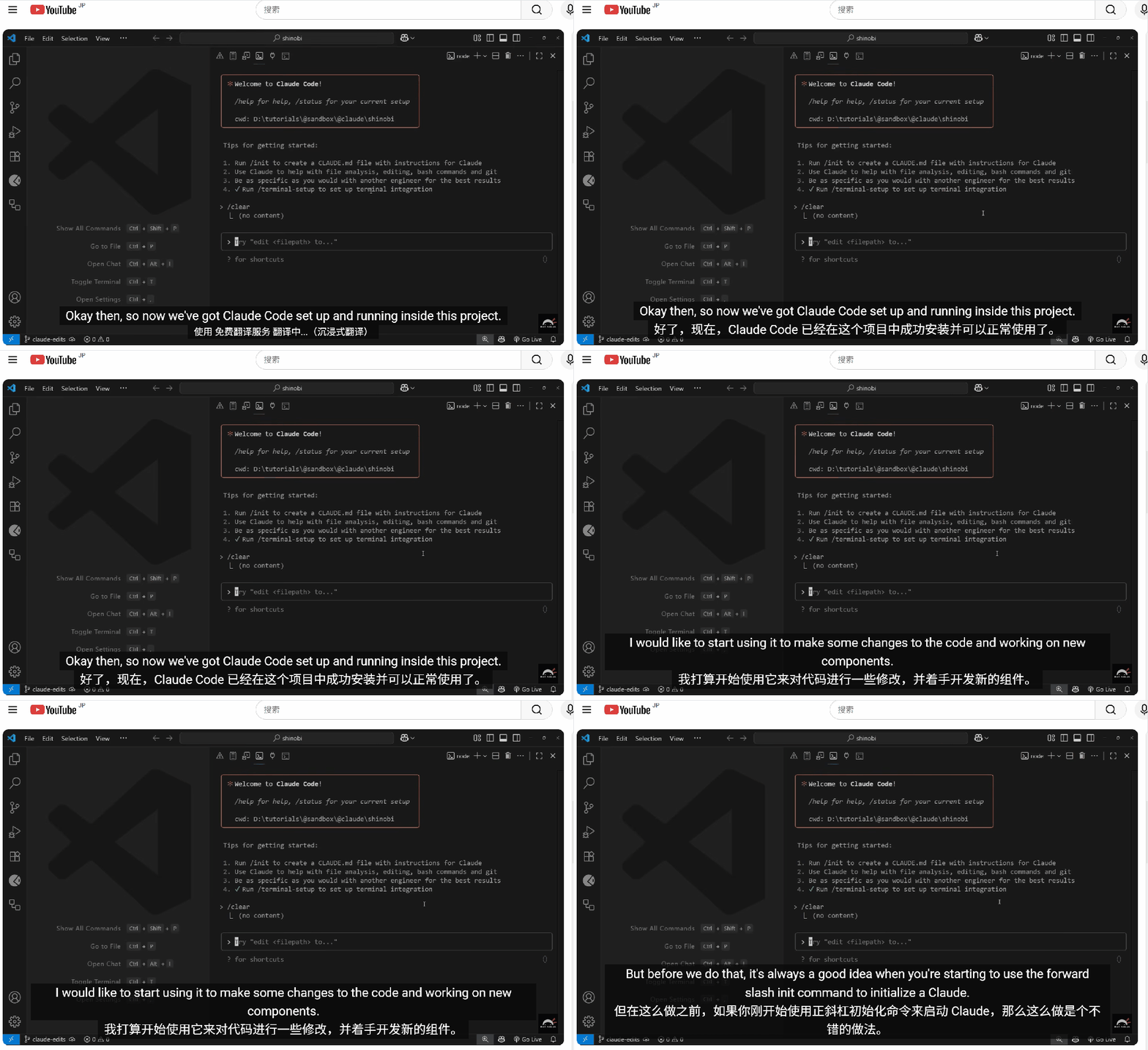
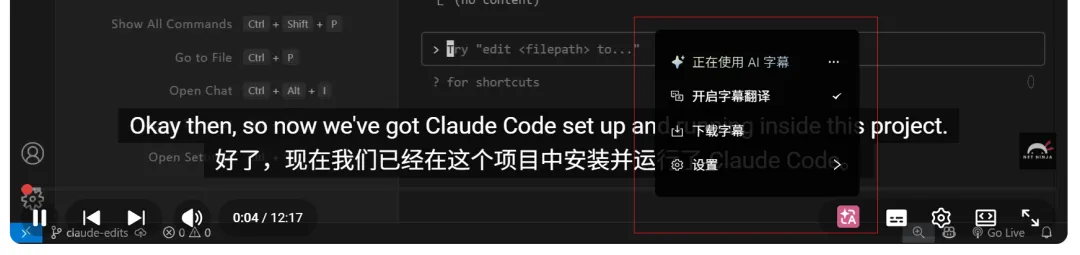
除了文章阅读之外,油管视频场景也一样方便。
自动开启,中英文字幕同时出现,没有中文字幕的视频也可以看。
平时要回复英文 Gmail 邮件,一般操作是先用中文写好,再去其它地方翻译再复制过来。很繁琐。
现在直接敲中文,然后连续按三个空格键就可以变成英文。
不需要把翻译网站的内容复制粘贴过来,整个过程就变成了一步。
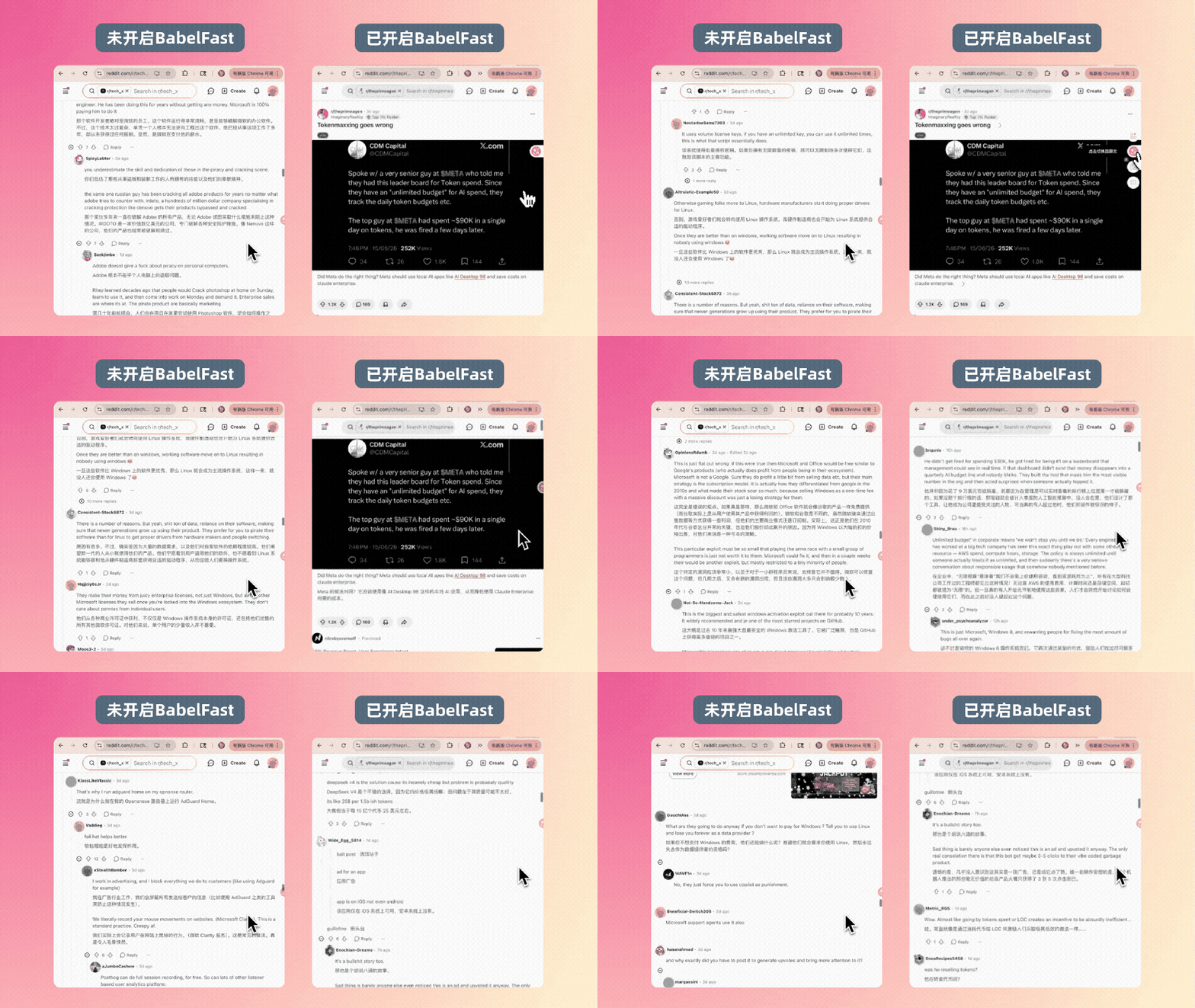
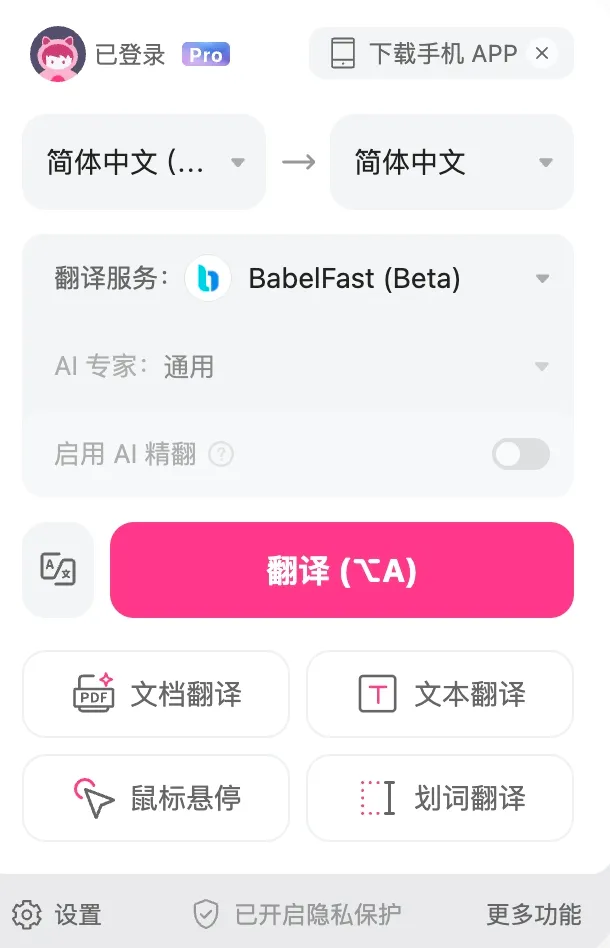
最近又上了一个新功能 BabelFast。
看名字就知道很快。
逛 Reddit,帖子底下几百层回复,点翻译——译文一下全出来,不用再看着它一段段往下爬。
那种扫一眼就懂的顺畅感,回来了。
都是很实用的功能,能让学习,工作轻松不少。
下面我把我常用的功能总结一下
01 网页双语翻译。
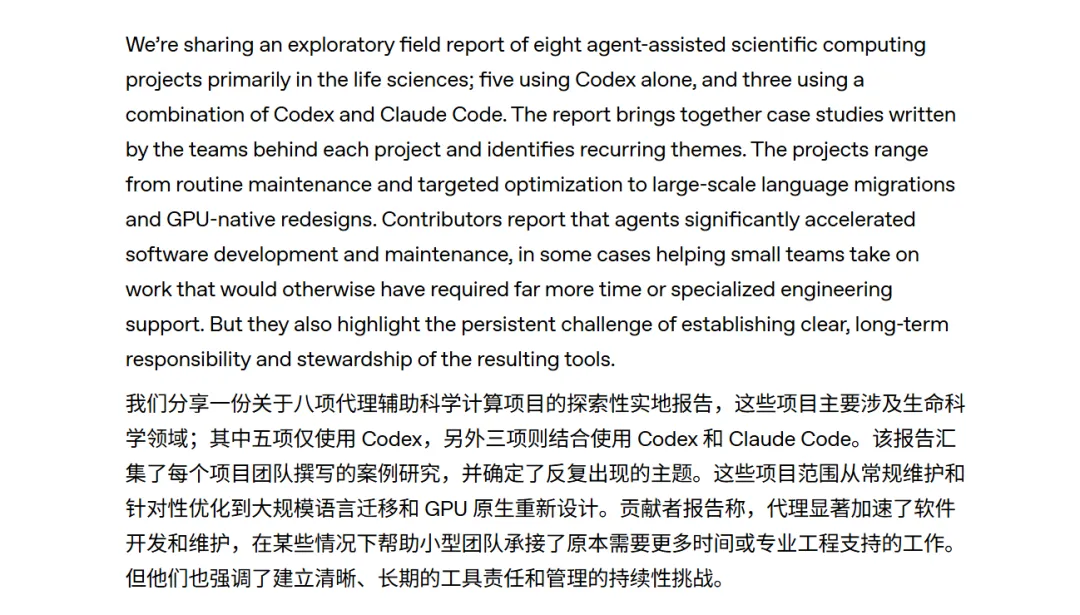
传统的浏览器翻译有一个问题,翻译完之后就没有了,想要对照的话又要重新打开原文页面。
沉浸式翻译的方法不同,它把中文放在每一行英文下面,原文仍然存在,看起来很直接。
在阅读外文文章的时候,如果发现翻译不准确的地方,可以马上找到对应的原文进行对照。
02 PDF翻译保持排版。
PDF翻译一直是一个大难题,很多工具不能很好地解决这个问题。
数学公式、表格、图表等翻译后排版全部都乱了,根本不能使用。
BabelDOC用的是另外一种方式来解决这个问题。
它把PDF的结构分析出来,文字、图片、公式在哪儿,位置关系如何,全部记录下来。
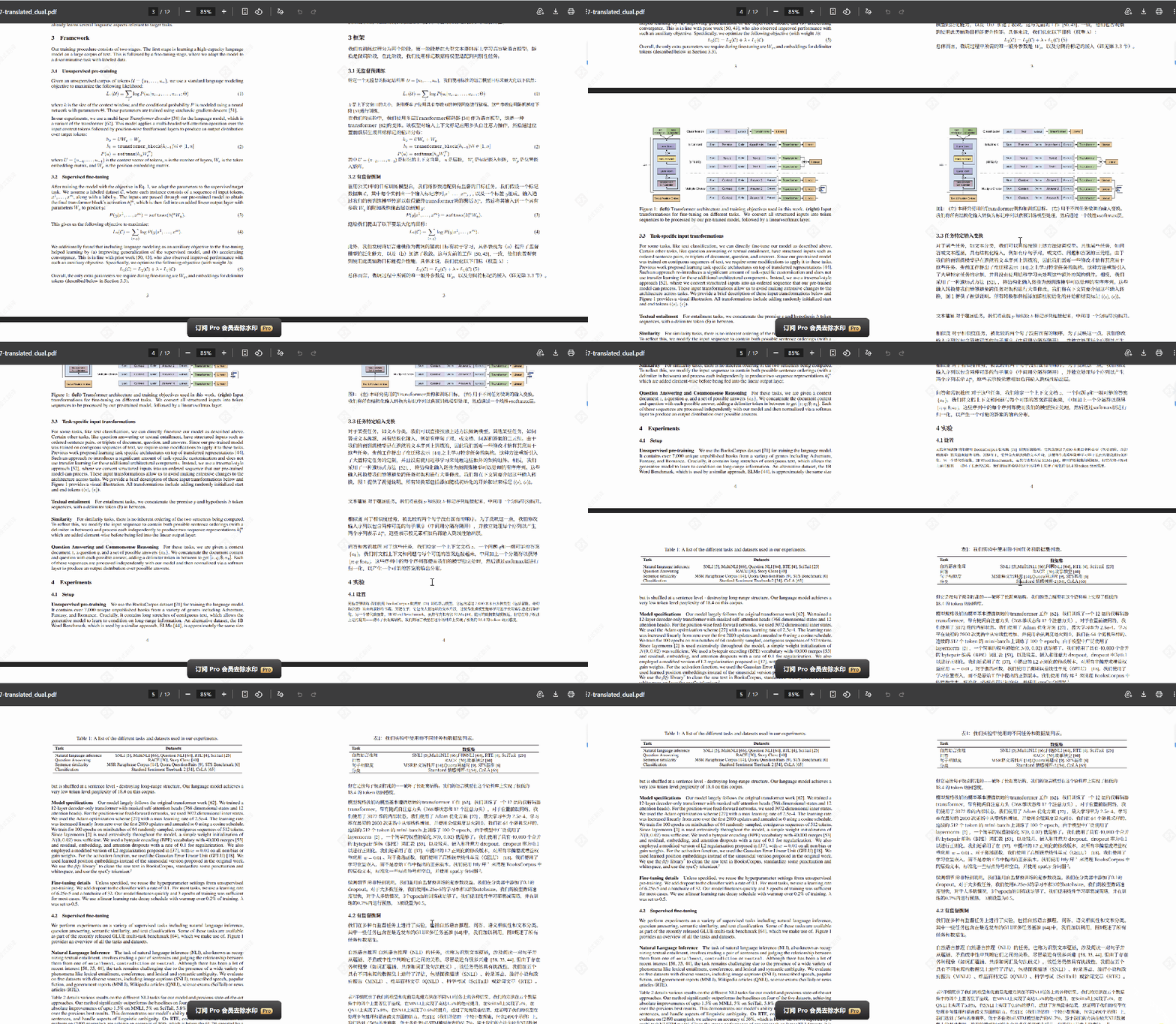
翻译完之后再按照原来的位置关系进行排版和渲染,保持原来的样式。
因此翻译后的PDF,排版和原文一样,公式、表格、图表都处在原来的位置。
还可以下载到翻译好的PDF。
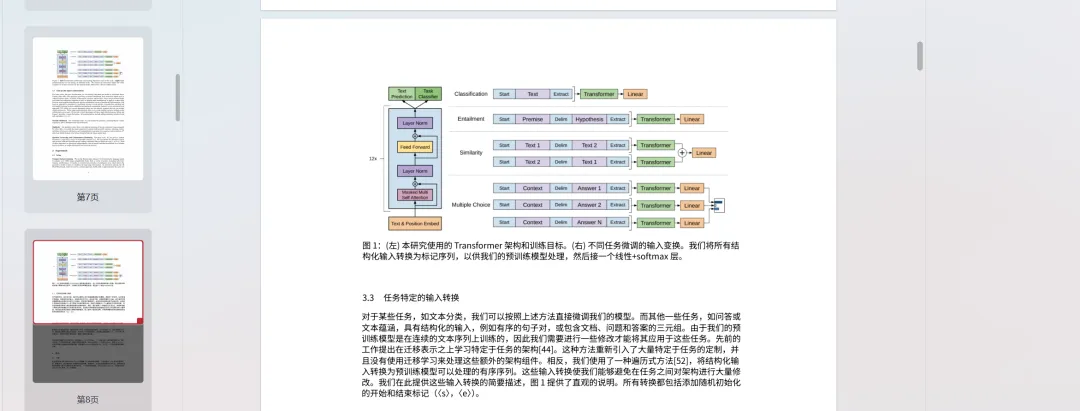
多栏排版、脚注、彩色分隔线等都一样不会乱,翻译完就可以直接使用了。
03 视频双语字幕。
经常逛油管学习的朋友应该知道,上有很多教程、演讲和评测都没有中文字幕。
遇到看不懂的只能暂停,翻译,经常打乱节奏。
沉浸式翻译就可以给这些视频添加实时双语字幕,60多个视频平台都可以用。
一般的字幕工具有一个问题,把一句话分成很多小段,上面一句和下面一句不能连在一起,看起来很不舒服。
它用的是AI模型,能根据上下文调整断句,让翻译后的句子读起来顺畅,体验更好。
生成的字幕可以进行编辑,并且能够被导出为SRT格式的文件,然后丢到剪辑软件里直接使用。
04 输入框翻译。
这个功能很便利,尤其是在写英文邮件的时候。
用Gmail发邮件、在GitHub上提交issue、在Slack里回复消息的时候,脑子里想着中文,然后按三次空格就变成了英文。
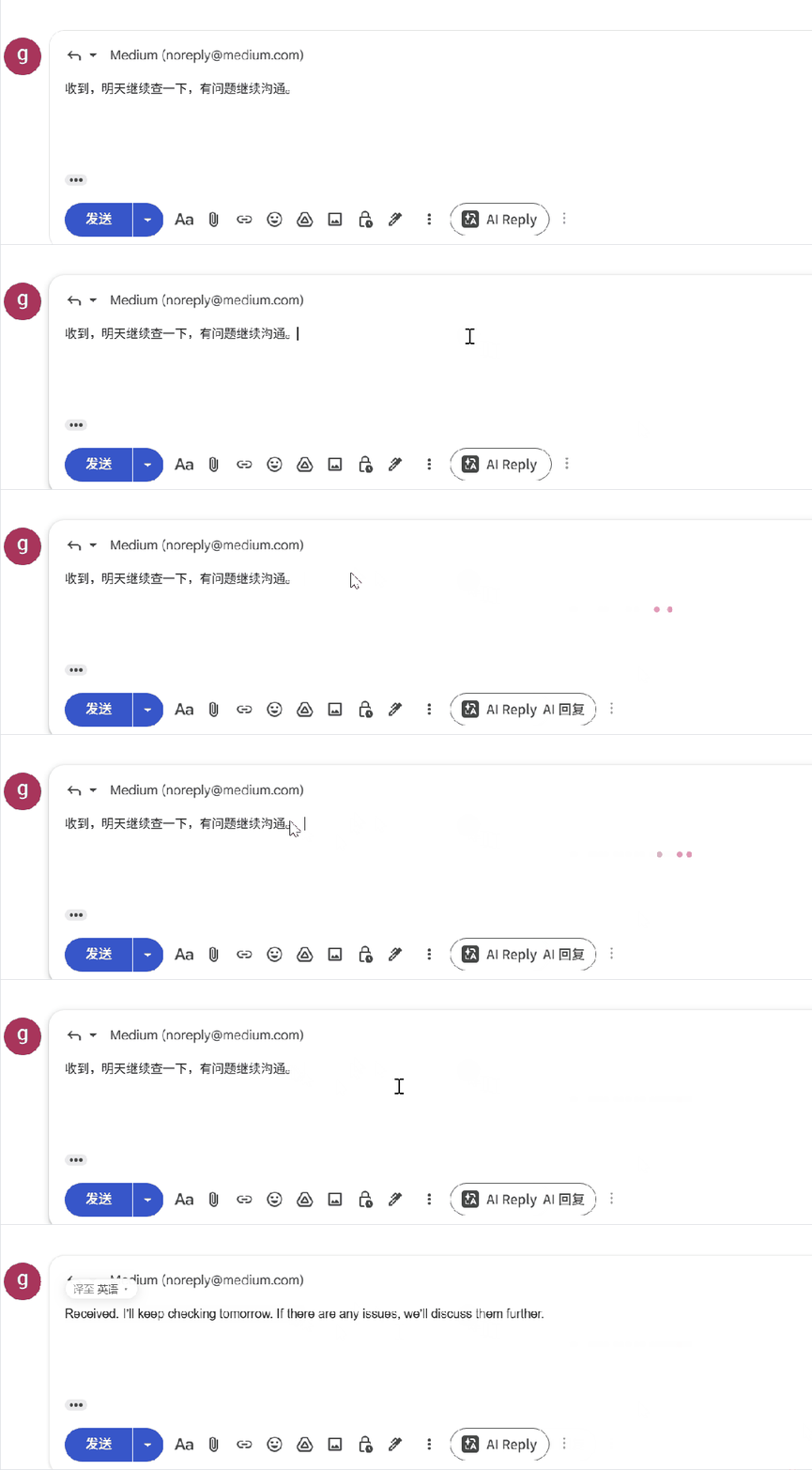
免去了复制粘贴来回折腾的过程,工作流程也变得清爽流畅。
Gmail、Notion、Discord、WhatsApp Web 等主流平台都可以使用。
05 整页极速翻译。
普通的网页翻译是把一段一段地给引擎,然后再一段一段地翻回来,所以页面越长就越慢。
BabelFast将整个页面的内容打包后一起提交给后端,后端将内容分段并行翻译,整页的翻译内容几乎同时出现。
06 圈选翻译。
屏幕上定格的画面——视频里的路牌、漫画对话框、社交媒体梗图——以前根本翻译不了。
按下Z键后,用鼠标拖动选择任意区域,翻译文本就会立刻出现。截图、切软件全都不用。
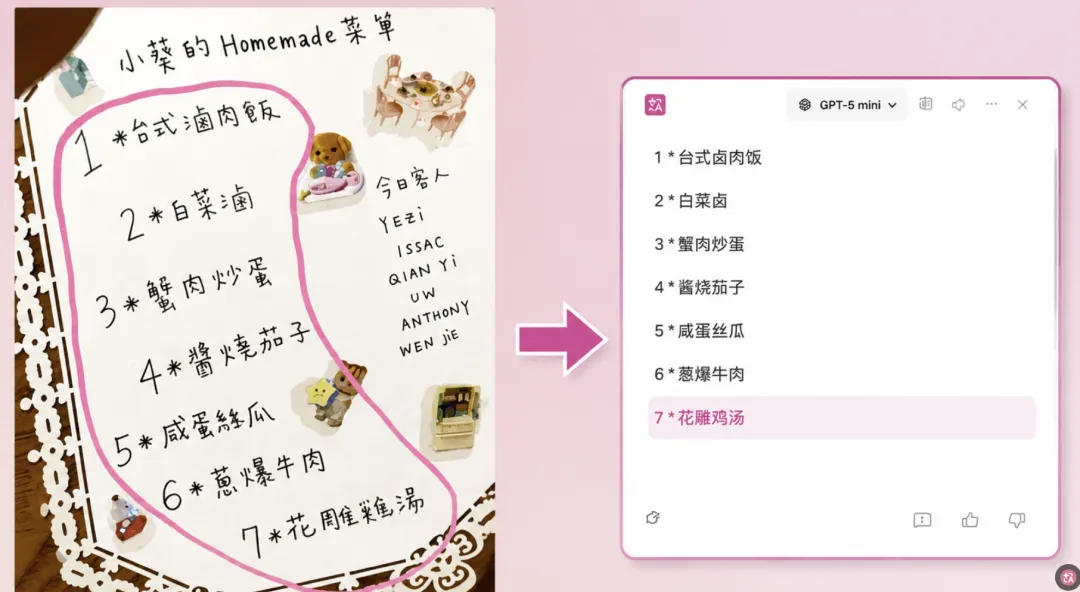
以前够不到的地方,现在一圈就到了。
想试试的话,装起来很快
到官网 https://immersivetranslate.com/zh-Hans/download
下载页面上选择自己所用的浏览器版本,点击一下就可以了。

安装完毕后,在浏览器右上角会有一个图标,点击就可以使用了。
点击图标,在下拉的面板中选择“翻译”,就可以使用了。
快捷键Alt+A可以切换原文和译文,Alt+W可以翻译整个页面,都很好用。
支持20多种翻译引擎,DeepL、ChatGPT、Claude、Gemini等都可以选择,想要哪一个就用哪一个。
写在最后
翻译工具不少,但能融入工作流的不多,很多用起来还是不够顺手。
沉浸式翻译把翻译这件事变成了一种阅读,自然也就没有割裂开来。
如果你有特殊需求,像翻译的更精细。
它们还有高级的功能,可以选像GPT,Claude更厉害的翻译模型。
不过在我看来免费版就可以满足大部分日常需求了,先试一试再决定。
不满意可以卸下来,反正没有损失,试一试就知道好不好用。
需要的朋友可以试一下。
既然看到这了,欢迎随手点赞、在看、转发,也可以给我个星标⭐,接收最新的文章,我们下期见!