 夜雨聆风
夜雨聆风还在Alt+F11按到手酸?管道兔子AI工具助手,让Excel VBA"说人话"就能跑
从复制粘贴到一键执行——管道兔子AI工具助手,把VBA编程变成"说人话"
管道人的Excel之痛,被一只"兔子"治好了:VBA再也不用自己写了
不会写VBA的管道工程师,现在可以"开口"让代码自己跑了
— — — — — — — — — —
管道工程师的Excel之痛
你有没有过这样的经历——
深夜十一点,项目部的办公室里只剩你一个人。屏幕上的Excel表格摊开到第47个工作表,汇总表里的数据对不上,明明每条管线的焊口数都核对过三遍,合计数就是差那么几个。
你揉了揉眼睛,把公式又检查了一遍。没错啊,SUM函数范围是对的。那差在哪?
哦,原来是有几行数据是从另一个表里复制过来的,格式不统一,SUM没算进去。
于是你开始手动检查,一行一行地拖、一列一列地对。等全部对齐,已经快凌晨一点。
这只是管道工程师Excel日常的一个缩影。
汇总表、批量处理、重复操作——这三件事,几乎构成了每个管道人Excel生涯的"三座大山"。
汇总表:一个项目几十条管线,每条管线几十个焊口,焊口数据、检测记录、热处理状态……全部要汇总到一张总表里。数据源头分散在不同Excel文件里,复制粘贴到手软,格式对齐到眼花。更痛苦的是,每次上游数据更新,你都得重来一遍。
批量处理:领导突然说"把所有管径大于100的行标黄",或者"把含DN150的行单独拆出来发邮件"。你只能在几千行数据里手动筛选、手动标色、手动复制。一条两条还行,几十上百条就是纯体力活。做完这一批,下一批又来了。
重复操作:每天晚上下班前,要把当天的焊口数据按固定格式整理一遍,生成日报。步骤完全一样:打开数据表→筛选当日日期→复制到新表→调整格式→保存。每天五分钟,一年就是三十个小时,纯纯的"人肉机器人"。
我们不是不会Excel。VLOOKUP、数据透视表、条件格式,这些基本功我们都会。但遇到真正需要"自动化"的场景,往往就卡住了。
因为自动化,意味着要写代码。而写代码,意味着VBA。
VBA这三个字母,对很多管道工程师来说,就像一道隐形的门槛——你知道它很强大,你也知道跨过它能省很多事,但你就是迈不过去。
不是不想学,是真的没时间、没精力、没那个"码农脑"。项目一来,连睡觉都是奢侈,谁还有空去啃编程书?
但今天,这道门槛,可能要被一只"兔子"给拆了。
— — — — — — — — — —

图1:管道工程师被Excel汇总表折磨的场景图
画面描述:深夜办公室场景,一位穿着蓝色工作服的管道工程师坐在电脑前,表情疲惫但专注。电脑屏幕上是一个巨大的Excel表格,表格边缘溢出屏幕,像一座望不到顶的数据山。工程师的一只手搭在鼠标上,另一只手揉着太阳穴。桌面上散落着咖啡杯、管道图纸和写满数字的草稿纸。屏幕上有几个发光的红色单元格标注着"格式错误"的提示。整体色调偏冷蓝+暖黄台灯光对比,营造深夜加班的压抑感。画面右下角隐约可见Excel界面里的VLOOKUP公式报错提示。整体氛围:疲惫、重复、被困在数据里的感觉。
— — — — — — — — — —
第一部分:VBA是什么?为什么管道人需要它?
先说清楚一件事:VBA不是给程序员用的,它是给Excel重度用户用的。
VBA(Visual Basic for Applications),翻译过来叫"应用程序可视化Basic语言"。说白了,就是Excel内置的一种"编程语言",让你可以用代码来操控Excel——自动填数据、自动算公式、自动调格式、自动生成报表。
打个比方:你平时在Excel里的每一次点击、每一次输入、每一次格式调整,本质上都是给Excel下指令。VBA就是把这一连串指令写成一段"剧本",保存下来,以后按一下按钮,Excel自动把这套动作完整重演一遍。
举个例子,你就明白它有多实用了:
• 你平时手动筛选DN150的焊口,标黄,复制到新表——VBA可以一键完成,三秒钟跑完你十分钟的活。
• 你每天晚上手动整理日报——VBA可以按一下按钮,自动抓取数据、排版、保存,全程不用你动手。
• 你汇总几十张分表的数据到总表——VBA可以循环遍历所有文件,自动提取、自动合并、自动去重。
VBA的本质,是把你重复的鼠标点击和键盘输入,变成一段可复用的代码。 跑一次代码,等于你手动操作一百次。
对管道工程来说,VBA的应用场景非常实际,绝不是什么"程序员才用得上"的阳春白雪:
焊口数据汇总:从十几张分项数据表里,按管线号自动提取焊口信息,汇总到一张总表,自动去重、自动排序。过去你复制粘贴两小时,VBA十秒搞定。
试压包辅助整理:按试压管线号,自动从数据总表里检索相关焊口,生成试压所需的焊口清单和材料清单。试压包编制过程中最繁琐的"数据搬运"环节,交给代码自动完成。
格式标准化:批量设置行高、列宽、单元格格式、字体字号,让所有表格看起来统一规范——这在交工资料里特别重要。领导要求"全项目表格格式统一",手动调要调一天,VBA几秒钟跑完整个工作簿。
日报/周报自动生成:按日期范围自动筛选数据,填入固定模板,生成带格式的日报。每天省五分钟,一年就是三十个小时——足够你把一建《机电实务》从头到尾看两遍。
可以这么说:会用VBA的管道工程师,和只会手动操作的管道工程师,工作效率至少差三倍。
问题是——学VBA的门槛太高了。
你得懂变量、循环、条件判断;得知道什么是对象、什么是方法、什么是属性;得会打开VBA编辑器(Alt+F11),在密密麻麻的代码窗口里敲字符;代码写错了还得会调试,报错信息全是英文,看得人头大。对零基础的人来说,没个把月的系统学习,根本入不了门。
过去,想学VBA的工程师通常走两条路:
第一条路:自学。 买本书、看个教程,从基础语法开始啃。问题是管道工程师哪有那么多时间?项目一来,连轴转都忙不过来,还自学编程?
第二条路:找AI帮忙。 向ChatGPT、DeepSeek这类AI提问,让它生成VBA代码,然后复制粘贴到Excel里运行。这条路比自学快多了,但仍然有一个致命的麻烦——
— — — — — — — — — —
第二部分:传统VBA工作流有多繁琐?
如果你用过AI生成VBA代码,一定熟悉下面这套"六步曲":
第一步:向AI提问。
打开AI聊天窗口,输入你的需求:"帮我写一段VBA代码,在A2到C列填充随机数,然后定位到A4单元格,设置行高为20.5。"
第二步:复制代码。
AI生成代码后,你选中代码块,Ctrl+C复制。
第三步:打开VBA编辑器。
切回Excel,按Alt+F11(或者去菜单里找"开发工具"→"Visual Basic"),打开VBA编辑器。一个独立的窗口弹出来,界面和Excel完全不一样,像穿越到了另一个软件。你还得找到对应的模块,或者新建一个模块——光找地方就够新手喝一壶的。
第四步:粘贴代码。
在VBA编辑器里把代码Ctrl+V粘贴进去。如果格式没贴对,缩进全乱了,还得手动调。有时候引号变成中文引号,代码直接报错,找半天找不到原因。
第五步:运行宏。
按F5运行,或者回到Excel里按Alt+F8选择宏名称运行。如果代码有bug,报错弹窗跳出来,英文提示看得人一愣一愣。"Object Required"是什么?"Subscript Out of Range"又是什么意思?
第六步:返回Excel查看结果。
切回Excel表格,看看效果对不对。不对?再回到AI那里修改需求,重复以上六步。
这六步,每一步都是一次"上下文切换"。
从AI聊天窗口切到Excel,从Excel切到VBA编辑器,从VBA编辑器切回Excel……来回跳几次,脑子就晕了。更关键的是,AI聊天窗口和Excel是两个完全隔离的世界——AI看不到你的表格长什么样,你给它的描述如果有偏差,生成的代码就跑不对。
比如你说"在A2到C列输入随机数",AI可能理解成"A2到C2",也可能理解成"A2到C100",还可能理解成"A列到C列整列"。你不把需求描述得极其精确,代码就可能"文不对题"。等你在VBA编辑器里跑完才发现不对,又得重来一遍"六步曲"。
而且,还有个更实际的问题:AI生成的代码,你敢不敢直接跑?
万一代码里有破坏性操作——比如不小心删了整行数据、覆盖了重要单元格、清空了不该清的区域——在VBA编辑器里直接运行,连反悔的机会都没有。Ctrl+Z在宏执行后往往无效。很多工程师不是不想用AI生成的代码,是不敢直接用,因为不知道代码里藏着什么"惊喜"。
于是,很多人就卡在"复制粘贴复制到怀疑人生"的循环里:生成→复制→粘贴→运行→报错→修改→再复制→再粘贴……
Alt+F11按到手酸,代码调试调到崩溃,最后干脆放弃——"算了,还是手动做吧,慢是慢点,至少不出错。"
有没有一种方式,能让AI和Excel真正"打通",让生成代码、检查代码、执行代码这件事,全部在一个界面里完成?
有。这就是我们今天要介绍的——管道兔子AI工具助手。
— — — — — — — — — —
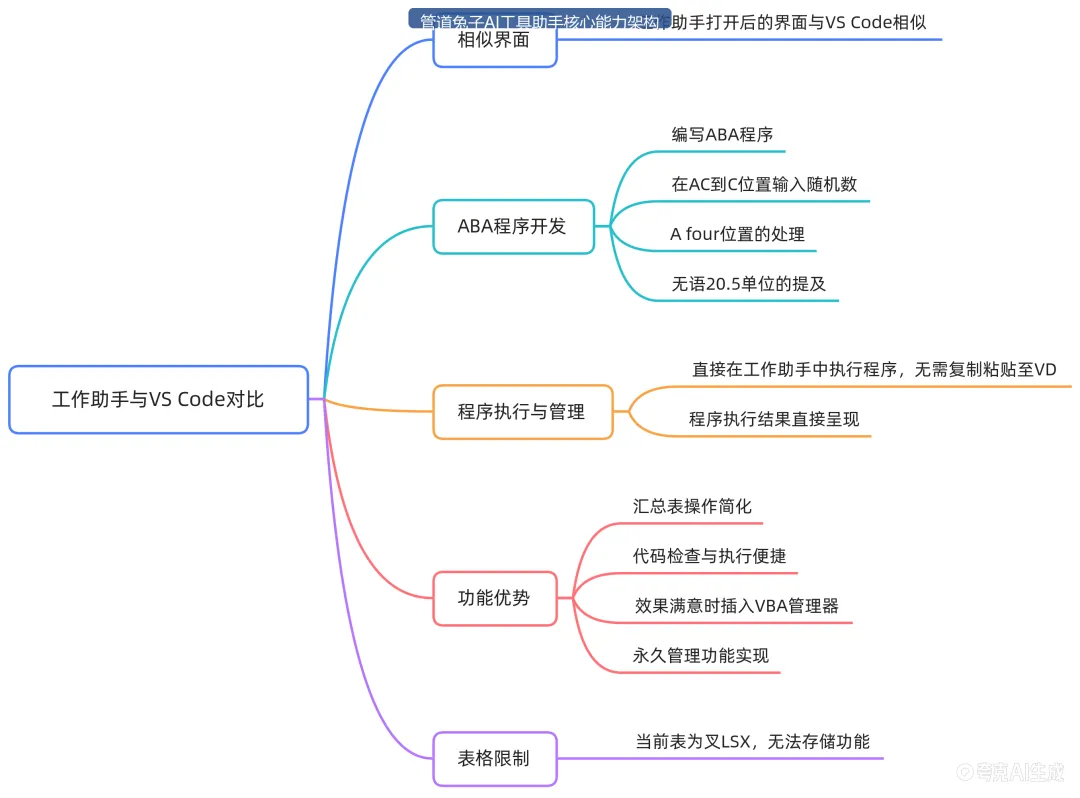
图2:用户提供的思维导图(原图路径:C:\Users\84176\...
画面描述:使用原图。这是管道兔子AI工具助手的思维导图,展示工具的核心能力架构。中心节点为"工作助手与VS Code对比",五个主分支分别为:1.相似界面(工作助手打开后的界面与VS Code相似);2.VBA程序开发(编写VBA程序、在A2到C位置输入随机数、A4位置的处理、设置单位为20.5);3.程序执行与管理(直接在工作助手中执行程序,无需复制粘贴至VBA编辑器、程序执行结果直接呈现);4.功能优势(汇总表操作简化、代码检查与执行便捷、效果满意时插入VBA管理器、永久管理功能实现);5.表格限制(当前表为xlsx,无法存储功能)。整体为清晰的思维导图结构,配色以蓝、青、橙、红、紫区分不同分支。
— — — — — — — — — —
第三部分:管道兔子AI工具助手是什么?
简单来说,管道兔子AI工具助手是一款集成在Excel环境中的AI工作助手。
它最厉害的地方在于:把"AI生成代码"和"Excel执行代码"这两件事,从"两个世界"变成了"一个界面"。
打开管道兔子AI工具助手,你会看到一个类似VS Code的界面——左侧是指令输入区,中间是代码生成区,右侧是执行结果区。整个界面嵌入在Excel中,不需要跳出、不需要切换、不需要Alt+F11。
它的核心逻辑只有四步:
第一步:说人话。 你在左侧指令区用自然语言描述你想让Excel做什么。不用背语法、不用写代码、不用精确到每个函数名。就像跟同事交代任务一样,"帮我在A2到C列填上随机数,然后定位到A4,把那行的行高设成20.5。"
第二步:看代码。 AI根据你的指令,在中间代码区自动生成对应的VBA代码。代码怎么写的、用了什么变量、循环怎么跑的,一目了然。你不需要懂每一行代码,但至少能看个大概——这是不是你要的逻辑?有没有操作到不该碰的区域?
第三步:直接跑。 代码检查没问题,点一下"执行"按钮。不需要复制、不需要粘贴、不需要Alt+F11打开VBA编辑器。代码直接在当前的Excel工作表里运行,结果立刻呈现在表格中。有问题立刻就能看到,当场就能停。
第四步:存起来。 如果效果满意,你可以直接把这段代码插入到Excel的VBA管理器里,永久保存。下次再用,一键调用,不用重新生成。常用的宏就这样一点点积累成你自己的"工具箱"。
从"六步复制粘贴"到"四步一气呵成",中间差的不是效率,是工作方式的根本改变。
传统方式是:你在Excel外面找人(AI)写代码,写完了再搬回Excel里跑。整个过程像"外包"——需求发出去,代码拿回来,中间脱节。
管道兔子AI工具助手是:你在Excel里面直接"开口"下指令,AI在隔壁房间把代码写好,你瞄一眼觉得没问题,直接按开关执行。全程不出Excel,全程不切换窗口,全程可控可审。
这对管道工程师意味着什么?
意味着你可以在工作现场、在项目办公室、在任何一台装有Excel的电脑上,用自然语言驱动表格自动化。不需要懂VBA语法,不需要记快捷键,不需要在AI聊天窗口和Excel之间来回横跳。
你只需要会说"人话",AI就帮你把代码写出来、跑起来。哪怕你一辈子没写过一行代码,也能用VBA了。
— — — — — — — — — —
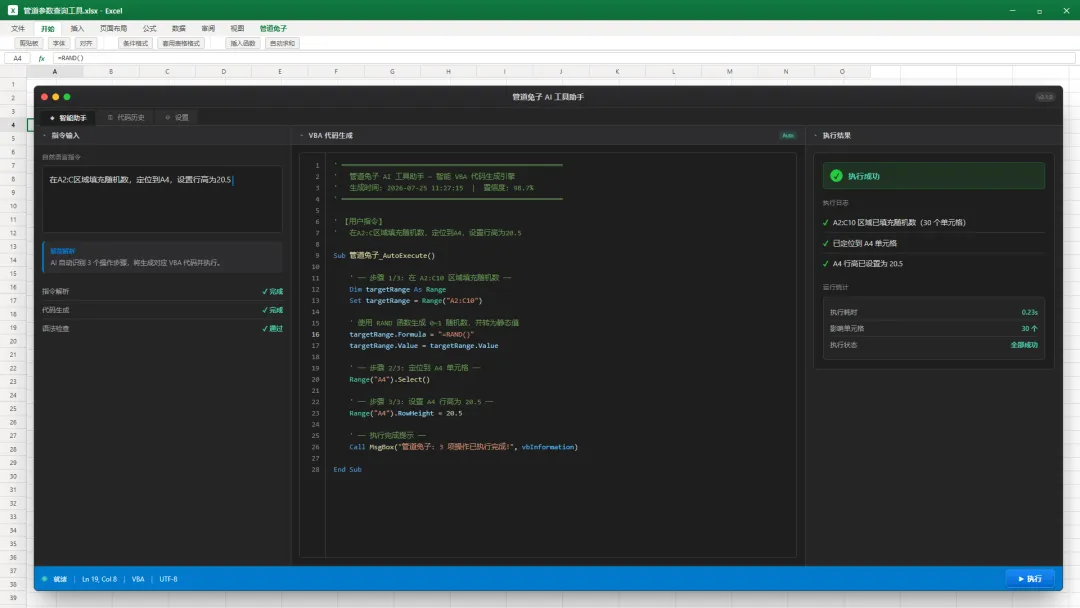
图3:AI工具助手界面分区图
画面描述:一张模拟的管道兔子AI工具助手界面截图。整体采用VS Code风格的深色主题界面(深蓝灰底色)。界面分为三个区域:左侧1/4为"指令输入区",显示一个文本输入框,里面写着用户输入的自然语言指令:"在A2:C区域填充随机数,定位到A4,设置行高为20.5";中间1/2为"代码生成区",显示AI自动生成的VBA代码,代码带有语法高亮(关键字蓝色、字符串绿色、注释灰色);右侧1/4为"执行结果区",显示"执行成功!共填充24个单元格,行高已设置为20.5"的绿色提示。底部有一个醒目的蓝色"执行"按钮。整个界面嵌入在Excel窗口内部,Excel的Ribbon工具栏在顶部可见,背景中隐约可见Excel表格的数据变化。风格:科技感+实用主义,界面清晰、分区明确。
— — — — — — — — — —
第四部分:实战演示——随机数输入示例
光说不练假把式。我们用一个真实的例子,走一遍完整流程。
场景假设:
你手里有一张空白工作表,需要在A2:C10区域填充1-100之间的随机整数,然后让光标自动定位到A4单元格,并把第4行的行高设置为20.5。
在过去,如果你不会写VBA,这件事只能手动做:一个个单元格填随机数、点一下A4、右键调行高。如果区域不是A2:C10,而是A2:C1000呢?手动做到天亮。
如果你会找AI帮忙,就得走前面说的"六步曲":问AI、复制、Alt+F11、粘贴、运行、回来看。中间任何一个环节出问题,都得重来。
现在,用管道兔子AI工具助手,只需要这样做:
Step 1:开口下指令
在管道兔子AI工具助手的指令输入区,像跟同事说话一样输入:
"编写一个VBA程序:在A2到C列区域输入随机数(1到100之间的整数),然后定位到A4单元格,设置A4所在行的行高为20.5。"
Step 2:AI生成代码
点一下生成按钮,中间的代码区瞬间出现AI写好的VBA代码:
Sub 随机数填充与格式设置() Dimrng As Range Dimcell As Range '在 A2:C10 区域填充随机数(1-100之间的整数) Setrng = Range("A2:C10") ForEach cell In rng cell.Value= Int((100 - 1 + 1) * Rnd + 1) Nextcell '定位到 A4 单元格 Range("A4").Select '设置 A4 单元格所在行的行高为 20.5 Rows("4:4").RowHeight= 20.5 End Sub |
代码结构清晰,注释完整。你就算不完全懂VBA,也能看明白:先定义了两个变量,然后在一个区域里循环填充随机数,接着选中A4,最后把第4行的行高调成20.5。
Step 3:检查代码
在点"执行"之前,你有机会逐行检查。看看范围是不是A2:C10(如果不对,你可以告诉AI调整),看看随机数范围是不是1-100,看看行高是不是20.5。
这一步非常重要——AI写的代码不一定100%完美,但人可以在执行前把关。 你把关的不是语法(AI一般不会写错语法),而是逻辑——这到底是不是你想做的事?操作的范围对不对?有没有误触其他数据?
Step 4:一键执行
检查无误,点击"执行"按钮。
代码直接在当前的Excel工作表里运行。你亲眼看着A2:C10的区域被填上随机数,光标自动跳到了A4,第4行的行高变成了20.5。
整个过程,从输入指令到看到结果,不超过30秒。
Step 5:满意就存起来
如果这段代码你以后还会用——比如每天生成测试数据、每周做随机抽样——你可以直接把它插入到Excel的VBA管理器里,永久保存。下次打开Excel,这段宏就在你的"工具箱"里,随时调用,不用重新向AI提问。
— — — — — — — — — —
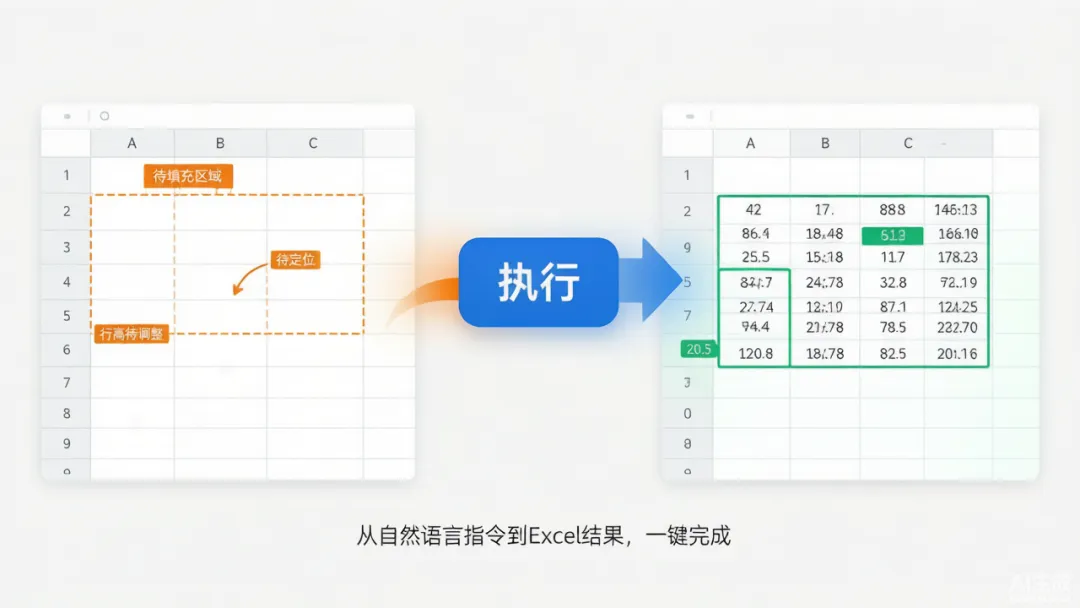
图4:VBA执行前后对比图
画面描述:左右对比图。左侧:一个空白的Excel工作表,A2:C10区域标注虚线框提示"待填充区域",A4单元格有箭头指向"待定位",第4行旁边标注"行高待调整"。右侧:同一个工作表执行后的效果——A2:C10区域填满了1-100之间的随机整数(数字用蓝色显示),A4单元格被选中(带有绿色高亮边框),第4行的行高明显比其他行更高,旁边标注"20.5"。左右两侧中间有一个蓝色的"执行"按钮图标,箭头从左侧指向右侧,暗示"一键执行"的转换。整体风格:简洁明了的功能对比,像产品功能展示页。背景为Excel标准网格线,数据区域用浅色填充突出。
— — — — — — — — — —
第五部分:核心优势详解
从上面的演示可以看出,管道兔子AI工具助手不是"又一个AI聊天工具",而是专门为Excel重度用户设计的"代码生产流水线"。
它的核心优势,可以总结为四点:
1. 告别复制粘贴,代码在Excel里"原地生成、原地执行"
这是最大的体验升级。传统方式最大的痛苦不是写代码,而是"搬运代码"——从AI窗口复制,到VBA编辑器粘贴,来来回回,上下文全断。很多工程师说"复制粘贴复制到怀疑人生",就是这个意思。
管道兔子AI工具助手把代码生成区和Excel绑定在一起,AI写的代码就在你眼皮底下,点一下执行就在当前表格里跑。不需要Alt+F11,不需要新建模块,不需要Ctrl+C/V,不需要在两个软件之间来回横跳。
你的注意力始终停留在Excel上,从来没有离开过。
2. 即时执行、即时反馈,错误当场发现
因为执行就在当前工作表,代码跑成什么样,你立刻就能看到。如果随机数填错了范围,当场就能发现,当场就能改指令重新生成。不需要跑完宏再切回Excel检查,发现不对再切回AI窗口修改。
"即时"这件事,在工程场景里特别重要。 因为很多表格操作是有"破坏风险"的——比如覆盖数据、删除行、改格式。能立刻看到结果,意味着能立刻止损。万一AI理解错了你的意思,代码执行的方向偏了,你能在第一时间叫停,而不是等跑完了才发现"完蛋,数据乱了"。
3. 效果满意时插入VBA管理器,常用宏永久沉淀
一段代码如果验证通过了、效果满意了,你可以直接把它保存到Excel的VBA管理器里。这意味着什么?
意味着你不再需要每次都重新向AI提问。常用的自动化脚本——比如"按管线号拆表""批量设置交工格式""生成日报模板""汇总焊口数据"——生成一次、验证一次、保存一次,以后就是一键调用。
你的个人VBA工具库,就这样一点点积累起来。 从"每次问AI"到"常用的一键调用",效率差距是数量级的。用久了,你甚至会忘记自己曾经"不会写VBA"。
4. 汇总表自动化:批量操作的终极解决方案
对管道工程师来说,汇总表是最吃时间的活。管道兔子AI工具助手把这件事从"体力劳动"变成了"语言描述":
• "把Sheet1到Sheet10的焊口数据按管线号汇总到总表"——一句话,AI生成代码,一键执行。
• "把所有含'DN150'的行标黄,并复制到新工作表"——一句话,搞定。
• "按试压管线号,把相关焊口数据提取出来生成试压清单"——一句话,出结果。
• "把全工作簿所有表格的行高统一设为20,列宽自动适应"——一句话,跑完全部。
过去你可能因为"不会写VBA"而不得不手动做的事,现在只需要描述清楚你要什么,剩下的交给AI。
汇总表这座"大山",终于被凿出了一条隧道。
— — — — — — — — — —
第六部分:格式限制说明——xlsx 与 xlsm
讲到这里,必须说一个Excel本身的技术限制,免得大家踩坑。
Excel有两种常见格式:.xlsx 和 .xlsm。
• .xlsx 是标准的Excel工作簿格式,平时大家用的最多。但它有个硬性限制:不能保存宏(VBA代码)。
• .xlsm 是"启用宏的工作簿"格式,可以保存VBA代码和宏。
这意味着:如果你用管道兔子AI工具助手生成了一段VBA代码,执行后效果很好,想把它永久保存到文件里——你必须把文件另存为 .xlsm 格式。
如果你存成 .xlsx 格式,下次打开文件,代码会丢失。这不是管道兔子AI工具助手的问题,是Excel格式本身的限制。微软从安全角度设计的,防止宏病毒传播。
实操建议:
1. 日常处理数据时,可以用 .xlsx 格式,没问题。只是查看、编辑普通数据,不涉及宏。
2. 当你通过管道兔子AI工具助手生成了需要重复使用的宏,并且决定把它保存到VBA管理器里时,记得把文件"另存为" .xlsm 格式。
3. 团队共享带宏的文件时,统一用 .xlsm 格式,避免代码丢失。发给别人之前提醒对方"这是启用宏的文件,打开时请点击启用"。
4. 打开 .xlsm 文件时,Excel可能会提示"启用宏",点击"启用"即可。如果公司电脑有安全策略限制宏,需要找IT部门开通。
这是一个很小的注意事项,但提前知道能避免很多"我明明保存了,怎么代码不见了"的困惑。记住一句话:要存宏,用xlsm。
— — — — — — — — — —
第七部分:人机分工——AI写代码,工程师做判断
说到这儿,可能有人会问:AI都能写代码了,那我是不是不用学任何东西,完全交给AI就行?
答案是:AI写代码,工程师做判断。两者缺一不可。
管道兔子AI工具助手的定位,不是替代你的思考,而是替代你的"重复劳动"。具体来说,AI负责"怎么实现",你负责"实现得对不对"。
比如你想批量处理焊口数据,AI负责把"遍历所有行、筛选条件、复制粘贴"这些机械操作写成代码。但你得告诉AI:筛选条件是什么、复制到哪里、格式怎么调——这些业务逻辑只有懂现场的人才知道。AI不会自动知道"DN150以上才需要标黄",这个规则是你定的。
再比如AI生成了一段代码,你在执行前要检查:它操作的单元格范围对不对?有没有误触到其他数据?随机数的范围是不是你要的?行高20.5是不是交工资料的要求?A4定位之后有没有后续操作被遗漏?
这些判断,AI做不了,只有工程师能做。
AI是强大的,但它不懂管道规范,不懂交工要求,不懂你们项目的特殊约定。它能做的是"快速、准确地把你的意图翻译成代码",但"意图本身是否正确",永远需要人来把关。
所以最好的工作方式是:
1. 你清楚地描述需求——业务逻辑、操作范围、预期结果,说得越清楚,AI生成的代码越准确。
2. AI快速生成代码——把繁琐的语法、循环、对象操作全部自动完成,秒级响应。
3. 你检查并执行——用你的人类判断力,确认代码逻辑无误后,一键执行。
4. 满意就保存——验证通过的代码沉淀到VBA管理器,成为个人乃至团队的长期资产。
在这个流程里,AI是你的"代码秘书",你是"项目经理"。秘书写得快,但方向得你来把。对于那些已经是"VBA老法师"的工程师来说,AI工具助手也不是"抢饭碗",而是"加杠杆"——老师傅脑子里有几十个常用脚本的思路,现在不用一行行手敲了,描述一下需求,AI秒出代码,老师傅审一审、改一改,效率翻几倍。
人机协作,才是最高效的工作方式。
— — — — — — — — — —
结尾:改变,从说第一句"人话"开始
VBA从来不应该是程序员的专属。
它是Excel送给每个重度用户的礼物——只是过去,打开这份礼物的门槛太高,高到很多人望而却步。 Alt+F11按到手酸、代码报错看不懂、复制粘贴复制到怀疑人生……这些糟心的体验,把一大批想用VBA提效的工程师挡在了门外。
管道兔子AI工具助手做的事,就是把这个门槛拆掉。你不需要懂变量、不需要记语法、不需要在代码编辑器里摸爬滚打。你只需要说清楚你要什么,AI就帮你把代码写出来、跑起来。
对管道工程师来说,这意味着:
• 汇总表不再是一次次复制粘贴的体力活
• 批量处理不再是拖到半夜的折磨
• 重复操作不再是每天五分钟的"人肉机器人"时间
• VBA从"永远学不会的编程语言"变成了"开口就能用的效率工具"
改变,从你在指令框里打下第一句"人话"开始。
— — — — — — — — — —
获取方式
管道兔子AI工具助手已集成在管道兔子焊口数据库管理平台中。
访问 guandaotuzi.com(管道兔子官网)→ 申请试用 → 获取授权码激活即可使用。
还在Alt+F11按到手酸?管道兔子AI工具助手让Excel VBA"说人话"就能跑——自然语言生成代码,一键执行,汇总表自动化从此告别复制粘贴。