 夜雨聆风
夜雨聆风
微信添加好友:banjin112 进钣金招聘交流群
今日推荐免费下载:
经常用SolidWorks建模的小伙伴,肯定都遇到过一个超烦的问题!平时打开step、x_t这类通用格式模型文件时,软件总会频繁弹出空模板警告窗口,只能不停点击确定关闭,操作繁琐又耽误时间。更让人糟心的是,一通操作过后,还经常出现文件空白、模型加载不出来的情况,严重拖慢设计工作效率。
其实这并不是软件漏洞,只是简单的设置问题!本期就给大家分享一个超实用的快捷小技巧,几步就能彻底解决这个难题。我们只需在不打开任何模型的状态下,启动SolidWorks软件,依次点开工具、选项,找到系统设置里的默认模板界面。随后将零件、装配体的模板,统一设置为软件自带的gb_part、gb_assembly国标模板,保存设置后即可。完成简单设置后,后续打开各类外部格式文件,就不会再弹出烦人警告,大幅减少重复操作,轻松提升建模工作效率。
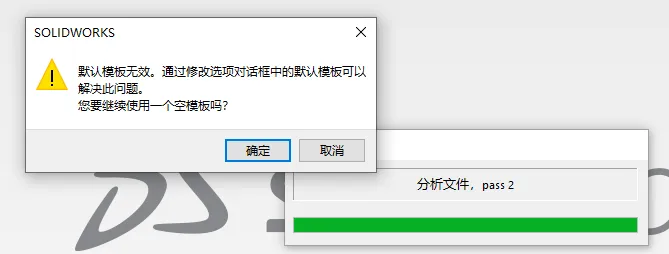
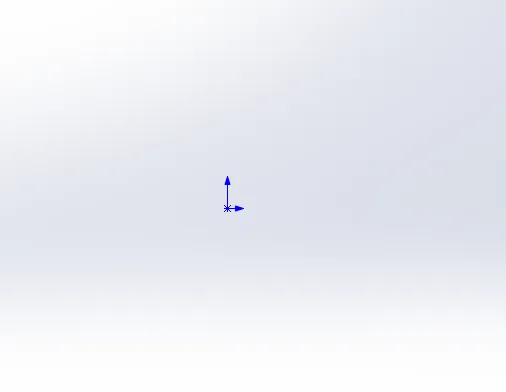
当我们一路狂点“确定”,幻想着美美的模型图,手快点废的时侯,才发现,是个空的,是个空的文件!!
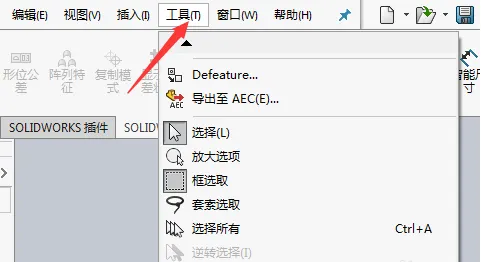
1、此时先启动软件,不打开模型,点击上方工具选项,展开菜单,其中有较多功能项,向下找。
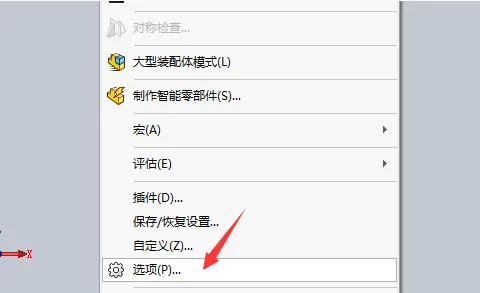
2、在工具菜单的最下方,可看到插件、自定义等选项,倒数第二项为“选项”,点击该项,进入配置界面。
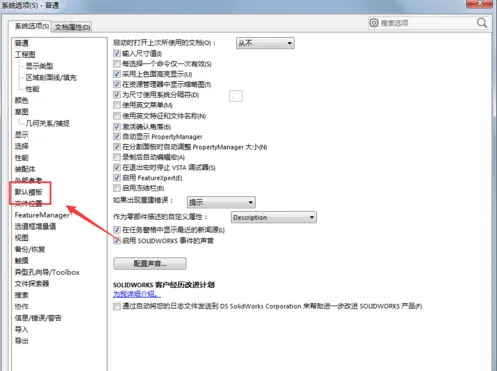
3、此时可打开系统选项界面,在左侧会列出多项设置,点击其中“默认模板”这一项,进入设置。
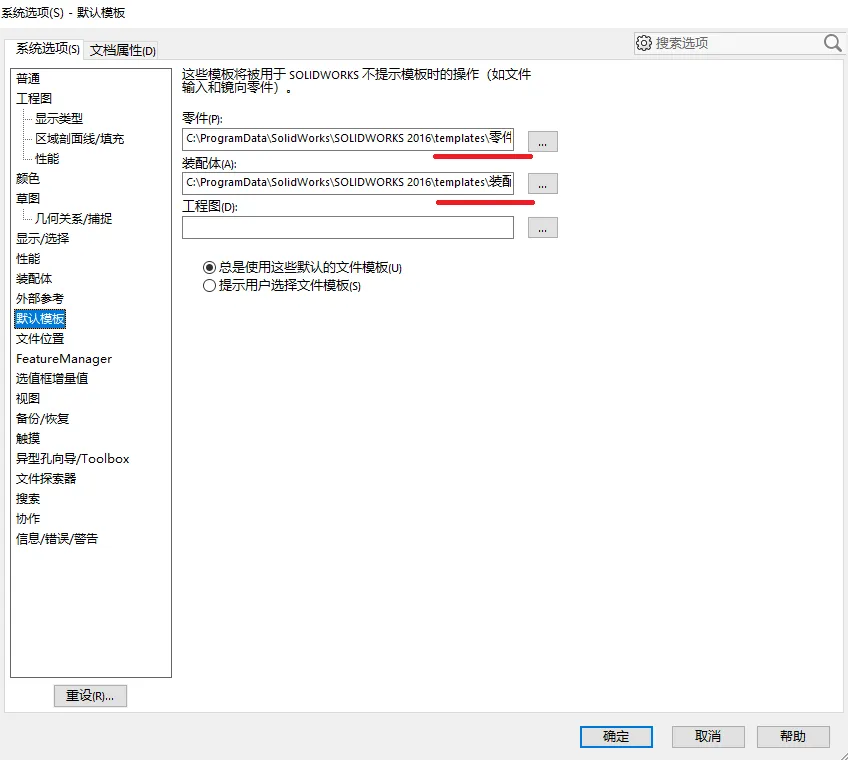
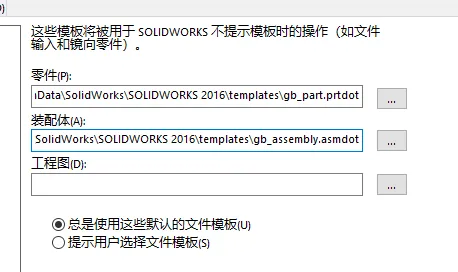
4、可以看到零件图、转配体的模板已有指向,且最后指向的是中文名称(实际是汉化原因,文件夹下并没有中文名的模板),这里零件后方的三个点图标。
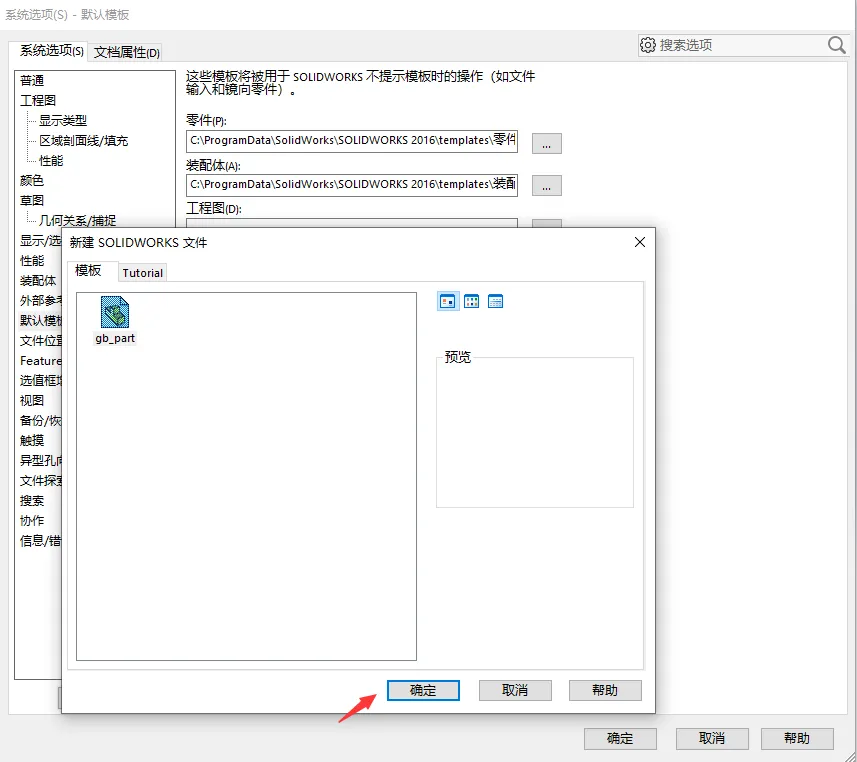
5、此时进入新选择界面,可以看到已有推荐,即“gb_part”“gb_assembly”,如果有其他可以选择,一般使用推荐的即可,选中该项,点击“确定”。
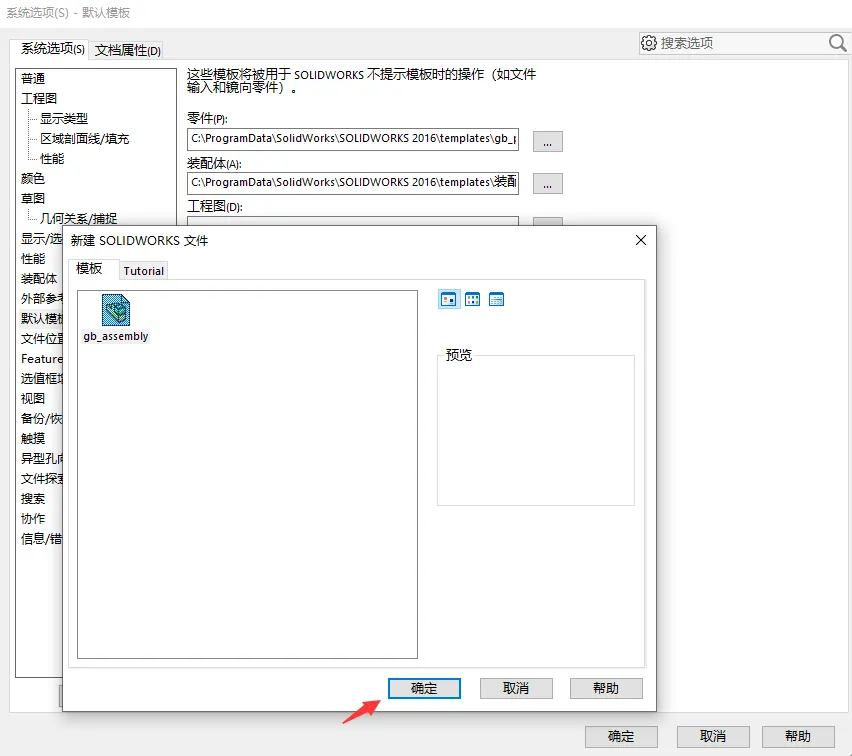
6、最后将零件和装配图后方的模板,全设置为软件目录下已有的即可,如图可看到已修改。下次打开stp等格式文件,不会再出现提示。
钣金工程师培训视频,激光岗位培训视频,折弯机岗位培训视频,钣金资料文档,钣金厂实用资料▼▼▼点击【阅读原文】查看