 夜雨聆风
夜雨聆风01先别急着复制整张表
采购进度表刚整理好,群里一句“把内容发我”,很多人还是 Ctrl+C、Ctrl+V。结果呢?列宽、底色、公式、边框,一起跟着跑过去。
接收的人只想看“项目名称、负责人、到货日期、当前状态”。你却像搬家一样,把整张表的格式也搬走了。
麻烦不在复制这一下,而在复制完以后:聊天窗口看不清,邮件里排版乱,粘到系统又要重新整理。
02这次要拿的是显示出来的文字
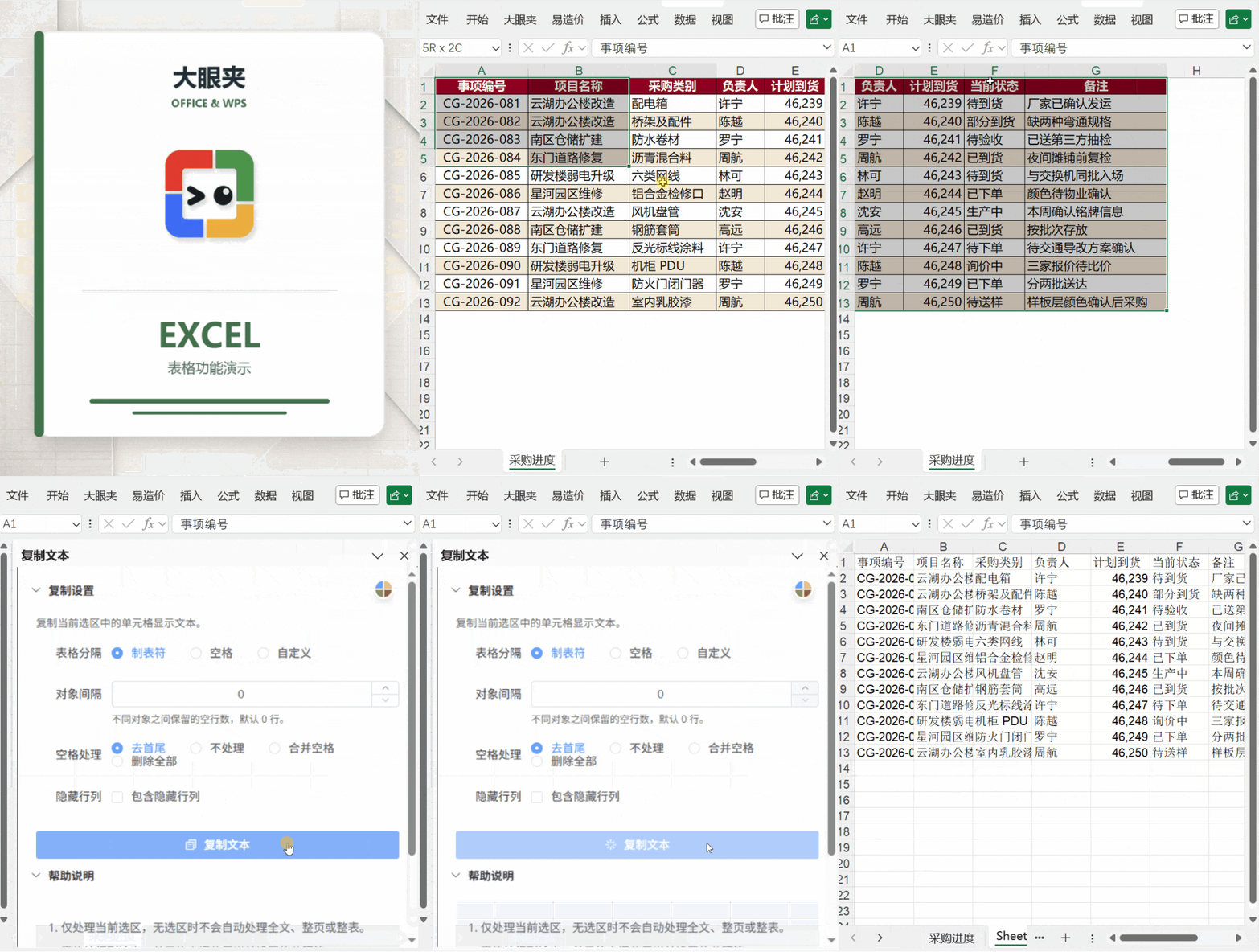
这里的“复制文本”,不是再复制一份单元格。它会按当前选区显示的内容提取文字,公式会取计算后的显示值,不把公式本身带走。
表格的行列关系也不会凭空消失:可以按制表符、空格或自定义分隔方式组织。空单元格的位置也会保留。
| 大眼夹 |
03两步,把表格变成能发的内容
先选中需要发出的单元格区域。只想发筛选后的记录,就先把表筛好。
再打开「大眼夹」→「文本处理」→「复制文本」。在任务窗格按接收场景选择分隔方式,确认后,整理好的纯文本就已经在剪贴板里。
接下来粘到群消息、邮件或业务系统里即可。少带一层格式,就少一次重新收拾。
04别把“复制”做成下一轮返工
这项功能适合把进度表、清单、台账中的内容发给别人,也适合把计算结果留成文字记录。需要注意的是:先选对区域;默认只处理可见单元格;选区过大或不连续区域太多时,先缩小范围再操作。
真正省心的复制,不是按得更快,而是从一开始就只带走对方需要的内容。
| 今日互动 |
想了解大眼夹,可以复制到浏览器中打开:https://www.eredge.com