 夜雨聆风
夜雨聆风本文涉及的知识点:MCP协议是什么 | MCP vs 插件 vs Skill 三者区别 | Codex App中配置MCP | 三个常用MCP工具
我今天数了一下。
做一个小需求——改登录页的手机号校验逻辑——我切换了六个工具。
Figma 看设计稿 → VS Code 改代码 → 终端跑测试 → GitHub 提 PR → Slack 通知队友 → Notion 更新任务状态。六个窗口,来回切,复制粘贴,复制粘贴,复制粘贴。
问题是,我的 Codex 明明插件也装了、Skill 也配了,这些事它都能做——但它看不到 Figma 里的设计稿,碰不到 GitHub 上的 PR,连不上团队的 Slack 频道。
因为少了一样东西:MCP。
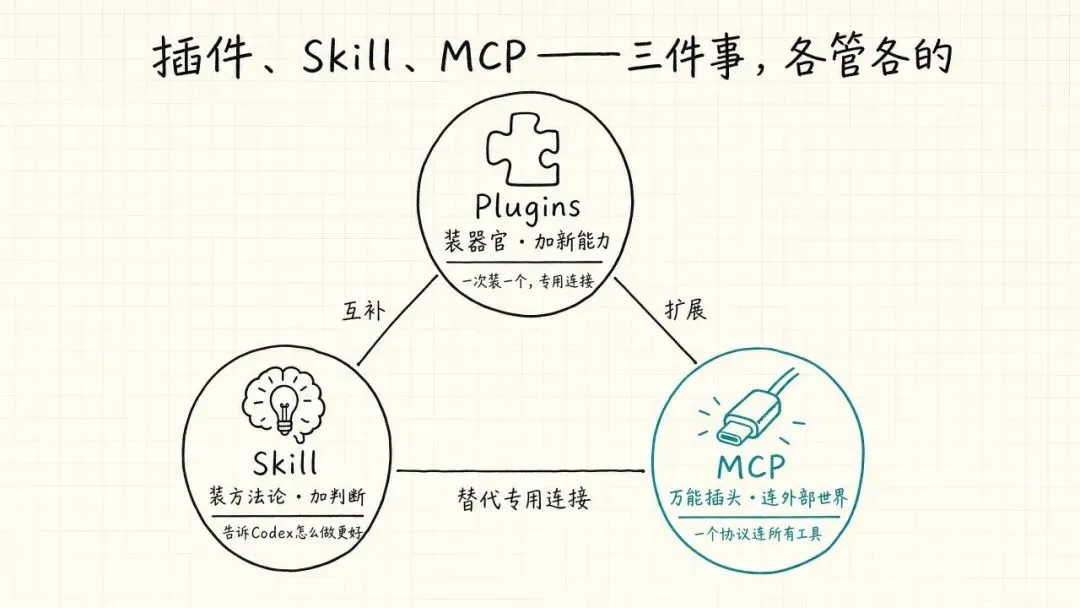
插件是给 Codex 装器官——让它能做新的事情。Skill 是给 Codex 装方法论——让它把事情做好。但 MCP 解决的是另一个问题:你的数据不在 Codex 里,在外面。MCP 就是一根数据线,让 Codex 直接读到那些外部工具里的东西。
一、MCP是什么——Codex的万能USB-C
你手机上有 USB-C 口,插显示器就投屏,插硬盘就读文件,插键盘就打字。
一个口,兼容所有设备。
MCP——Model Context Protocol——干的是一模一样的事。它是一个标准接口,让 Codex 能和任何支持 MCP 的外部工具直接通信。不用你自己复制粘贴数据,不用在六个窗口之间手动切换。
说人话:MCP = Codex 的万能插头。
你可能会问:插件也能连外部工具啊?比如那个 Presentations 插件不就是连的 PPT 软件吗?
对。但插件的问题是——它是一次性、专用型连接。Prsentations 插件只能做 PPT,不能帮你查数据库。你要查数据库?再装一个数据库插件。要读 Figma?再装一个 Figma 插件。
MCP 不一样。装一个 MCP 协议层,然后你想接什么外部工具,只需要配置一个对应的 MCP 服务器就好。就像 USB-C 不需要给每一种外设重新设计接口——你只需要不同功能的线。
二、你什么时候会撞上这堵墙
大部分人第一次意识到自己需要 MCP,是在这三个场景里。
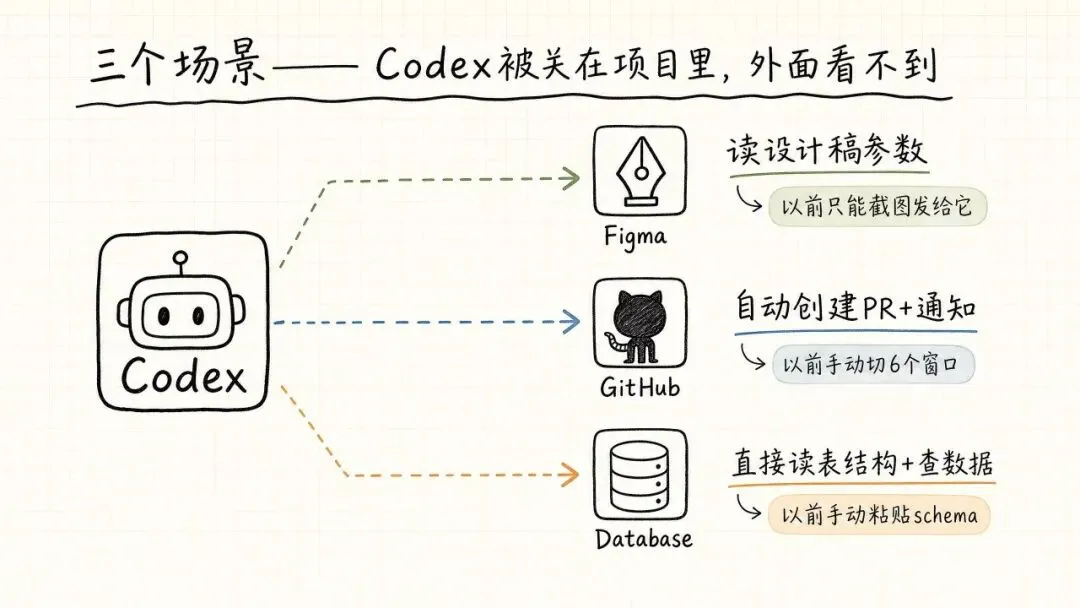
场景一:做一个"跟设计稿一模一样"的页面。
Codex 写代码没问题,但你看不到它的眼睛——它根本没有看到 Figma 设计稿。你只能截图发给它,或者手动描述"那个按钮是圆角的,大概 8px"。然后它自己猜,你来回改。
接了 Figma MCP 之后:Codex 直接读取 Figma 文件里的设计参数——颜色值、间距、字体大小、组件层级。它不再猜,你也不需要做人工搬运工。
场景二:写完代码想直接发 PR。
你已经让 Codex 帮你改完代码、跑完测试了。下一步是:打开 GitHub → 创建 PR → 写描述 → 指派人 → 贴链接到群里通知队友。一连串手动操作,刚好是你最烦的那种。
接了 GitHub MCP 之后:Codex 改完代码自动创建 PR、自动写变更描述、自动 @ 队友 review。你只需要看通知。
场景三:做一个带数据的管理后台。
Codex 写了前端页面,但要连数据库拿真实数据——它连不上。你只能手动把数据库 schema 复制给它,把示例数据粘贴给它,让它模拟。然后你自己再把返回格式、接口路径、认证方式一个个告诉它。
接了数据库 MCP 之后:Codex 直接读你的表结构、查示例数据、验证 SQL 是否跑得通。前端和后端一起做,不用你当中间人。
这三个场景有一个共同点:Codex 被关在项目目录里,外面的世界它看不到。
MCP 就是在墙上开一扇门。
三、Codex App 里怎么配MCP
在 Codex App 里配 MCP 不需要写代码。
打开 Codex App,点左下角头像 → 设置→ 找到 MCP标签。
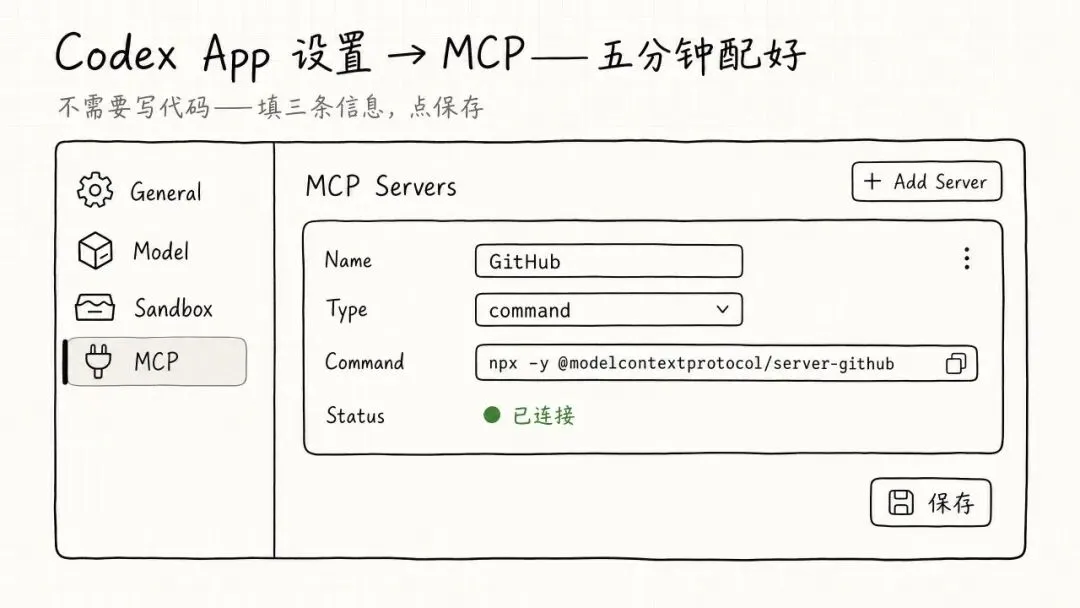
你会看到一个 MCP 服务器列表。初始是空的——这很正常。
点击「添加 MCP 服务器」,会弹出配置窗口。三个字段:
名称:随便填,比如"我的 GitHub" 类型:选 command(本地启动)或url(远程连接)命令 / URL:填对应的启动命令或远程地址
拿 GitHub MCP 举例,填法如下:
npx -y @anthropic/mcp-server-github |
填完点保存,Codex 会自动启动这个 MCP 服务器。状态变成绿色「已连接」,就搞定了。
如果你用的是别人的 MCP 服务器,对方会给你一个 URL。类型选 url,把地址粘进去就行。
装完之后不需要手动告诉 Codex"请用 MCP 读我的 Figma"。你正常下任务就行——Codex 会自动判断什么时候该用 MCP、该用哪个。
这点和 Skill 的逻辑一样:装好就行,Codex 自己会调用。
四、三个我每天都在用的MCP
不是让你装一堆,先装这三个——覆盖你 90% 的场景。
1. GitHub MCP
装了这个,Codex 是一个真正的工程 Agent——不再只是本地改代码,而是打通了 GitHub 全流程。
能干什么:
自动创建 PR,写变更描述 自动读取 issue,理解需求上下文 自动查看 CI 状态,失败了还能读日志定位原因 自动 @ reviewer,发评论
装法:
在 Codex App → 设置 → MCP → 添加,填 npx -y @anthropic/mcp-server-github。第一次启动时会弹出 GitHub 授权页面,点一下确认就行。
我装完之后干的第一个活:让 Codex 把一个 bug 修完,自动提 PR,自动写"修了什么、影响范围、测试结果"。我全程没碰 GitHub 网页——通知弹出的时候,PR 已经整整齐齐摆在那了。
2. Filesystem MCP
这个很多人觉得鸡肋——"Codex 不就能直接读本地文件吗?"
对,但只能读当前项目目录里的文件。如果你想让 Codex 读桌面上的配置文件、读 Downloads 里的数据表、读另一个项目里的参考代码——它够不着。
Filesystem MCP 把 Codex 的文件访问范围从"当前项目"扩展到"你指定的任何目录"。
装法:
添加 MCP 服务器,命令填:
npx -y @anthropic/mcp-server-filesystem /Users/你的用户名/Documents把路径换成你想让 Codex 访问的目录就行。
一个我经常用的场景:旧项目代码在另一个文件夹里,让 Codex 参考旧项目的实现风格来写新项目的代码。不装这个 MCP,你只能手动把旧代码粘贴过去。
3. Puppeteer MCP
这个是三个里最能让你"哇塞"的。
Puppeteer 是一个浏览器自动化工具。装上 Puppeteer MCP 之后,Codex 能像一个真人一样操作网页——打开页面、点击按钮、填表单、截图、抓数据。
能干什么:
自动打开网页检查部署效果——"帮我看看刚部署的页面长什么样,和设计稿对比一下" 自动填写在线表单——"帮我在这个网站上注册一个新账号,填好测试数据" 自动抓网页数据——"把这三页搜索结果的结构化数据爬下来存成 CSV"
装法:
npx -y @anthropic/mcp-server-puppeteer我第一次用这个 MCP 的时候,让 Codex 帮我在一个内网系统里批量导出 200 条记录。以前我手动点——搜索→导出→下一页→搜索→导出。装了 Puppeteer MCP 之后,Codex 自己在那点了 20 分钟,我去喝了杯咖啡。
五、我的MCP起步套餐(直接抄)
别纠结先装哪个。照这个顺序,五分钟搞定。
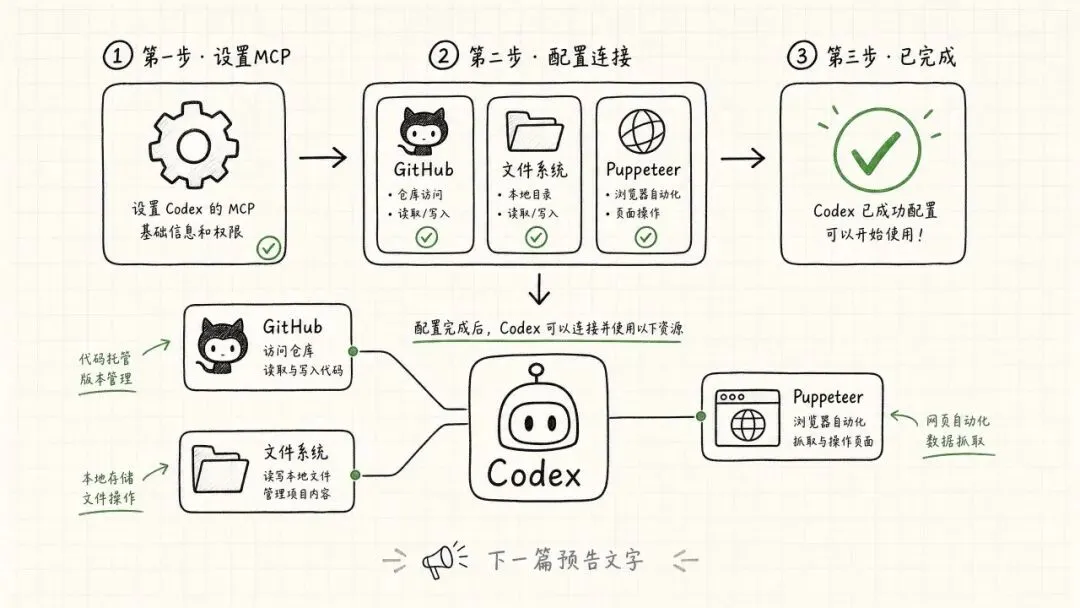
第一步:打开 Codex App → 设置 → MCP。
第二步:依次添加这三个:
npx -y @anthropic/mcp-server-github | |||
npx -y @anthropic/mcp-server-filesystem /你的工作目录 | |||
npx -y @anthropic/mcp-server-puppeteer |
第三步:全部状态变绿,关设置,正常用 Codex。
你不需要特意告诉 Codex"请用 Puppeteer MCP"。你只需要说"帮我把这个页面截个图"——它自己知道该调哪个 MCP。
插件让你想做什么就能做什么。
Skill 让你做什么都像专家在做。
MCP 让这些能力不再被关在 Codex 自己的小房间里——它能伸手碰到你整个工具链。
三件事加在一起的时候,Codex 就不再是一个"工具"了——它是在你的整个数字工作环境里替你跑腿的工程执行者。
下一篇讲 Git 基础。前面八篇你学会了怎么用 Codex 干活、怎么给它装插件、怎么教它做事的标准、怎么让它连上外部世界。下一篇教你干活的时候怎么不把自己坑死——版本回退、分支管理、提交规范,全是救命的活。