 夜雨聆风
夜雨聆风
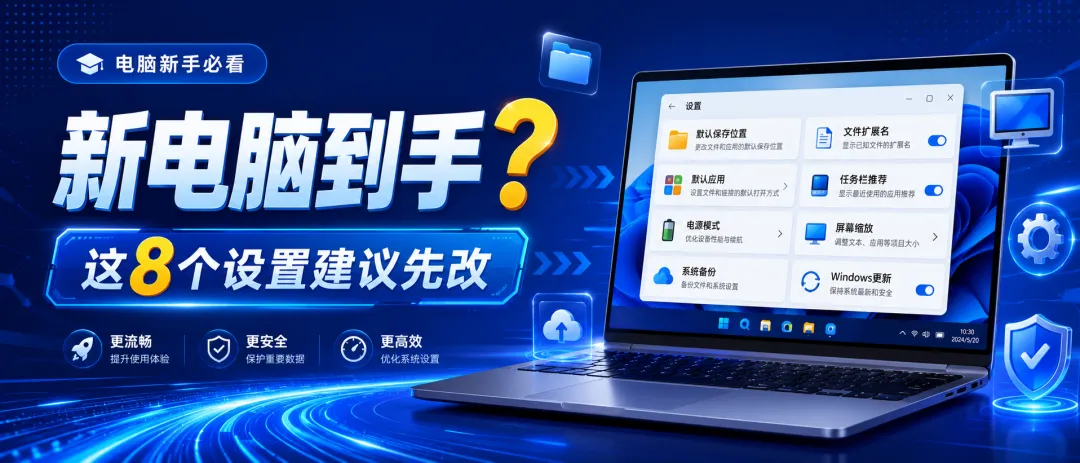
刚买回来的新电脑,最容易踩的坑不是“软件装少了”,而是太着急开始用。很多人开机以后第一件事就是装微信、浏览器、PS、Office,结果用不了多久就发现:C盘越来越满、文件找不到、图片后缀分不清、字体看着模糊,甚至电池掉得特别快。其实,新电脑真正值得先做的,是把几个基础设置提前调整好。花十几分钟设置一次,后面能少折腾很久。💻
下面这8个设置,尤其适合刚拿到Windows电脑的新手。
01|先把默认保存位置改了
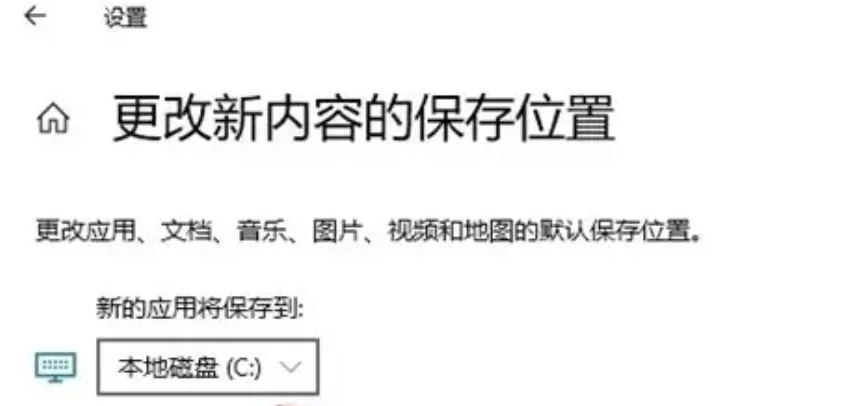
很多软件默认把文件往C盘里塞。
文档、下载、图片、视频越存越多,最后C盘越来越红。
可以进入:
设置—系统—存储—高级存储设置—保存新内容的地方
如果电脑还有D盘或其他硬盘,可以把部分内容改到其他盘。
当然,不建议为了“保护C盘”把所有东西全部搬出去。
系统和常用软件继续放C盘没问题,主要是把大量图片、视频、压缩包和素材文件分出去。
02|一定要显示文件扩展名
这一项真的建议新手打开。
否则你看到的可能只有:
图片01
设计稿
最终文件
但实际上,它们可能分别是:
图片01.jpg
设计稿.psd
最终文件.pdf
扩展名不显示,很容易把不同类型的文件弄混。
打开文件资源管理器后,点击:
查看—显示—文件扩展名
打开以后,文件到底是什么格式,一眼就能看出来。
尤其是以后处理PSD、PNG、JPG、PDF时,这个设置非常方便。
03|重新设置默认应用
有时候双击一张图片,打开的是浏览器。
双击PDF,跳出来的却是另外一个软件。
这不是电脑出问题,而是默认应用没有设置好。
进入:
设置—应用—默认应用
可以按照文件类型重新指定打开软件。
比如:
.jpg、.png → 图片查看器
.pdf → PDF阅读软件
.mp4 → 视频播放器
.psd → Photoshop
这样以后双击文件,就不会到处“乱跳”。
04|把任务栏那些不用的东西关掉
新电脑的任务栏看起来很丰富,但很多功能可能根本用不到。
例如搜索框、小组件、推荐内容等。
可以右键任务栏进入“任务栏设置”,把平时不用的功能关闭。
开始菜单中的推荐内容也可以适当减少。
桌面和任务栏越干净,后面找软件反而越快。
不是图标越多越方便,而是你常用的东西越容易找到越方便。
05|笔记本一定检查电源模式
很多人买了配置不错的笔记本,却感觉运行软件没有想象中快。
这时候可以看看电源模式。
进入:设置—系统—电源和电池—电源模式
一般会看到类似:
最佳能效、平衡、最佳性能
日常办公使用“平衡”就够了。
如果插着电运行PS、剪辑软件或者其他大型程序,可以根据需要切换到更偏性能的模式。
但注意⚠️“最佳性能”并不是必须一直开着。
性能越激进,通常意味着耗电和发热也会增加。
06|屏幕缩放不要随便改
刚换电脑以后,很多人会发现:
字体怎么这么小?
图标怎么这么大?
软件界面怎么有点模糊?
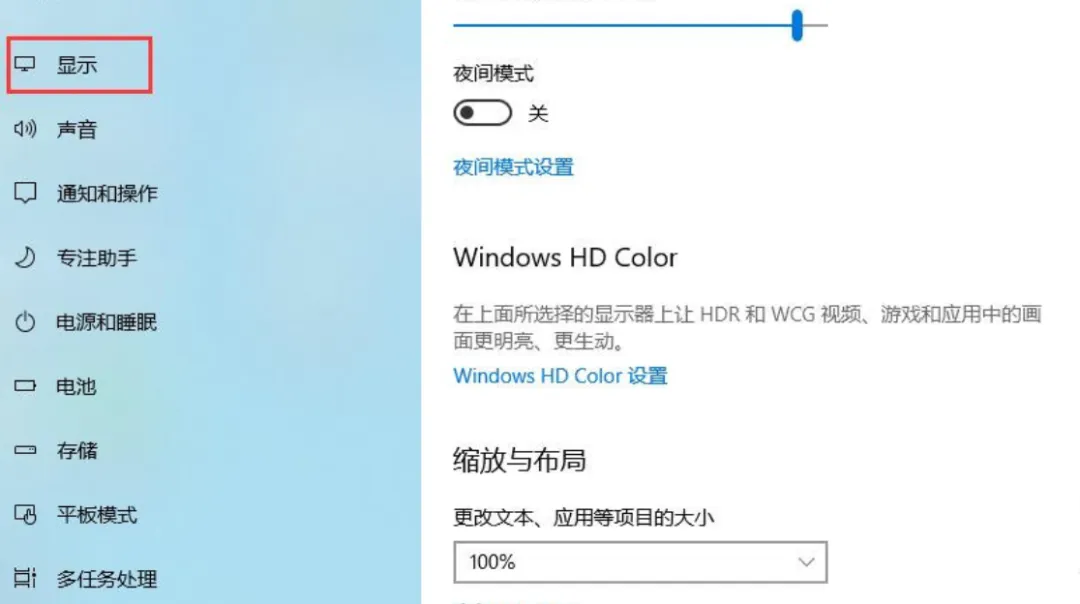
这通常和屏幕分辨率、缩放比例有关。
进入:设置—系统—屏幕
先检查“显示器分辨率”,建议优先使用系统标注的“推荐”选项。
然后再看“缩放”。
常见的100%、125%、150%,并不是数值越小显示越清晰。
高分辨率屏幕如果强行使用100%,文字反而可能小得很累眼。
建议从系统推荐比例开始,再根据自己的使用习惯微调。
07|把备份功能提前检查好
很多人都是文件丢了以后,才开始研究备份。
这时候通常已经晚了。
新电脑到手后,可以提前检查:
设置—账户—Windows备份
如果平时使用OneDrive或其他云盘,也可以把真正重要的文件夹设置为同步。
不过要注意:
云盘同步≠绝对安全。
真正重要的文件,最好保留本地+移动硬盘+云端中的至少两份。
尤其是照片、长期资料和重要文档,不建议只存在一个地方。
08|最后再检查系统更新
新电脑并不代表系统一定是最新状态。
出厂、仓储、运输都需要时间,拿到手时可能已经积累了一些系统补丁和驱动更新。
进入:设置—Windows更新
点击“检查更新”。
系统更新完成以后,再重启一次电脑。
如果设备运行正常,不建议为了追求所谓“最新性能”,随便安装网上来源不明的驱动工具。
Windows更新和电脑厂商官方提供的驱动,一般已经足够满足大多数用户。
最后再提醒一个很容易忽略的问题:
新电脑不是设置越多越好,也不是优化软件装得越多越快。
真正好用的电脑,应该是文件有地方放、软件知道怎么打开、显示舒服、电源模式合理、重要资料有备份。
把这8个基础设置处理好以后,再去安装自己真正需要的软件。

👇点击下方名片即可关注👇
👇点赞👇分享👇推荐👇