夜雨聆风
夜雨聆风
摘要:别再乱装AI插件拖垮浏览器!2026最简Edge生产力组合,只装3类神器,把你的浏览器直接改成全能AI工作台,办公、写稿、查外文、自动摸鱼全覆盖!
不知道大家有没有这种体验?
为了提升办公效率,特意给 Edge 装了七八个 AI 插件,本想靠 AI 偷懒提效,结果反倒越用越别扭,效率不升反降!
侧边栏被各种插件挤得满满当当,不同插件弹窗互相抢占界面、频繁冲突,打开网页又卡又慢,内存瞬间被占满,偶尔还会莫名闪退。看着插件列表满满当当,实则大半都是摆设、纯纯累赘,除了拖慢浏览器速度,根本派不上用场。
其实很多人都用错了:好用的浏览器 AI 工具,从来不拼数量,拼的是精准适配、各司其职。
2026 年最省心、最落地的 Edge 生产力用法,根本不用无脑堆砌插件。只要配齐 3 类核心主力工具,删掉所有冗余鸡肋插件,网页精读、AI 写稿、外文翻译、重复自动化操作这些高频需求,全能一站式搞定。
普通的 Edge 只是单纯的上网工具,但配齐这套插件组合后,你的浏览器直接变身专属 AI 工作台,不管是日常学习、职场办公,还是自媒体创作,都能轻松拿捏!

01 网页精读 + AI 写作:二选一足矣,拒绝功能重叠
市面上大部分 AI 浏览器插件,都只是悬浮聊天窗口,脱离网页本身内容空谈问答,看着花哨,实际用起来特别鸡肋。
真正能实打实提升效率的阅读、写作插件,核心优势就是深度嵌入网页场景。不用繁琐的复制粘贴,不用来回切换页面,正在看的文章、正在改的文档、正在写的文案,随时一键调用 AI 辅助,全程无缝衔接,省心又高效。
这里给大家精选了两款口碑、实用性双在线的工具,一定不要同时安装!两者功能重合度高达 70%,重复安装只会白白占用内存,让浏览器变卡变慢。
✅ 豆包浏览器插件(首选国内办公、自媒体人)
作为字节官方出品的工具,它完美适配中文语境和国内办公场景,兼容性拉满,完全贴合我们日常的阅读、写作习惯,没有水土不服的问题。
平时刷干货长文、研读行业报告、学习专业资料,不用逐字逐句死磕。打开侧边栏就能一键梳理全文框架、提炼核心金句、整理重点笔记,短短几十秒就能搞定长篇内容复盘,大幅节省阅读时间。
写工作周报、正式公文、自媒体文案、工作总结的时候,能就地完成润色、改写扩写、语病纠错,输出的内容自然流畅,没有生硬的机器味。主打一个贴合国人写作逻辑,国内办公、做自媒体的朋友直接闭眼用。
✅ Monica(首选跨境、外文写作、多场景创作)
一款全能型 AI 辅助工具箱,综合适配性超强,核心优势就是多语种处理、跨场景辅助。
支持划词即时释义、全文翻译、语句改写、内容扩写,不管是用 Gmail 收发海外邮件、飞书日常办公,还是运营海外社交账号、撰写英文文案,都能在当前页面直接优化内容,不用跳转切换。
对比豆包,它的多语种翻译、外文写作能力更有优势,平时需要对接跨境工作、频繁查阅外文资料、撰写英文内容的小伙伴,选它绝对没错。
02 外文 & PDF 双语翻译:沉浸式翻译,吊打普通机翻
不管是学生党写论文查外文文献、科研人员研读 ArXiv 专业论文,还是上班族翻阅英文行业资料,千万别再手动复制粘贴翻译、逐词查字典了,低效又浪费时间。
Edge 插件商店常年稳居推荐榜的沉浸式翻译(Immersive Translate),是公认的外文阅读神器,也是很多资深用户常年不换的常驻插件。
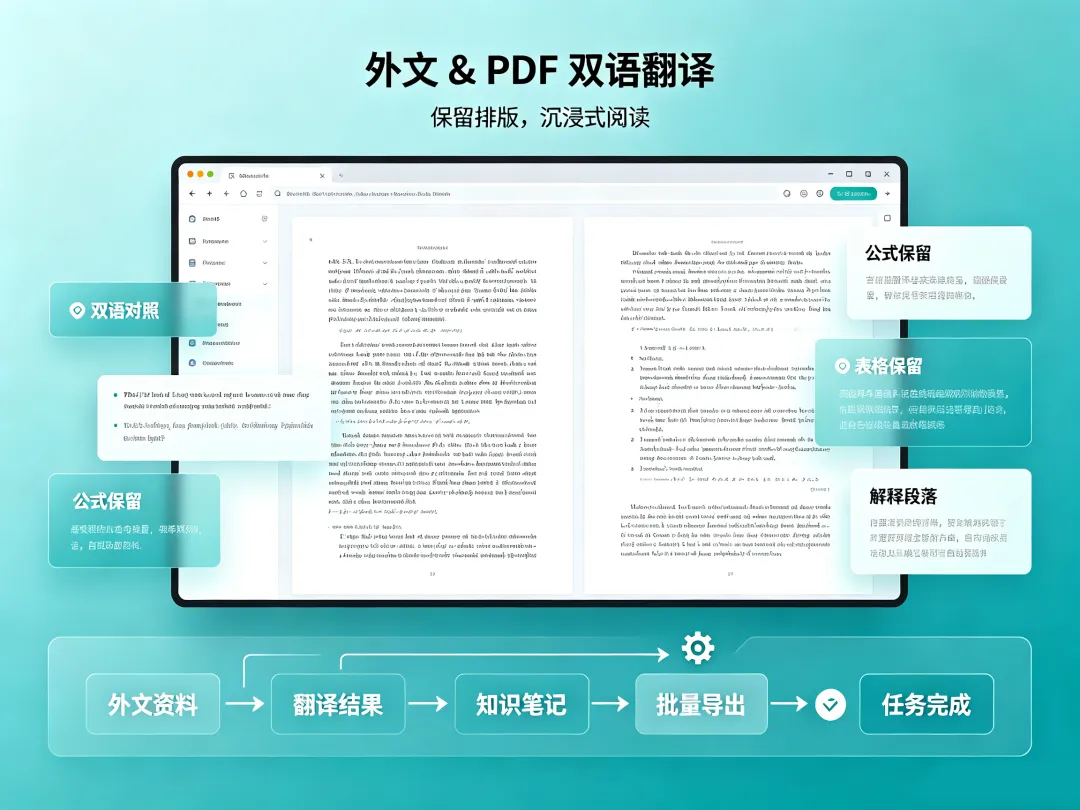
它最亮眼的优势,就是摆脱了市面上多数翻译工具生硬的整页机翻模式,支持双语对照实时显示,阅读逻辑完全贴合国人习惯,读外文资料毫无违和感。
普通网页、PDF 论文、EPUB 电子书、海外视频字幕,全都能一键切换双语模式。最贴心的是细节把控,遇到公式、代码块、复杂数据表格,它都能精准保留原有排版,不会出现乱码、格式错乱、内容丢失的问题,稳定性吊打一众同类工具。
分享一个超实用的进阶用法:搭配 DeepSider 组合使用。先用沉浸式翻译搞定全文双语对照,遇到晦涩难懂的专业段落,直接调用插件的 “解释这一段” 功能,深度拆解专业知识点,相当于免费拥有了一位专属外文研究员,学习、办公效率直接翻倍。
03 自动化兜底:油猴 Tampermonkey,解锁浏览器全部潜能

上面分享的 AI 写作、翻译插件,都属于被动辅助工具 —— 你不主动操作,它就不会工作。
真正能帮我们解放双手、摆脱繁琐重复工作,让浏览器全自动干活的终极神器,当属Tampermonkey(油猴)。
它就像浏览器的万能补丁,能补齐所有插件的功能短板,那些枯燥、耗时、重复的细碎工作,它都能一键自动化搞定:
1.自动展开知乎、公众号、简书等平台的隐藏全文,不用跳转、不用登录、无需等待
2.一键将网页摘要、优质内容同步导出到 Notion、Obsidian 等笔记工具,无需手动复制整理
3.自动屏蔽 B 站、各大视频平台的前置贴片广告,追剧刷视频零打扰
4.弥补各类 AI 侧边栏短板,实现 AI 对话批量导出、内容批量整理等进阶功能
很多新手一听脚本、插件就觉得很难,其实完全不用慌,它的安装操作超级简单,纯小白也能一键上手:
直接在 Edge 官方插件商店搜索「Tampermonkey」,点击获取安装即可,官方正版安全靠谱、无捆绑无广告。
如果有自定义本地脚本的需求,只需打开edge://extensions,开启开发者模式,加载对应的脚本文件夹就能使用,是微软官方认可的正规操作,放心用就好。
⚠️ 新手必看!3 条插件红线,千万别踩
插件用得好是提效神器,用不对就是隐患炸弹。轻则浏览器卡顿闪退、体验拉胯,重则泄露隐私、丢失账号信息。这 3 个避坑红线,每一位用 Edge 的朋友都一定要牢记!
1、坚决不装破解版、黄金会员版插件
网上随处可见的 “免费 AI 会员”“破解版插件”,看着能白嫖高级功能、性价比超高,实则暗藏巨大风险。非官方渠道的 crx 插件,大概率会在后台偷偷读取你的 Cookie、抓取表单密码、窃取全部浏览记录。
Edge 116 及以上版本默认拦截非商店来源的插件,从来不是多余的限制,而是系统自带的安全防火墙。强行绕过限制安装破解插件,相当于主动拆掉浏览器的安全防护,把个人隐私暴露在外,风险极大。
2、严格遵守权限最小化原则
安装任何插件时,千万不要一键同意所有权限!一旦看到 “读取全部浏览历史”“访问所有网站” 这类高风险权限,一定要多加留意、谨慎授权。
尽量优先选择「仅点击时运行」「仅当前网站生效」的权限模式,只开放插件必备的使用权限,最大程度守住个人隐私和上网安全。
3、杜绝多 AI 侧边栏同时常驻
千万别把 DeepSider、Sider、Monica、豆包等多款 AI 侧边栏同时挂在浏览器后台常驻!多个 AI 工具同步运行,不仅会疯狂抢占内存、互相冲突干扰,导致浏览器严重卡顿,还会让 AI 应答逻辑紊乱、输出内容出错。
真正高效的最优搭配很简单:1 个中文写作 AI + 1 个多语种翻译 + 1 个自动化脚本工具,足以覆盖 90% 以上的学习、办公、自媒体创作场景,精简不冗余,高效不卡顿。
写在最后
真心想说,浏览器的高效工作流,从来不是靠无脑堆砌插件堆出来的,而是精准搭配、各司其职,用最少的工具搞定最多的事。
花短短 10 分钟,清理一下你浏览器里杂乱无章的插件,卸载所有吃灰、鸡肋、冗余的工具,配齐这套「写作 AI + 双语翻译 + 自动化脚本」黄金组合。
你一定会真切感受到:浏览器从来不止是简单的上网窗口,搭配对的工具,它就是 24 小时在线、随叫随到的专属 AI 工作台,帮你砍掉所有无效耗时,轻松实现高效办公、无痛学习!
你的 Edge 浏览器是不是也装了一堆没用的鸡肋插件?有没有遇到过插件冲突、浏览器卡顿闪退的糟心情况?
欢迎在评论区聊聊你的插件踩坑经历,也可以分享你私藏的高效浏览器工具!
如果你也经常写稿、查资料、做表格、刷长文、看外文内容,一定要把这套 Edge 工作流焊死在电脑上。
不用折腾复杂软件,不用付费会员,靠浏览器插件就能实现阅读、写作、翻译、自动化一站式提效。
👉 想要更多免费、纯净、无广告的电脑AI工具合集,欢迎持续关注!别忘了点赞 + 在看。后续持续分享免费、无套路、超实用的电脑提效、AI 办公技巧,带你轻松玩转高效生产力!
END
往期精选
◆开源高手私藏的 10 个 GitHub 高星开源项目。附项目地址
◆电脑如何安装“鸿蒙PC版aw保姆级安装教程,通过手机微信遥控电脑上的QClaw帮你干活
◆4GB内存的老电脑又来一福音:2026年3月KaihongOS 5.0(X86)桌面版免费安装,附安装指南
◆让吃灰的老旧电脑不卡顿:轻量系统Anduin OS是首选,附安装指南及下载地址
◆六十多个豆包指令(提示词模版),复制即用,让你秒变高手,收藏
◆OpenClaw 安装 + 接入QQ 保姆级教程!附上门卸载服务
◆Windows 电脑装机必备软件清单【附下载】,请收藏选择