 夜雨聆风
夜雨聆风你平时在使用 Windows 11 时,有没有觉得开启“任务栏自动隐藏”之后,虽然全屏看视频或写代码时清爽了不少,但平时在桌面看时间或者找应用时,每次都必须用鼠标触碰底边等它弹出来极其别扭?
在 Windows 11 原生逻辑中,“任务栏自动隐藏”是一个极度死板的一刀切功能:要么全局一直霸占在底部,遮挡全屏软件的纵向视野;要么全局一律隐藏,即便你只是在桌面发呆或者浏览普通小窗口,任务栏也藏得严严实实。每次想看一眼右下角的时间、网速或通知,你都不得不专门用鼠标往底下一划,体验极其割裂。
明明我们只需要在“窗口最大化”全屏工作或看剧时隐去任务栏,平时小窗口办公时保留任务栏,微软却偏偏不给你提供这种条件隐藏的选项。
难道在 Windows 11 里,我们就没办法让任务栏学会“看眼色”、只在窗口最大化时才自动隐藏吗?
在前十期文章中,我们陆续介绍了 Windhawk 的任务栏美化、开始菜单、通知面板、灵动 Dock 动画、尺寸微调、资源管理器改版、文件夹大小直显、划一划调音量、全窗口半透明以及时钟仪表盘。
而今天,我们要讲的就是 Windhawk 插件商店里把自动隐藏调教到最智能的第十一个爆款神器:Taskbar auto-hide when maximized!

目前这个插件在 Windhawk 官方商店里的安装量已经暴增到了 81,140(8.1 万用户),好评度高达满分 5 星!
简单来说:它是重新定义 Win11 任务栏隐藏逻辑的最强智能插件。完全不需要去修改敏感的系统底层文件,只需在 Windhawk 里一键勾选,就能实现只有在窗口最大化或触及底栏时才自动隐藏任务栏,兼顾全屏沉浸与日常快捷看时间!
究竟它有什么过人之处?我们总结了它最吸睛的四大亮点:
第一,条件智能隐藏,窗口最大化时自动隐去底栏。
这是所有影音玩家与重度生产力用户的梦幻逻辑。
当你将浏览器、播放器或代码编辑器点击“最大化”全屏时,插件会自动感应并瞬时隐藏任务栏,为你腾出最干净纯粹的全屏展示空间;而当你把窗口缩小、还原或者回到干净的桌面上时,任务栏又会自动常驻回底部,方便你随时看时间与点击图标。
第二,桌面状态任务栏常驻,右下角时间与通知随时看。
告别全局隐藏导致的“盲人看时间”痛点。
在日常轻度办公、多窗口重叠或是桌面状态下,任务栏会稳稳地停留在底部。你想看一眼右下角的时间、网速或聊天软件消息,眼睛一瞟就能掌握,再也不用多此一举地用鼠标去划底边唤醒。
第三,边缘触碰精准判定,零误触零延迟。
插件内部算法对鼠标指针触碰底部的边缘触发进行了精心优化。
在最大化隐藏状态下,当你确实需要使用任务栏时,只需将鼠标指针顺畅平滑地移至底边,任务栏就会毫秒级极速滑出,响应灵敏无延时,离开后又会自动平滑隐藏,手感极其优雅。
第四,0 风险 C++ 动态内存注入,随时开启无残渣。
作为 Windhawk 原生推荐的核心模组,它完全遵循最安全的无痕注入标准。
它基于 C++ 内存层实时判断窗口句柄状态,丝毫不会造成后台掉帧或卡顿。如果你哪天想切换回微软默认的机制,只需在 Windhawk 界面里一键取消勾选,系统立刻无痕还原。
具体怎么用?3 步轻松搞定:
打开已经安装好的 Windhawk 客户端。 在 Mod Marketplace(模块市场) 中搜索 Taskbar auto-hide when maximized,点击 Install。 点击 Save 保存设置,将任意窗口点击最大化体验智能隐去,窗口还原后任务栏瞬间常驻!
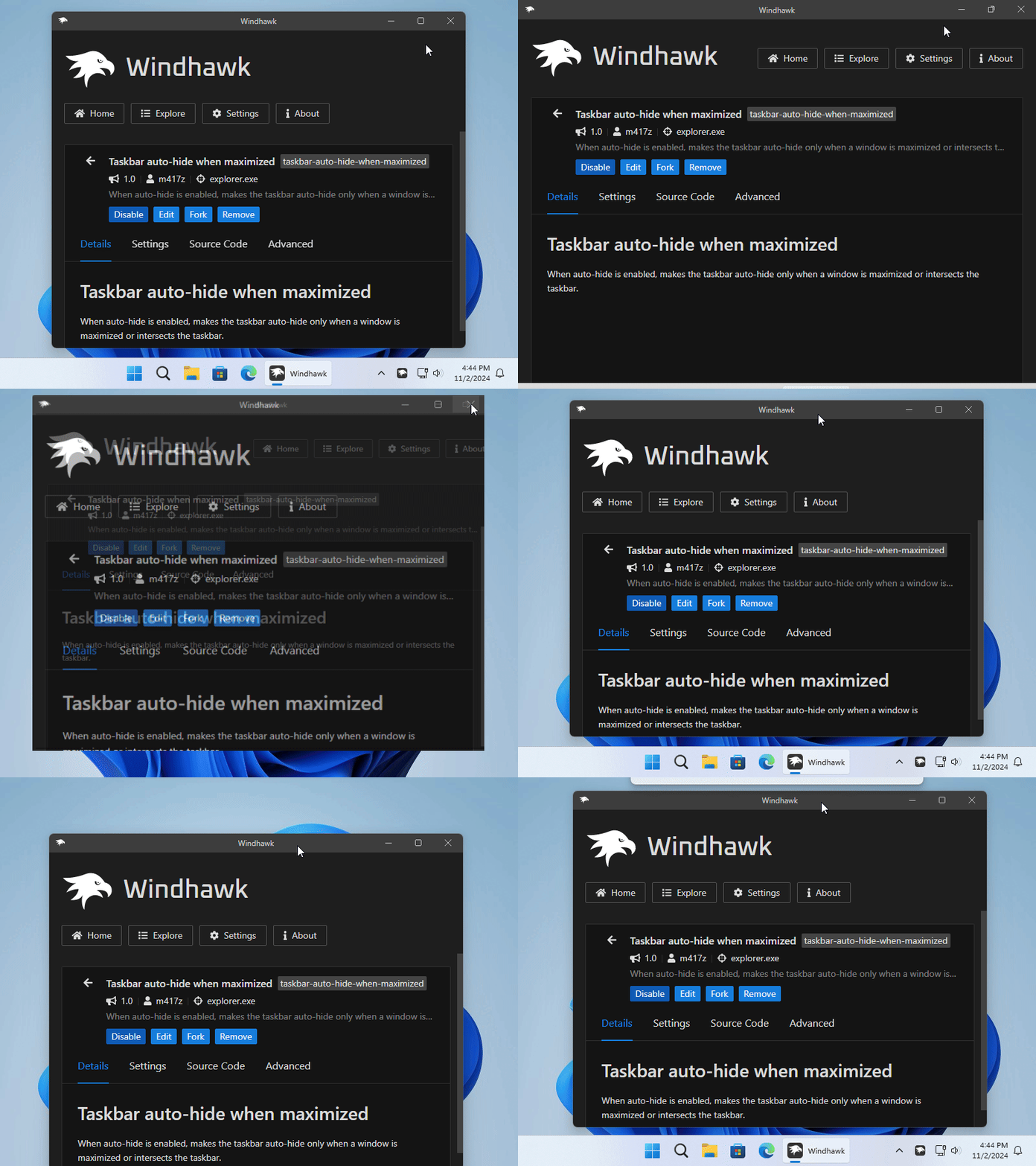
窗口最大化时任务栏自动隐藏
仅当窗口最大化或与任务栏相交时,任务栏才自动隐藏。
你平时用电脑,更喜欢任务栏一直常驻、全局自动隐藏,还是这种最大化才隐藏的智能模式? 欢迎在评论区留言交流!
写在最后
最好的智能化,往往就是让我们感知不到复杂设置的存在。Taskbar auto-hide when maximized 完美融合了全屏无界展示与桌面高效常驻两大优势,给 Windows 11 补齐了最有智慧的自动化细节。
把这篇文章分享给身边正在使用 Windows 11 并且抱怨隐藏任务栏不方便看时间的朋友吧
传送门:
https://windhawk.net/mods/taskbar-auto-hide-when-maximized
点个「在看」支持一下,我们下期 Windhawk 神仙插件盘点再见,Respect!

