 夜雨聆风
夜雨聆风





高颜值AI助手!LobeChat + Ollama,搭建你的专属本地ChatGPT
高颜值AI助手!LobeChat + Ollama,搭建你的专属本地ChatGPT
还在羡慕
ChatGPT Plus的多模态功能?想要语音对话、图像识别,又担心数据隐私?今天带你用LobeChat和Ollama,打造一个完全免费、离线可用、功能强大的本地AI助手!
为什么是LobeChat?
上一期我们介绍了MaxKB+Ollama搭建知识库的方案,今天的主角是LobeChat——一款开源、高颜值的AI聊天机器人框架。
LobeChat到底有什么特别之处?它不只是简单的聊天界面,而是一个功能完备的AI工作台:
-
语音对话:支持 TTS文字转语音和STT语音转文字,可以像跟真人一样交流 -
视觉识别:支持多模态视觉模型,可以上传图片让 AI识别内容 -
文生图:集成 DALL-E、MidJourney等工具,对话中直接生成图片 -
插件系统:扩展功能,如网页搜索、文档检索等 -
助手市场:丰富的角色预设,一键切换不同风格的AI助手
最关键的是,通过Ollama运行本地模型,所有数据都在你的电脑上,绝不外传!
LobeChat是什么?
LobeChat是一个开源的、现代化设计的聊天机器人框架,它提供了一个简洁而强大的Web界面,让你可以像使用ChatGPT一样与各种大模型对话。
核心优势一览:
|
|
|
|---|---|
|
|
|
|
|
|
|
|
|
|
|
|
|
|
|
|
|
|
LobeChat的流行并非偶然——它为你的AI技术栈带来了一个现代、美观的统一界面,无论你使用哪种模型。
环境准备与Ollama部署
首先,我们需要让电脑能够运行大模型。如果你已经看过上一篇文章并安装了Ollama,可以直接跳到第三部分。
安装Ollama
# 1. 拉取官方镜像docker pull ollama/ollama:latest# 2. 启动容器(映射端口11434,并挂载数据卷)docker run -d \ --name ollama-server \ -p 11435:11434 \ -v ollama-data:/root/.ollama \ --restart unless-stopped \ ollama/ollama部署LobeChat
LobeChat提供了多种部署方式,这里介绍Docker的最基础安装。
Docker部署
# 拉去镜像docker pull lobehub/lobe-chat:latest# 运行lobeChatdocker run -d --name=lobchat --restart=always -p 3210:3210 lobehub/lobe-chat:latest配置LobeChat连接Ollama
这一步是关键——让LobeChat识别你的本地模型。
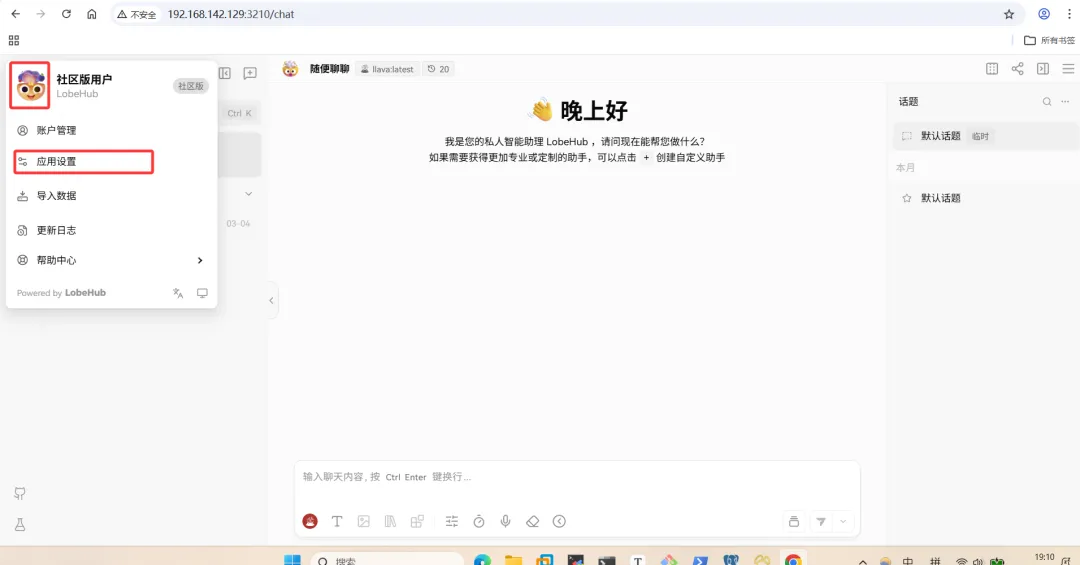
1. 进入设置页面
通过浏览器访问lobechat,例如http://192.168.142.129:3210,打开LobeChat后,点击左下角的头像或应用设置。
2. 添加Ollama作为模型提供商
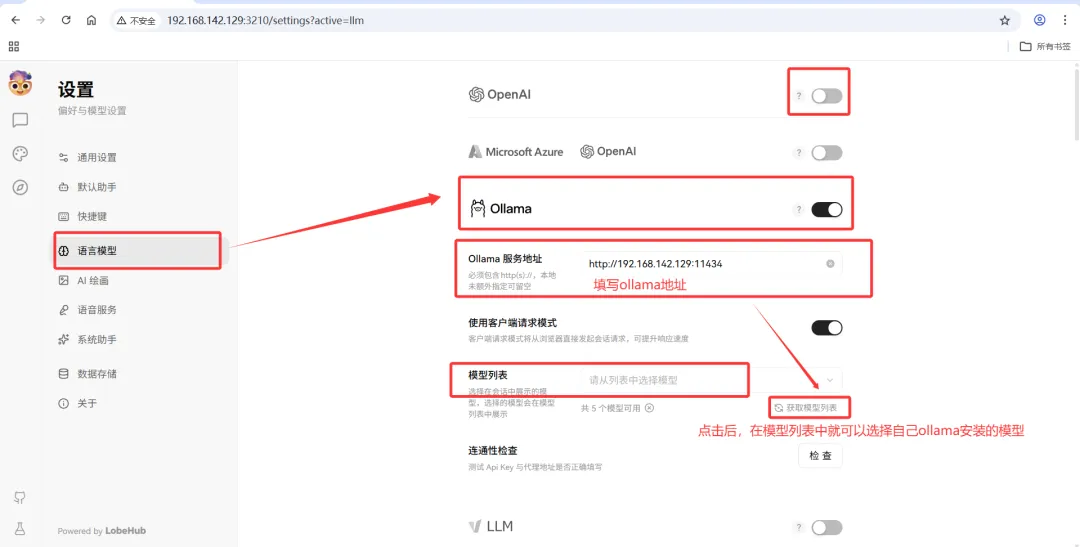
找到Ollama选项,开启它:
-
API地址:填写 http://192.168.142.129:11434(如果LobeChat和Ollama在同一台机器)
3. 获取模型列表
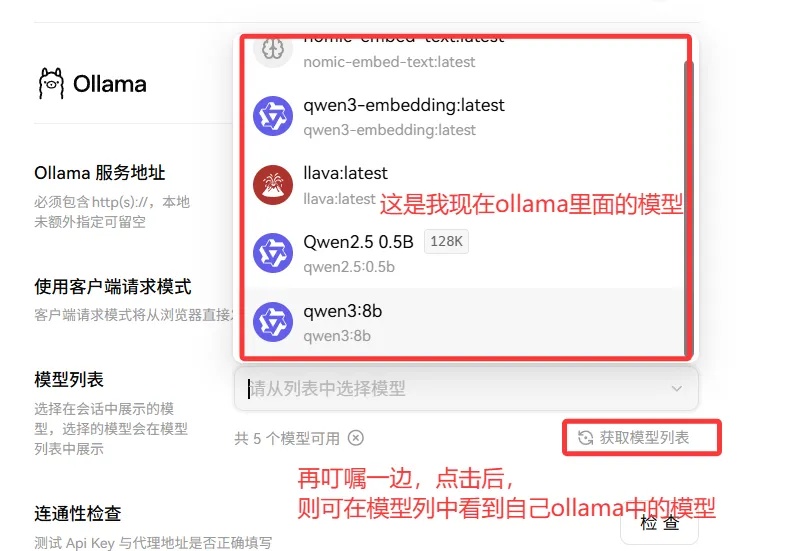
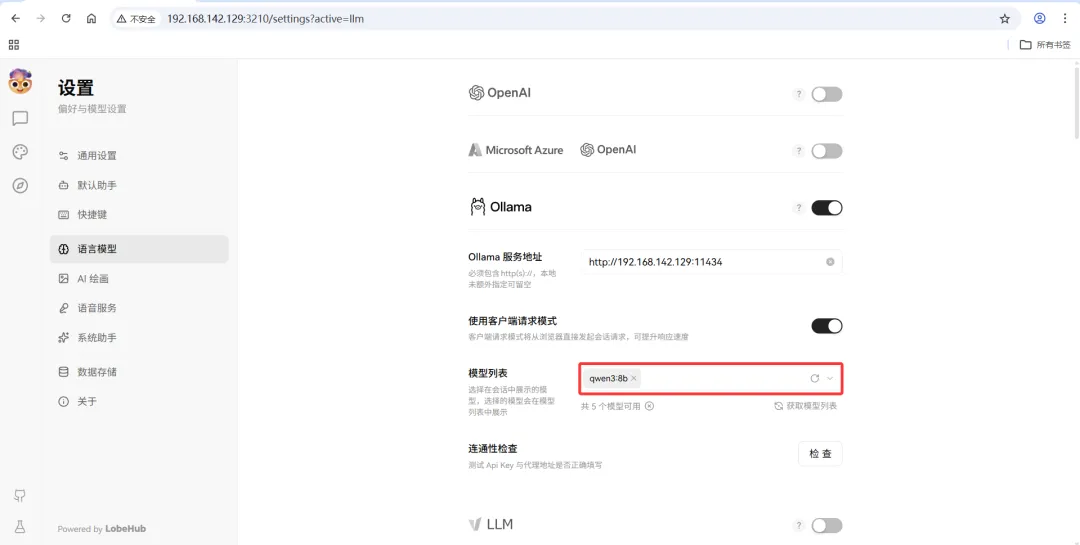
点击检查连接或获取模型列表,LobeChat会自动拉取你已下载的模型。
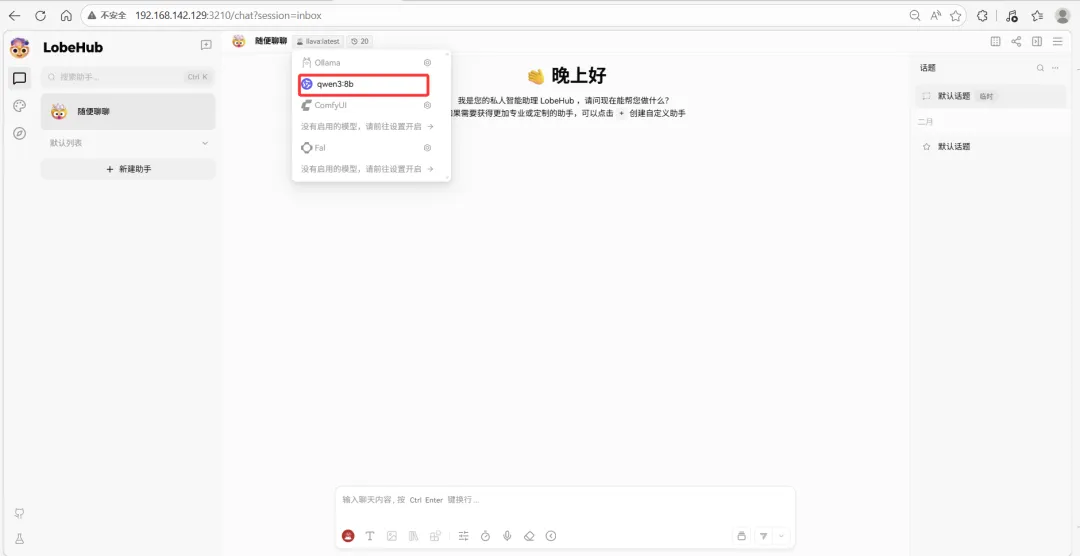
4. 选择模型开始对话
返回聊天窗口,在顶部模型选择器中切换到你的本地模型(如 qwen3:8b ),就可以愉快地聊天了!
结语
恭喜!你已经成功搭建了一个功能完整的本地AI助手。
下一步,你可以:
-
探索LobeChat的插件系统,添加联网搜索等功能 -
尝试更多本地模型,比较不同模型的表现 -
将知识库功能用起来,打造你的私人知识管理系统
如果在搭建过程中遇到问题,欢迎在评论区留言交流!
觉得本文对你有帮助?点个“在看”,分享给更多需要的朋友吧!