 夜雨聆风
夜雨聆风





监理工作AI辅助系统实战指南:从安装到上手——3分钟配好你的
全程带图,每一步都写清楚,照着做就行。
安装:跟装微信一样简单
1. 下载安装包(文末有地址)
2. 双击打开安装包
3. 一路点「下一步」
4. 完成,桌面出现图标
跟装微信、装WPS没有任何区别。
系统要求: Windows 10 以上,能上网就行。不需要额外安装任何东西,开箱即用。
第一次打开:配置引导
安装完,双击桌面图标打开系统,等几秒钟加载好后,会自动弹出一个配置引导窗口。
一共3步,下面一步一步来。
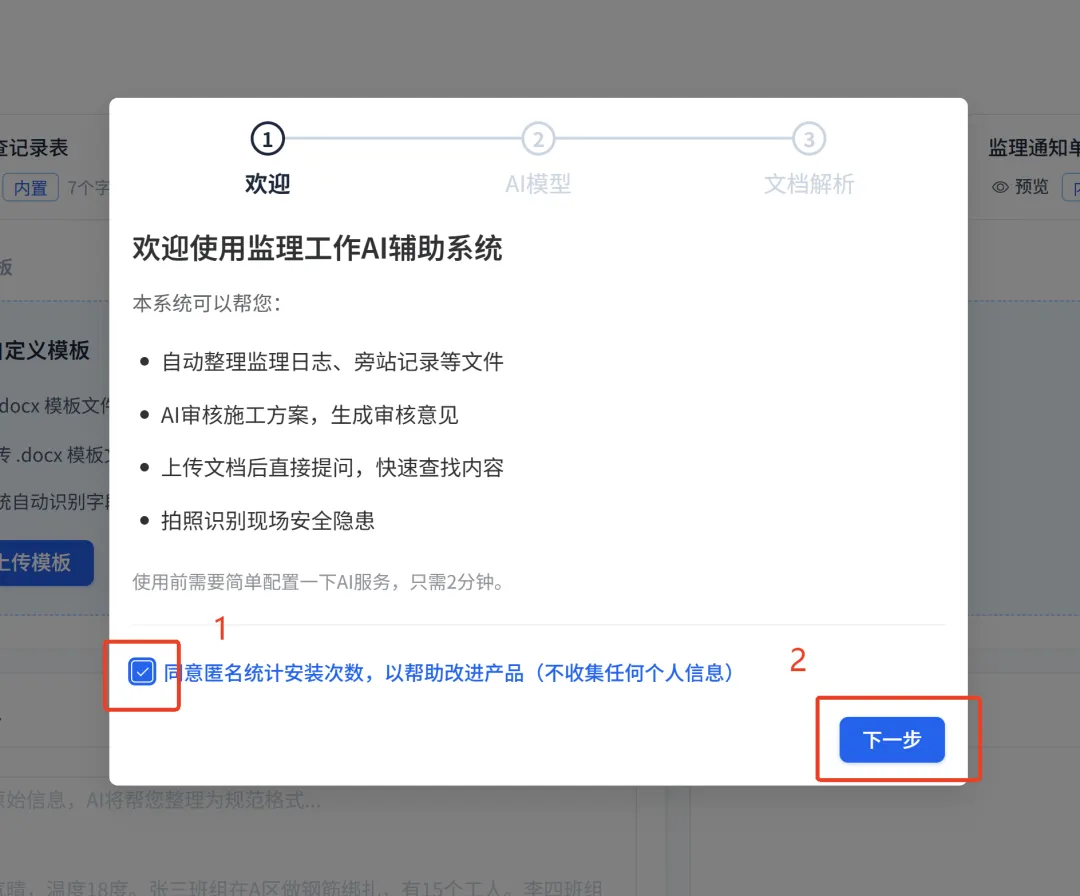
第①步:欢迎页
这个页面告诉你系统有哪些功能,不需要做任何操作。
直接点右下角的「下一步」。
第②步:配置AI大模型(核心步骤)
这一步是整个配置中唯一需要你动手的地方。
先说一下为什么要配这个——
这个系统本身不自带AI,它需要连接外面的AI大模型来干活。你要做的就是:去AI厂商那里注册一个账号,拿到一把”钥匙”(API Key),然后把钥匙填进系统里。
下面按照你选择的厂商,一步一步教你怎么拿到这把”钥匙”。
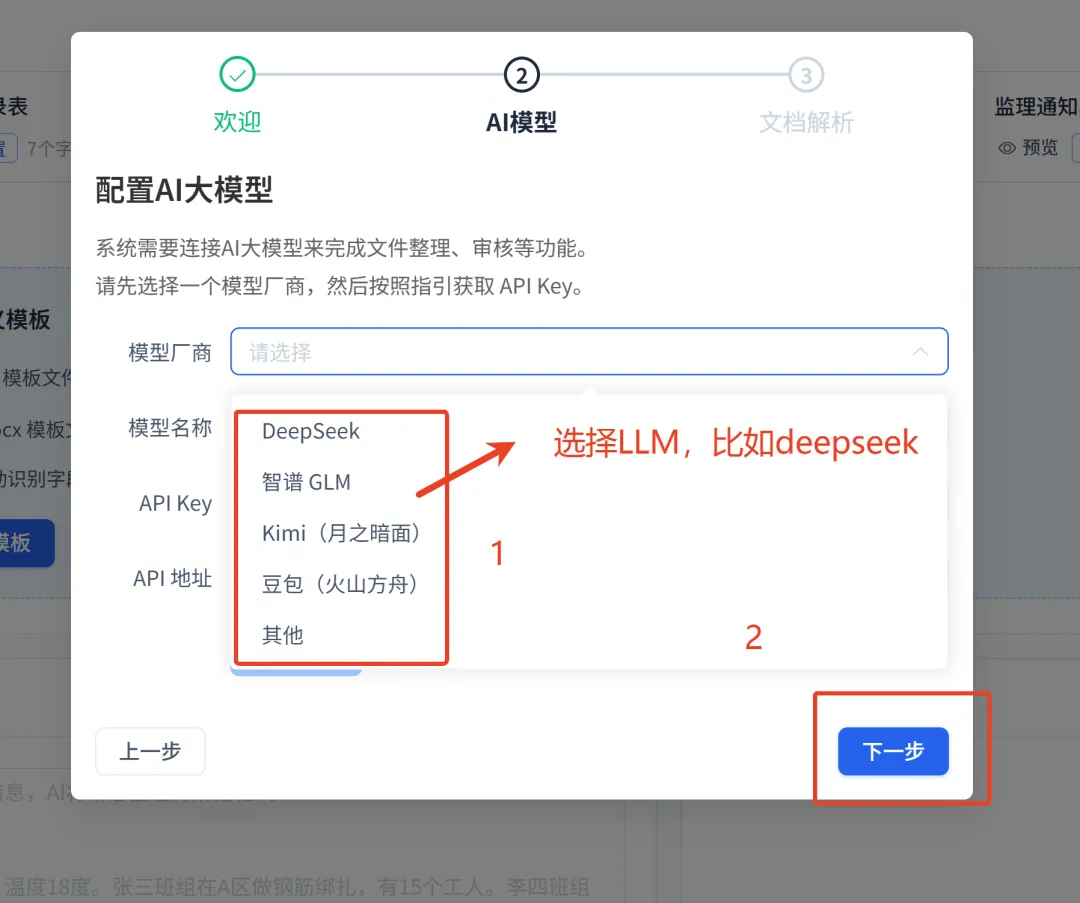
动作一:选厂商
点开页面上「模型厂商」的下拉框,选一个。目前支持:
-
DeepSeek -
智谱 GLM -
Kimi(月之暗面) -
豆包(火山方舟) -
其他
选哪个都行,根据你自己的情况来。下面按厂商分别教你怎么注册和拿API Key。
动作二:注册账号,拿到API Key
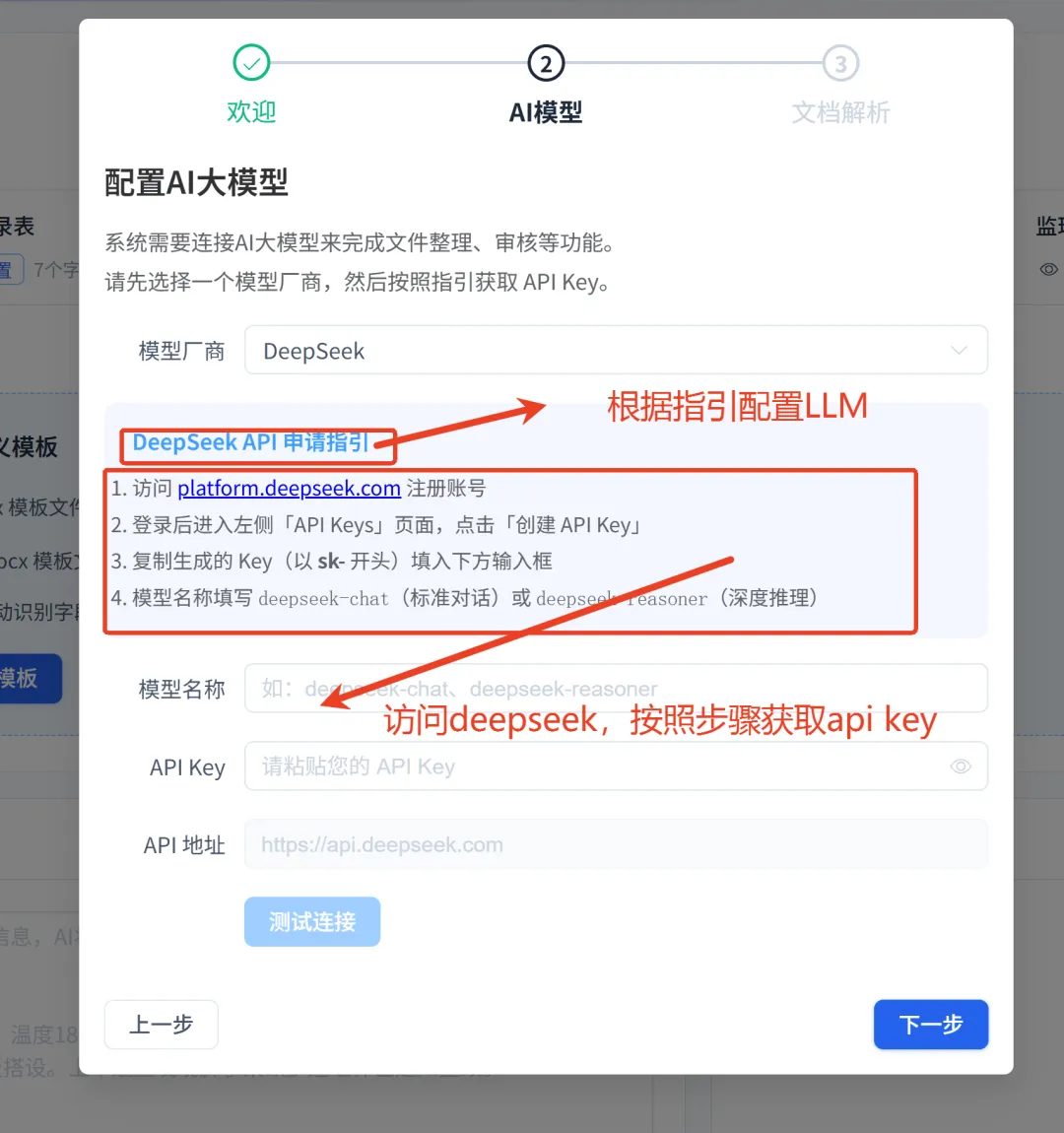
选完厂商后,页面上会弹出一个蓝色的指引框。但指引框写得比较简略,下面我把每个厂商的操作一步一步拆开讲。
找到你选的厂商,照着做:
如果你选的是 DeepSeek:
第1步:打开浏览器,在地址栏输入 platform.deepseek.com,按回车
第2步:页面打开后,点击右上角的「注册」按钮,用手机号注册一个账号(需要接收验证码)
第3步:注册完会自动登录。登录后,看左边的菜单栏,找到「API Keys」,点一下
第4步:页面中间会出现一个「创建 API Key」按钮,点它
第5步:弹出一个小窗口,里面显示一串以 sk- 开头的字符,这就是你的API Key。点旁边的复制按钮,把它复制下来
注意:这串字符只会显示一次,关掉窗口就看不到了。如果没来得及复制,删掉重新创建一个就行
回到系统配置页面,继续「动作三」。
如果你选的是 智谱GLM:
第1步:打开浏览器,在地址栏输入 bigmodel.cn,按回车
第2步:点击页面右上角的「注册/登录」,用手机号注册一个账号
第3步:注册完登录后,点击右上角你的头像,在弹出的菜单里找到「个人中心」,点进去
第4步:在个人中心页面,左边菜单找到「API Keys」或「项目管理→API Keys」,点一下
第5步:点击「创建 API Key」按钮
第6步:页面会显示一串字符,这就是你的API Key。点复制按钮,复制下来
回到系统配置页面,继续「动作三」。
如果你选的是 Kimi(月之暗面):
第1步:打开浏览器,在地址栏输入 platform.moonshot.cn,按回车
第2步:点击右上角「注册/登录」,用手机号注册账号
第3步:登录后,你会进入控制台页面
第4步:在页面上找到「API Key 管理」或类似的入口,点进去
第5步:点击「创建」或「新建 API Key」按钮
第6步:弹出的窗口里会显示一串字符。点复制按钮,复制下来
回到系统配置页面,继续「动作三」。
如果你选的是 豆包(火山方舟):
豆包的操作稍微多一步,但也不难。
第1步:打开浏览器,在地址栏输入 volcengine.com,按回车
第2步:点击右上角「注册/登录」,用手机号注册火山引擎账号
第3步:登录后,在页面上方搜索框中搜索「火山方舟」,点击进入火山方舟控制台
第4步:如果提示「开通服务」,按提示点击开通(不收费,只是开通使用权限)
第5步:进入控制台后,左边菜单找到「API Key 管理」,点进去,点「创建 API Key」。复制生成的API Key
第6步:这一步是豆包特有的——左边菜单找到「模型推理」或「在线推理」,点进去,点「创建推理接入点(Endpoint)」,选一个模型,确认创建
第7步:创建完成后,页面会显示一个「Endpoint ID」(类似 ep-20240101xxxxx 这样的字符串)。把这个ID复制下来,等下要填到「模型名称」里
回到系统配置页面,继续「动作三」。
动作三:把信息填进系统
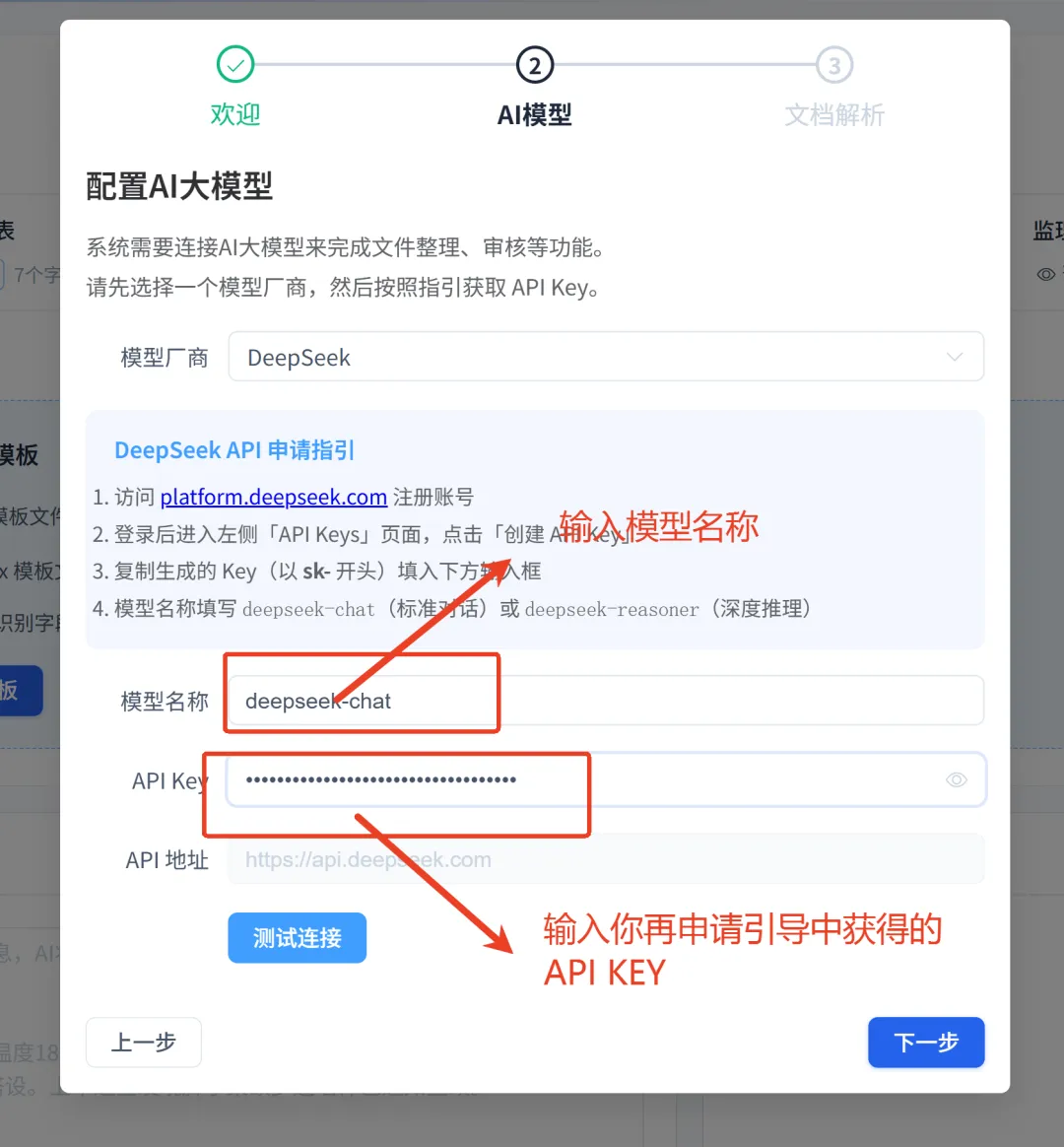
现在回到系统的配置页面,把刚才拿到的信息填进去:
「模型名称」怎么填?
|
|
|
|---|---|
|
|
deepseek-chat |
|
|
glm-5 |
|
|
kimi-k2-turbo-preview |
|
|
ep-xxxxx) |
「API Key」怎么填?
点一下「API Key」输入框,然后按键盘上的 Ctrl+V(粘贴),把你刚才复制的那串字符粘贴进去就行。
「API 地址」要填吗?
不用管,系统已经自动填好了。
动作四:测试一下能不能连通
全部填好后,点页面上蓝色的「测试连接」按钮。
等几秒钟,看结果:
看到绿色的 ✓ 连接成功 → 恭喜,最难的部分搞定了!点「下一步」继续。
看到红色的连接失败 → 别急,对照下面的表格排查:
|
|
|
|
|---|---|---|
|
|
|
|
|
|
|
|
|
|
|
|
|
|
|
|
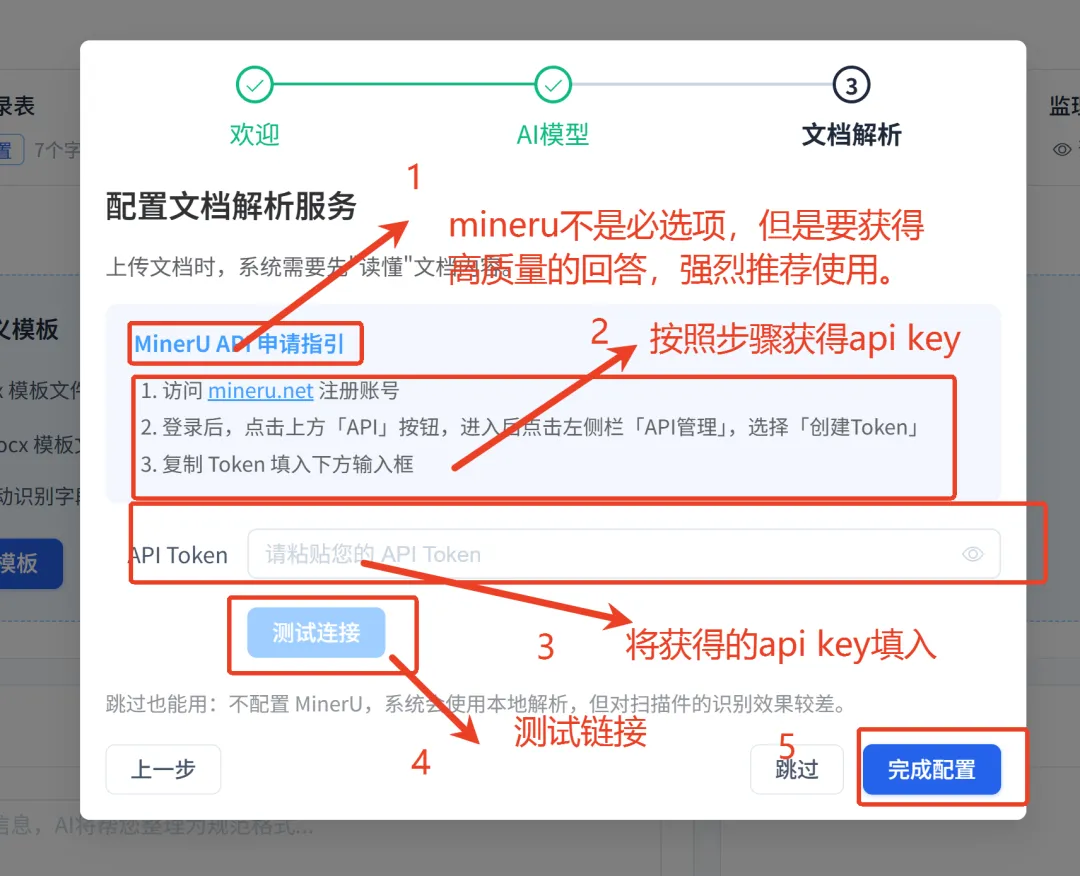
第③步:配置文档解析
这一步是可选的。
文档解析是什么意思?当你使用「方案审核」或「文本问答」功能时,需要上传PDF文件。系统要先把PDF里的文字、图片和表格提取出来,AI才能读懂——这个过程就叫文档解析。
系统自带了本地解析功能,如果想获得高质量的结果,强烈建议配置 MinerU 在线解析服务:
第1步:打开浏览器,在地址栏输入 mineru.net,按回车
第2步:点击页面上的「注册」,用手机号注册一个账号
第3步:登录后,点击上方「API」API按钮,进入后点击左侧栏「APi管理」选择「创建Token」
第5步:复制你的API Token
第6步:回到系统配置页面,把Token粘贴到「API Token」输入框
第7步:点「测试连接」,看到绿色的”连接成功”就行了
不想配?完全没问题。 直接点「跳过」就行,不影响使用。
想配就配好后点「完成配置」。
配置完成!认识一下主界面
最”难”的部分结束了。以后每次打开系统,直接就是下面这个界面,不用再配置:
界面分两块:
- 左边深色区域
:功能菜单,点哪个用哪个 - 右边浅色区域
:工作区
左边的菜单从上到下,一共7个按钮。我们来认识一下每个按钮是做什么的。
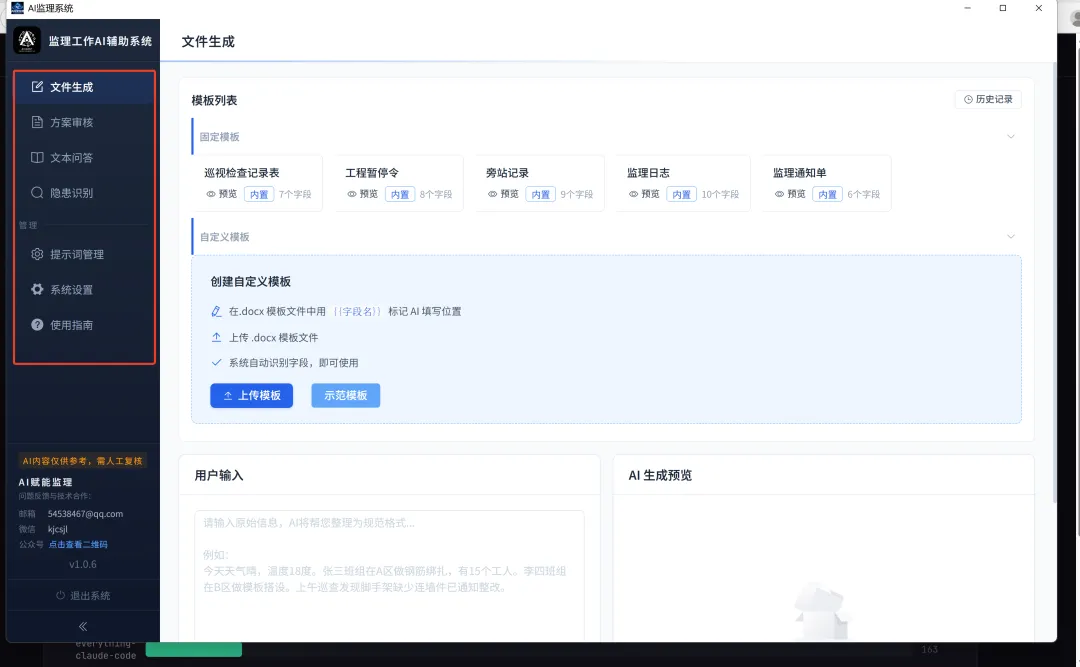
四大核心功能
① 文件生成
你最常用的功能。在文本框里输入今天的工作情况(流水账就行),AI帮你整理成格式规范的监理文件,自动生成Word文档下载。
系统内置了5种模板:监理日志、监理通知单、工程暂停令、旁站记录、巡视检查记录表。你也可以自定义并上传自己的上面五种类型模板。
② 方案审核
上传施工方案的PDF或Word文件,选择文档类型(施工方案/专项施工方案/监理细则),AI会逐条生成审核意见,包括问题在哪、依据什么规范、建议怎么改。
③ 文本问答
上传规范、标准、合同等文档,直接在聊天框里用大白话提问。比如问”钢筋保护层厚度要求是多少”,AI会从文档里找到答案,还会告诉你在第几页、哪个章节,点一下就能跳到原文位置高亮显示。
④ 隐患识别
上传工地现场照片(拖进去或者点击上传),AI分析照片中的安全隐患,告诉你:隐患是什么、严重不严重、违反了什么规范、应该怎么整改。
三个辅助功能
⑤ 提示词管理
提示词就是给AI的”工作说明书”,告诉AI应该按什么格式、什么要求来干活。如果你觉得AI生成的内容不太对路(比如监理日志的格式不符合你们公司的要求),可以在这里调整。改了之后AI就会按新的要求来。
系统支持版本管理——改了不满意,随时可以恢复到之前的版本,不怕改坏。
⑥ 系统设置
就是刚才配置引导做的那些事情。以后想换AI厂商、修改API Key、配置视觉模型,都在这里操作。每个配置区域都有「测试连接」按钮,改完记得测一下。
⑦ 使用指南
系统内置的帮助文档。忘了怎么操作?遇到报错不知道怎么办?点这里,有完整的操作说明和常见问题解答。
快速体验:30秒写一篇监理日志
配好了,我们马上试一下。点左边菜单的「文件生成」:
第1步: 在上方「选择模板」那里选一个,比如「监理日志」
第2步: 在左边的大文本框里,把今天的情况随便写一下——想到什么写什么,不用管格式:
第3步: 点下面的「AI 整理」按钮
第4步: 等几秒钟,右边就会出现AI整理好的内容——日期、天气、施工进展情况、监理工作情况、存在问题及处理,全部自动分好类了
第5步: 看一下右边的内容,有需要改的地方可以直接点进去编辑修改
第6步: 满意了,点「确认生成文档」,系统会自动把内容填进Word模板里,生成一个 .docx 文件
第7步: 点「下载」按钮,把Word文件保存到电脑上,打印归档就行了
遇到问题怎么办?
系统内置了完整的使用指南和报错说明。点左边菜单的「使用指南」就能看到。
最常见的几个问题:
|
|
|
|---|---|
|
|
|
|
|
|
|
|
|
|
|
|
通用排查步骤:检查网络 → 检查API Key → 重启系统 → 重新安装(覆盖安装不会丢配置)
下载地址
项目地址:https://gitee.com/tianhongyu001/jlgzaifzxt/releases
进入页面,在 Release 中下载最新版安装包即可。
有问题或建议,欢迎联系我们:
-
微信号:kjcsjl -
邮箱:54538467@qq.com
下一篇预告:《流水账秒变监理日志——文件生成功能详细教程》
本系统生成的所有内容均由AI自动生成,仅供参考,请务必人工复核后再正式使用。