 夜雨聆风
夜雨聆风


微信官方「龙虾插件」炸场!Windows 安装踩坑实录 + 解决办法
3 月 22 日,微信正式上线官方ClawBot(龙虾)插件,一键接入现象级 AI 智能体OpenClaw,瞬间刷屏科技圈。作为打通微信与本地 AI 的国民级入口,它让 13 亿用户在微信聊天里发句话,就能远程指挥电脑干活,彻底告别繁琐配置,热度直接拉满。
1
先搞懂:微信 OpenClaw 插件到底有多香
OpenClaw(俗称 “小龙虾”)是 2026 年爆火的开源 AI 智能体框架,它可以自动执行任务,被称为 “能干活的 AI 助手”。微信官方插件上线后,直接把它变成你的微信专属 AI 助理,核心价值拉满:
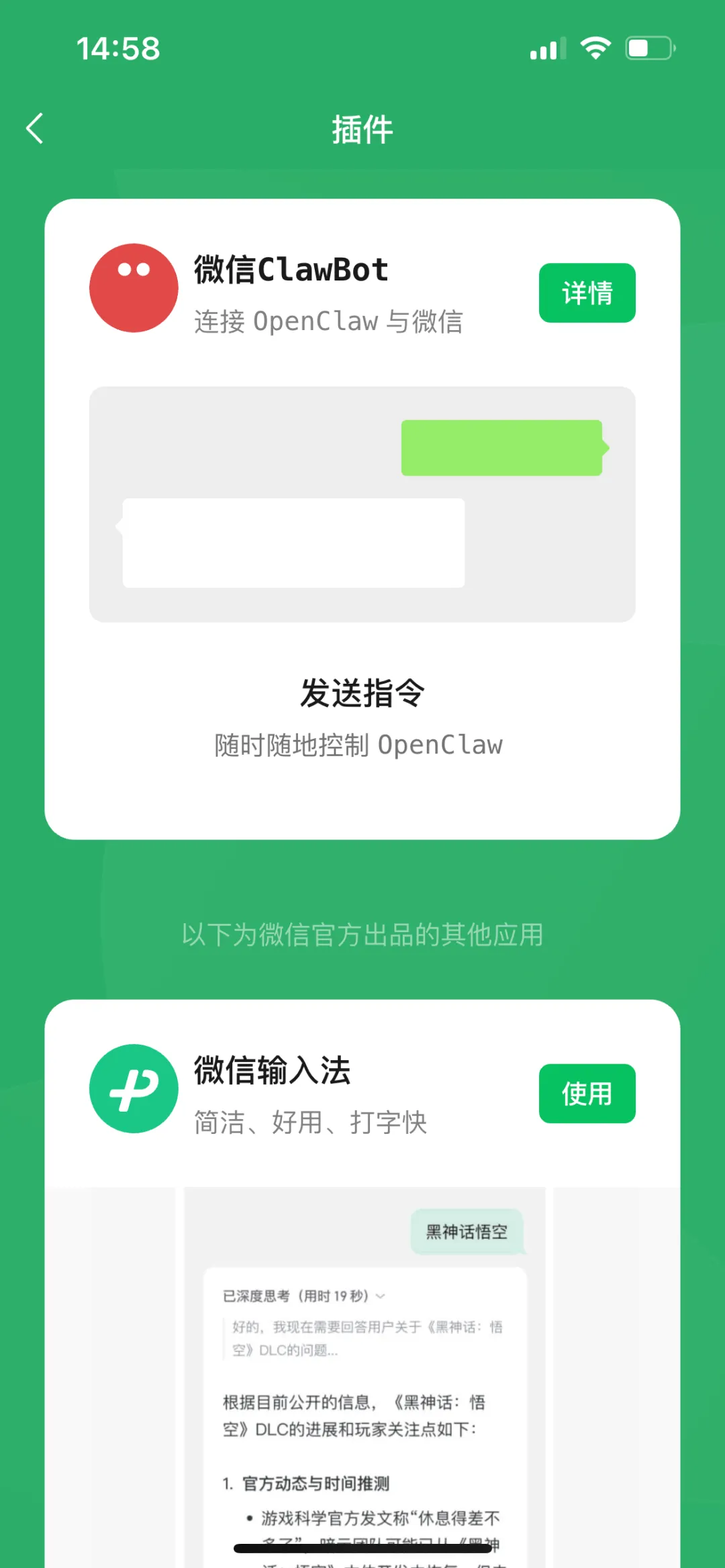
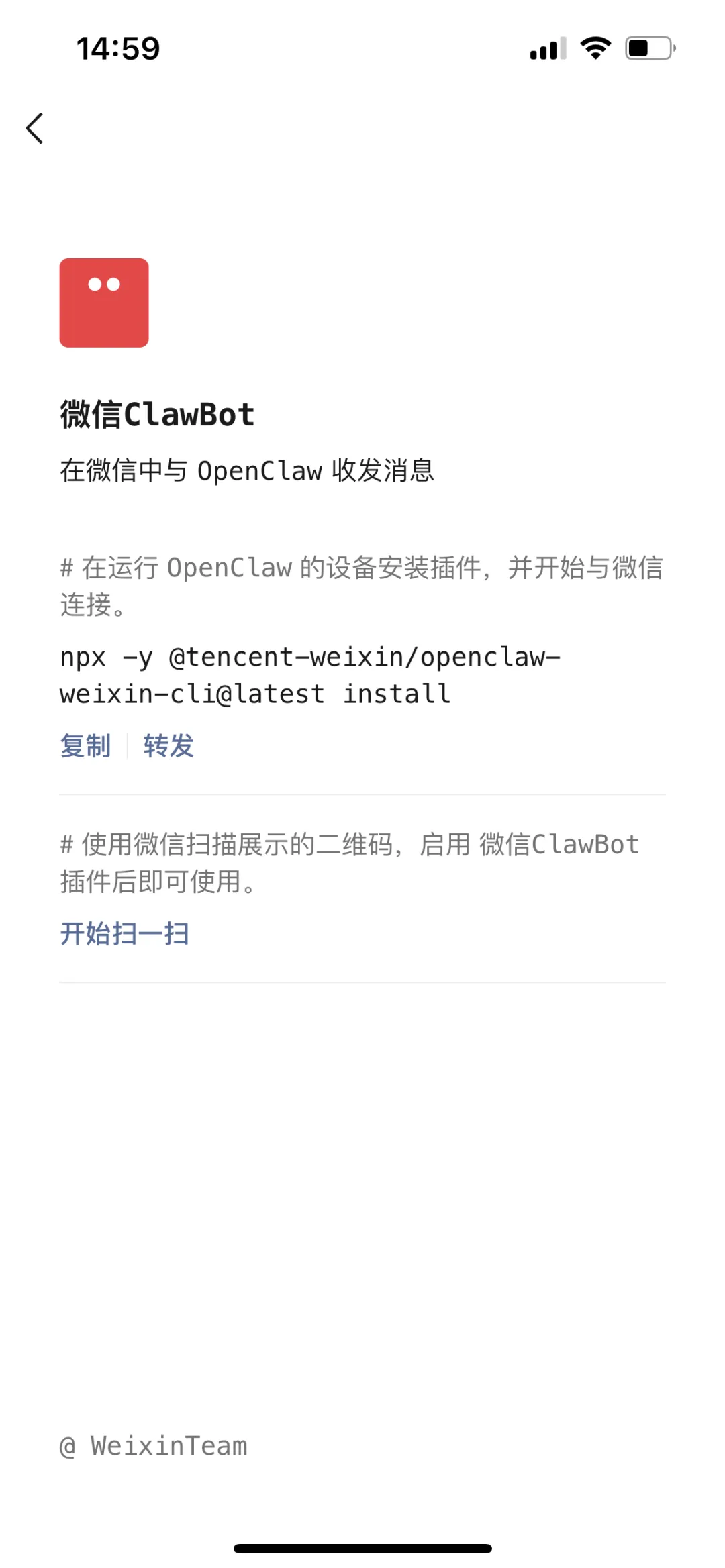
零门槛接入:无需代码、不用盯屏幕,3 分钟扫码绑定,轻松上手。
全场景干活:覆盖文件管理、办公协作、信息检索、生活服务,一句话搞定批量整理、写文档、做图表、远程取文件。
国民级入口:微信成 AI 交互中枢,外出用微信发指令,电脑自动执行,效率直接翻倍。
2
避坑预警!Windows 用户按官方教程指令安装,必翻车
相信很多Windows用户,都是跟着微信官方教程操作的,执行了这句命令:
npx -y@tencent-weixin/openclaw-weixin-cli@latest install 结果呢?明明已经安装好了OpenClaw(输入openclaw –version能正常显示版本号),却被无情报错:

就很离谱——明明装了,却被判定“未安装”,反复卸载重装、重启电脑,问题依旧。
折腾了好半天,终于找到问题根源了,原来是“跨平台兼容性Bug”。
3
问题根源:官方脚本跨平台BUG
微信官方的安装脚本(cli.mjs)里,有一段检测OpenClaw是否安装的代码:
functionwhich(bin) {try {returnexecSync(`which ${bin}`, { encoding: "utf-8" }).trim();} catch {returnnull;}}
重点来了:代码里用了 which 命令——这是Unix/Linux系统专属的命令,用来查找程序路径,但 Windows系统里根本没有这个命令(Windows用的是Get-Command)。
也就是说,不管你有没有安装OpenClaw,这个检测脚本都会判定“未找到”,直接报错终止安装——相当于官方教程给Windows用户挖了个大坑!
4
解决办法:绕过检测脚本,直接执行核心命令
1. 确认 OpenClaw 已安装
终端运行以下指令:
openclaw --version正常输出版本号就说明已安装。如果未安装,则执行以下命令先进行openclaw的安装:
npm install -g openclaw2. 直接安装微信插件
终端运行以下指令:
openclaw plugins install "@tencent-weixin/openclaw-weixin"若提示配置错误:打开~/.openclaw/openclaw.json,删除plugins下所有openclaw-weixin条目,重新安装。
3. 启动 Gateway 服务
终端运行以下指令:
openclaw gateway4. 微信扫码登录(必须新开终端)
openclaw channels login --channel openclaw-weixin终端会显示二维码,微信扫码即可绑定。
5
常见问题速查
openclaw命令找不到:检查%APPDATA%\npm是否在系统 PATH 中。
Gateway 启动失败:端口 18789 被占用,用netstat -ano | findstr “18789”查 PID,taskkill /F /PID xxx杀死进程。
二维码不显示:必须在新终端执行登录命令,原终端被 Gateway 占用。

如果你也在 Windows 上踩了这个坑,按本文步骤操作即可;觉得有用,欢迎转发给身边的 “养虾人”!