 夜雨聆风
夜雨聆风





告别小白,每天5分钟!Excel基础练习30天打卡计划(第8天)
哈喽,小伙伴们,打卡第八天啦!👋
上一期我们学习了查找替换与定位条件,批量处理数据的能力大涨。但工作中还有一种常见情况:数据挤在一个单元格里,想拆分成多列——比如“张三-销售部-10000”,你想把它变成三列;或者从身份证号里提取出生日期和性别。
今天我们就来解决这个问题,用两招神技:数据分列 和 文本函数。学会了它们,再乱的文本也能被收拾得服服帖帖。
📅 练习背景设定
今天我们不直接使用之前的销售表,而是创建一个新的场景来练习文本处理。在 “销售练习-我的名字.xlsx” 中新建一个工作表,命名为 “文本处理练习”。我们将模拟从系统导出的杂乱数据,一步步把它清洗干净。
✍️ 今日练习题目(第8天)
核心技能:数据分列(分隔符号/固定宽度)、文本函数(LEFT、RIGHT、MID、LEN、FIND)、身份证号提取出生日期与性别、合并文本(&或CONCAT)。
第一部分:数据分列——一键拆分“张三-销售部-10000”
场景1:用分隔符号分列
假设我们从考勤系统导出了一列员工信息,格式是“姓名-部门-工资”,现在需要拆成三列。
-
准备数据:
-
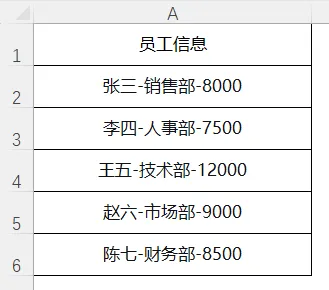
在A1输入 “员工信息” 作为表头。
-
在A2:A6依次输入:
-
启动分列:
-
选中 A2:A6 数据区域。
-
点击菜单栏 “数据” 选项卡 → 在“数据工具”组中点击 “分列” 按钮。
-
第1步:选择文件类型:
-
因为我们数据是用“-”分隔的,选择 “分隔符号” → 下一步。
-
第2步:设置分隔符:
-
勾选 “其他”,在后面的输入框中输入 “-”(减号)。
-
下方预览区会显示拆分后的效果。
-
下一步。
-
第3步:设置目标区域:
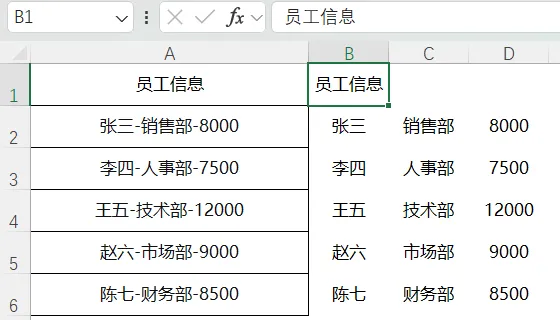
结果:B列显示“张三”,C列显示“销售部”,D列显示“8000”。数据完美拆分!
-
默认目标区域是A2,但这样会覆盖原始数据。我们想保留原始列,把拆分结果放在B列开始。
-
在“目标区域”输入框里选择 B2(或输入
=$B$2)。 -
点击“完成”。
场景2:用固定宽度分列
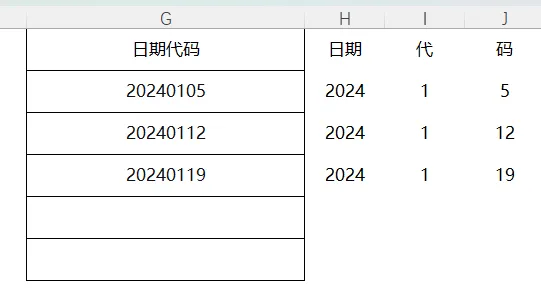
如果数据没有明确分隔符,但每个字段长度固定(比如日期20240101),可以用固定宽度分列。
-
准备数据:
-
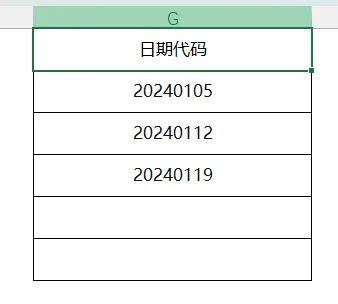
在G1输入“日期代码”,G2:G4输入:
-
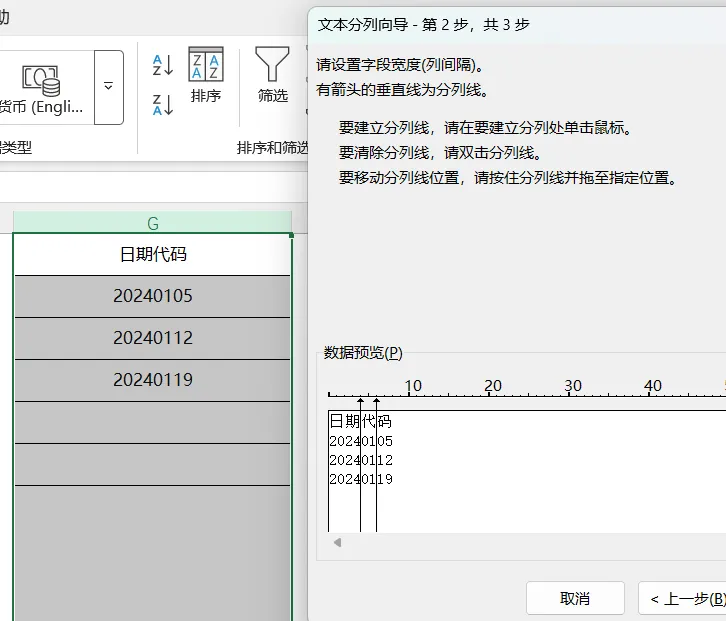
启动分列,第1步选择 “固定宽度” → 下一步。
-
建立分列线:在预览窗口中,鼠标点击刻度尺上的位置,添加分列线。比如在“年”和“月”之间(第4个字符后)点一下,再在“月”和“日”之间(第6个字符后)点一下。双击分列线可以删除。
-
下一步,设置每一列的数据格式(比如第一列是文本,第二列是文本,第三列是数值),目标区域选 H2,完成。结果:H列“2024”,I列“01”,J列“05”,日期被拆成年、月、日。
第二部分:文本函数——更灵活的文本提取
分列适合规则明确的批量操作,但有时我们需要在公式中动态提取,比如从身份证号里自动提取出生日期、性别,这时文本函数就派上用场了。
场景3:从身份证号提取出生日期
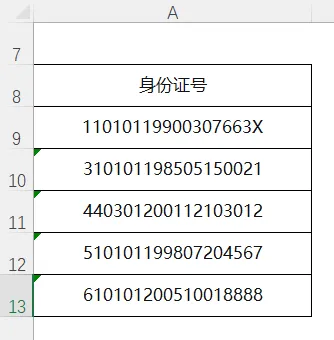
假设有一列身份证号(18位),我们想自动计算出出生日期。
-
准备数据:
-
在A8输入 “身份证号”,A9:A13输入几个虚拟身份证号(注意:18位,第7-14位是出生年月日):
-
用MID函数提取生日数字:
-
MID函数语法:
MID(文本, 起始位置, 字符个数) -
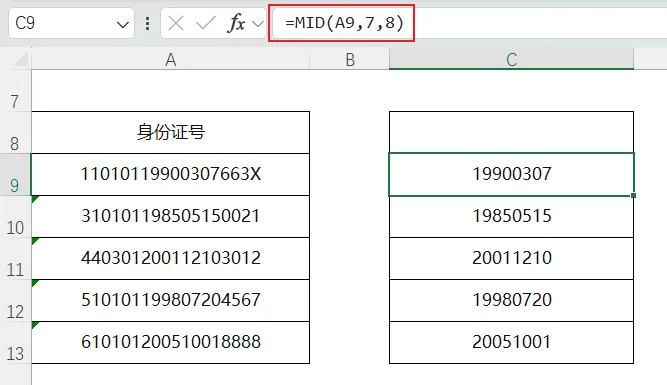
在B9输入公式:
=MID(A9,7,8) -
解释:从A9的第7个字符开始,取8个字符(即19900307)。
-
向下填充,得到纯数字生日。
-
将数字转换为日期格式:
-
可以使用DATE函数:
=DATE(LEFT(B9,4), MID(B9,5,2), RIGHT(B9,2))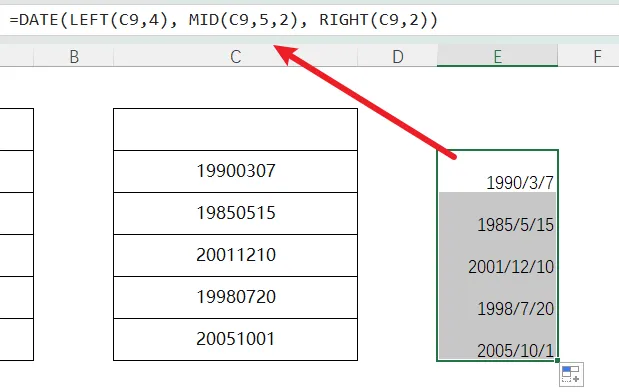
-
但更简单的方法是:选中B列,设置单元格格式为“日期”类型,但MID返回的是文本,直接设置格式无效。所以我们要用
=DATE(LEFT(A9,4), MID(A9,9,2), MID(A9,11,2))一步到位。 -
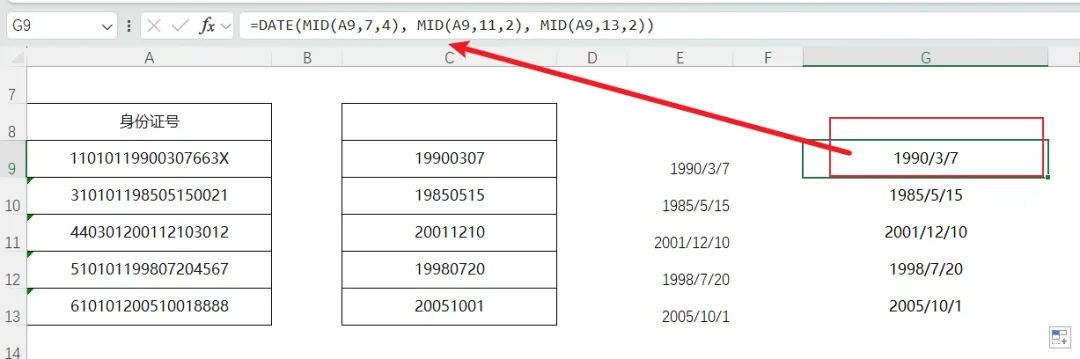
在C9输入:
=DATE(MID(A9,7,4), MID(A9,11,2), MID(A9,13,2)) -
解释:第7-10位是年,第11-12位是月,第13-14位是日。
-
向下填充,C列显示标准的日期格式。
场景4:从身份证号提取性别
身份证第17位(倒数第二位)奇数为男性,偶数为女性。
-
用MID取出第17位:
-
在D9输入:
=MID(A9,17,1),得到性别数字。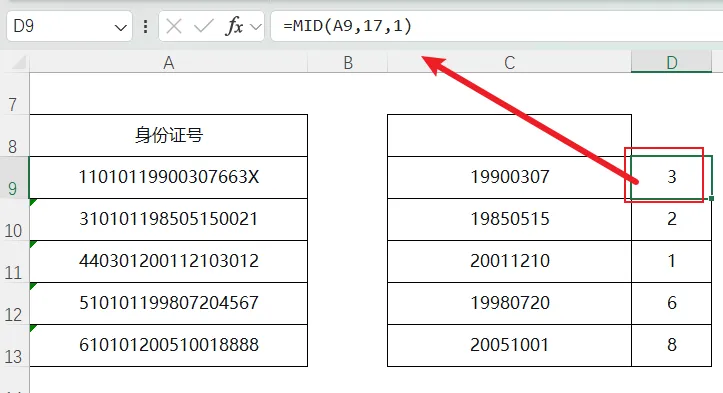
-
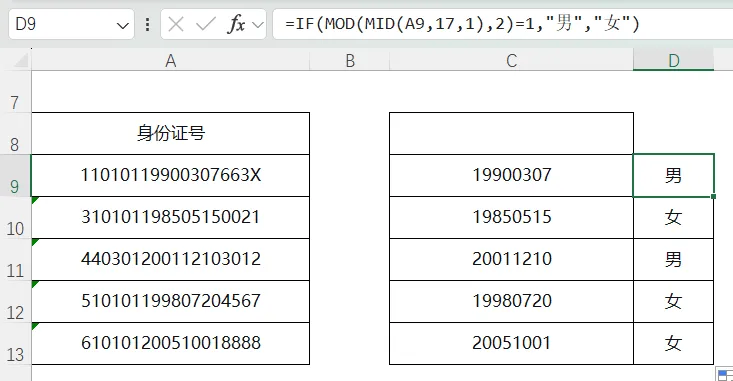
用MOD和IF判断奇偶:
-
公式:
=IF(MOD(MID(A9,17,1),2)=1,"男","女") -
解释:MOD(数字,2)求余数,余数为1是奇数,为0是偶数。
-
向下填充,性别自动显示。
场景5:用FIND+LEN提取特定字符后的内容
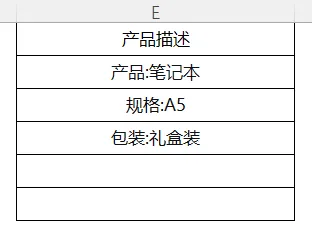
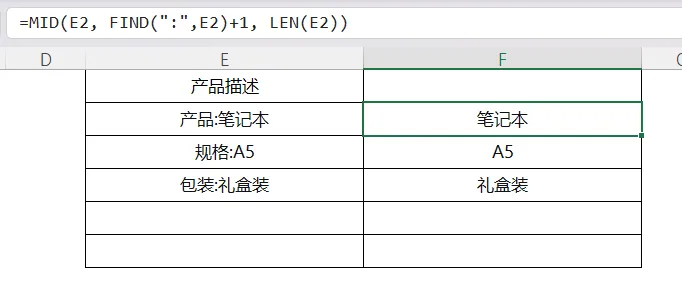
有时数据没有固定分隔符,但有关键词,比如“产品:笔记本”,我们要提取冒号后的内容。
-
准备数据:
-
用FIND找到冒号位置,再用MID提取:
-
在F2输入:
=MID(E2, FIND(":",E2)+1, LEN(E2)) -
解释:FIND(“:”,E2)找到冒号在第几个字符,+1就是冒号后的起始位置,LEN(E2)取足够长度。
-
向下填充,得到“笔记本”、“A5”、“礼盒装”。
场景6:用&或CONCAT合并文本
分列的反向操作是合并。比如把B列姓名、C列部门、D列工资合并成“张三-销售部-8000”。
-
用&符号:
-
在I2输入:
=B2&"-"&C2&"-"&D2,向下填充。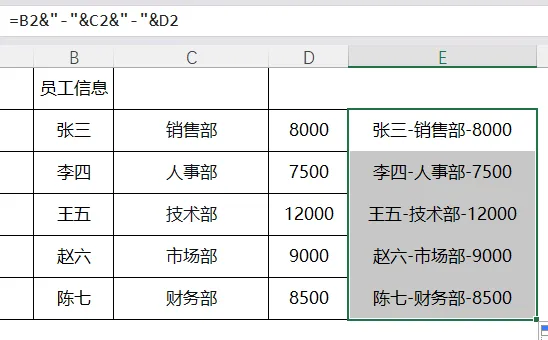
-
用CONCAT或TEXTJOIN(2019以上版本):
-
=TEXTJOIN("-",TRUE,B2:D2)可以更灵活地合并区域。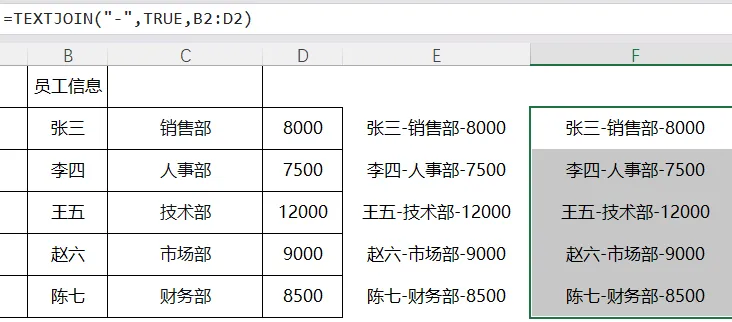
第三部分:综合实战——清洗销售记录中的产品代码
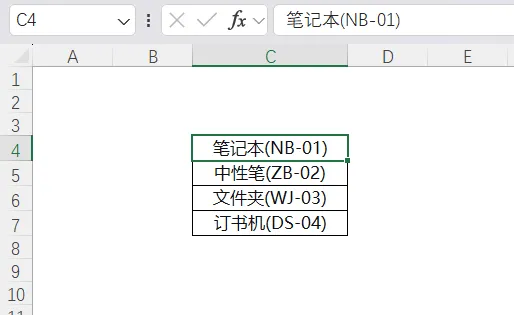
让我们回到销售表的“1月销售记录”工作表,假设C列的产品名称后面还带着产品代码,比如“笔记本(NB-01)”,我们要把产品名称和代码分开。
-
模拟数据:在C列中,将部分产品改成:
-
提取产品名称(左括号前的部分):
-
在辅助列输入:
=LEFT(C4, FIND("(",C4)-1) -
注意:如果某个单元格没有括号,FIND会报错,可以用IFERROR处理。
-
提取产品代码(括号内的部分):
-
公式:
=MID(C4, FIND("(",C4)+1, FIND(")",C4)-FIND("(",C4)-1) -
这个公式稍复杂,但掌握了MID+FIND组合后,任何夹在特定字符间的文字都能提取。
今日小贴士
-
分列与函数的取舍:如果是一次性清洗数据,分列更快捷;如果数据会动态增加,用函数公式能自动更新,更智能。
-
文本函数常用组合:
-
LEFT+FIND:提取某个分隔符前的文本。 -
MID+FIND:提取两个分隔符之间的文本。 -
RIGHT+LEN+FIND:提取某个分隔符后的文本。 -
LEN函数:返回文本长度,常与RIGHT配合使用,比如
=RIGHT(A1, LEN(A1)-FIND("@",A1))提取邮箱的域名。 -
身份证号处理注意:身份证号超过15位,在Excel中直接输入会变成科学计数法。务必先将单元格格式设为“文本”,或在输入前加一个单引号
'。 -
TEXT函数:提取出生日期后,可以用
=TEXT(MID(A9,7,8),"0000-00-00")直接转换为日期文本,再用--或*1转换为真正日期。
恭喜你!今天你学会了数据分列和文本函数,从此不再畏惧杂乱文本。无论是清洗系统导出数据,还是从身份证号中提取信息,你都能轻松应对。Excel的文本处理能力,你已经掌握了核心的一半!
明天预告:数据验证(有效性)的进阶用法。如何制作下拉菜单?如何实现二级联动?如何限制输入范围并给出友好提示?明天的内容让你的表格更“智能”,别人录入数据时再也不会出错!
记得保存文件,我们明天见!有任何问题评论区留言~ 👋
今日练习文件下载:(需要加群的请加我v527240310)
链接:https://pan.quark.cn/s/858eafdb13af