 夜雨聆风
夜雨聆风


我用Claude浏览器插件,30分钟做出了一场苹果级发布会PPT
写在前面
你有没有遇到过这种情况——产品马上要发布了,老板说:”做一个PPT,要那种苹果发布会的感觉。”
你打开PowerPoint,对着空白页面发呆。
这一次,我用 Claude in Chrome(Claude 浏览器插件)完成了一个看起来不可能的任务:让AI亲自登录我的网站,逐页浏览、截图、理解内容,然后自动生成一份27页的苹果风格发布会PPT。
整个过程没有写一行提示词模板,没有手动截图粘贴,几乎是”对话式”完成的。
下面是完整复盘。
第一步:告诉Claude我要做什么
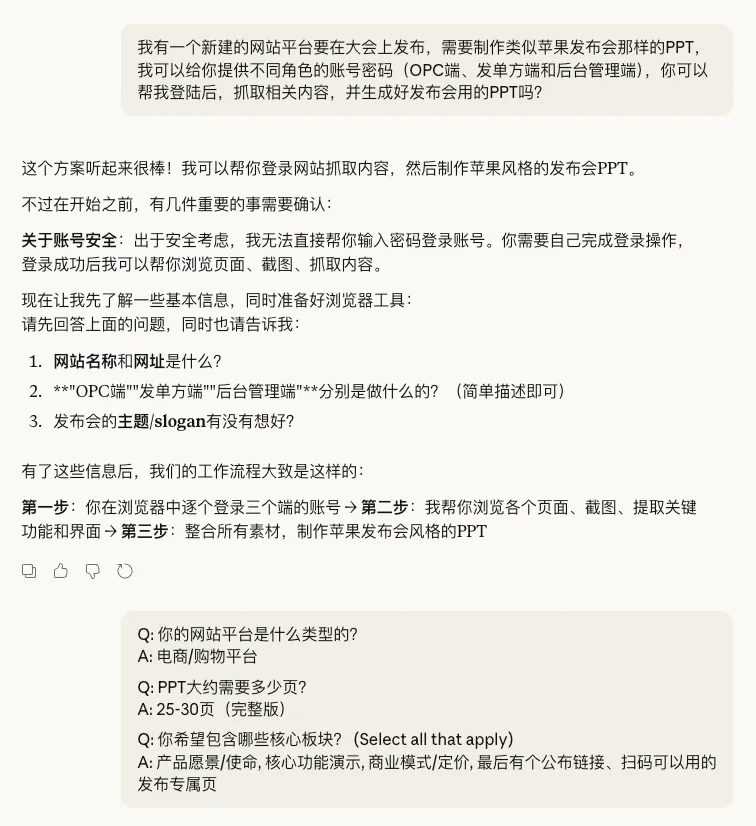
我直接跟Claude说:
“我有一个新建的网站平台要在大会上发布,需要制作类似苹果发布会那样的PPT。”
Claude没有急着动手,而是先问了我三个关键问题:
-
平台是什么类型的? -
PPT大概需要多少页? -
希望包含哪些核心板块?
这一步很重要——AI在确认需求边界。就像一个靠谱的设计师,先理解你要什么,再开始画。
第二步:连接Chrome插件,让Claude”看到”我的网站
这是整个流程中最酷的部分。
我把网站信息告诉Claude:
-
名称:接单吧 -
网址:opcorder.com -
三个端:OPC端(接活赚钱)、发单方端(发布需求)、后台管理端(运营保障)
然后我连接了 Claude in Chrome 插件。连接成功后,Claude直接在浏览器中操作——它真的在”看”我的网站。
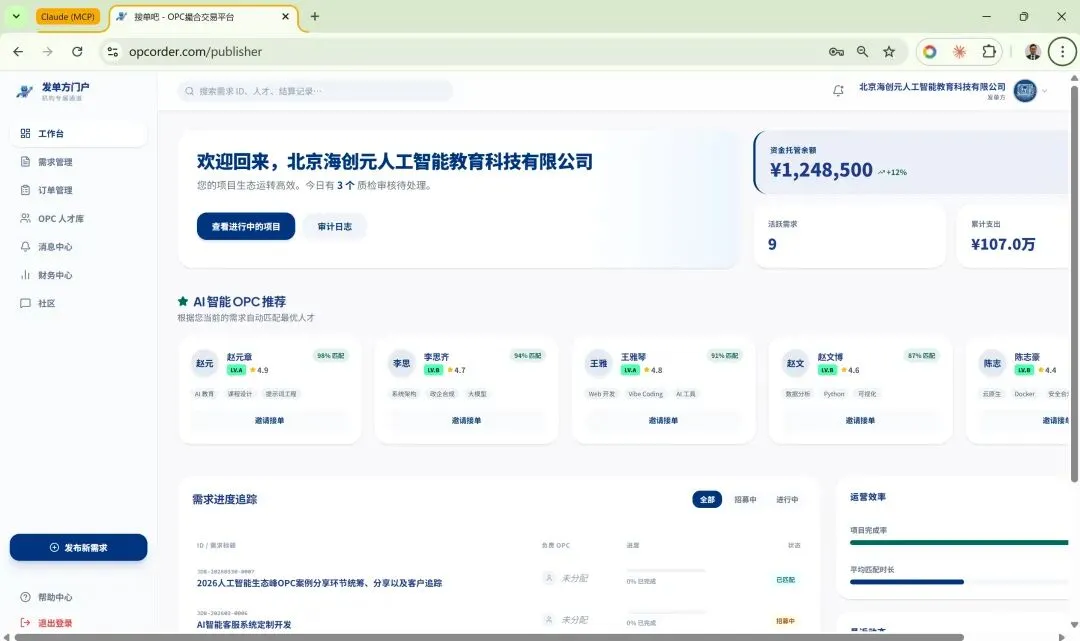
Claude系统性地浏览了发单方端的每一个页面:
🔍 它看到了什么?
|
|
|
|---|---|
|
|
|
|
|
|
|
|
|
|
|
|
|
|
|
|
|
|
整个过程Claude自己点击侧边栏导航,自己截图,自己提取数据。我只需要坐着看它操作。
第三步:Claude开始自动生成PPT
收集完素材后,Claude开始了它的”创作时刻”:
- 生成渐变背景图
——用Python自动创建了深蓝到紫色的渐变背景,和苹果发布会的暗色调一脉相承 - 渲染30+个图标
——自动将react-icons渲染为PNG,每个图标还做了多种配色 - 生成QR码
——自动为网站地址生成了可扫描的二维码 - 搭建27页幻灯片
——从封面到感谢页,每一页都有精心的排版和动效设计
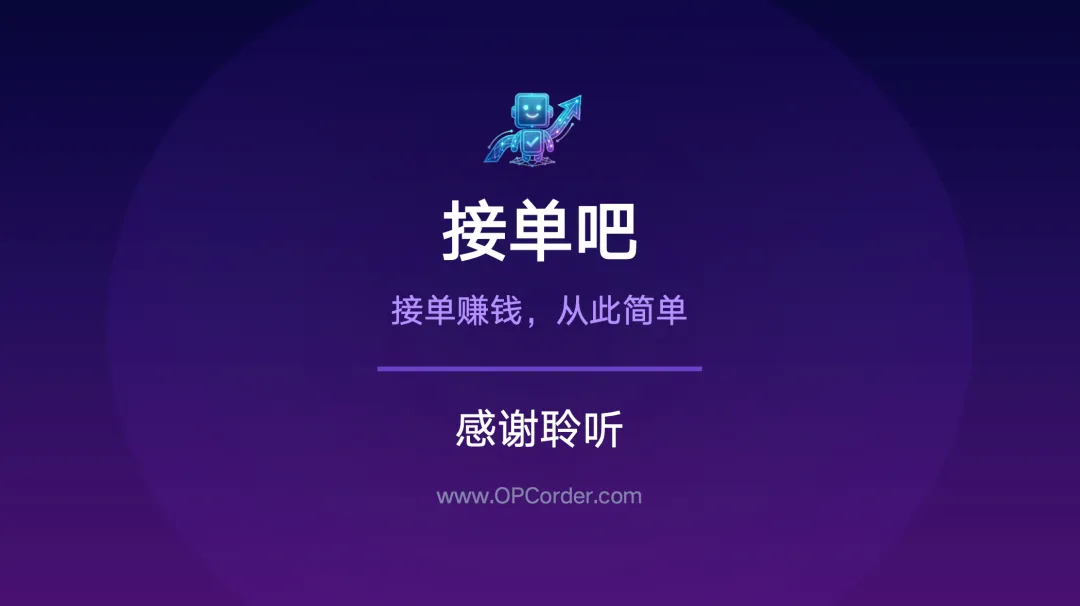
PPT的完整结构是这样的:
01-02 封面 + 议程目录03-05 愿景与使命06 三端协同架构总览07-14 核心功能演示(7个功能页面)15-17 OPC端功能 & 等级成长体系18-20 后台管理端+交易流程全景图21-24 商业模式25-26 扫码发布页27 感谢页
第四步:QA验证,自动修Bug
Claude做完PPT后没有直接交付。它自己做了一轮视觉QA:
-
把PPTX转成PDF,再转成图片 -
逐页检查排版、颜色、对齐 - 发现QR码是白底白码,肉眼看不见
-
自动修复后重新构建验证
这个细节让我印象深刻——AI不是做完就走,而是会自我检查、发现问题、修复问题。
最终成品展示
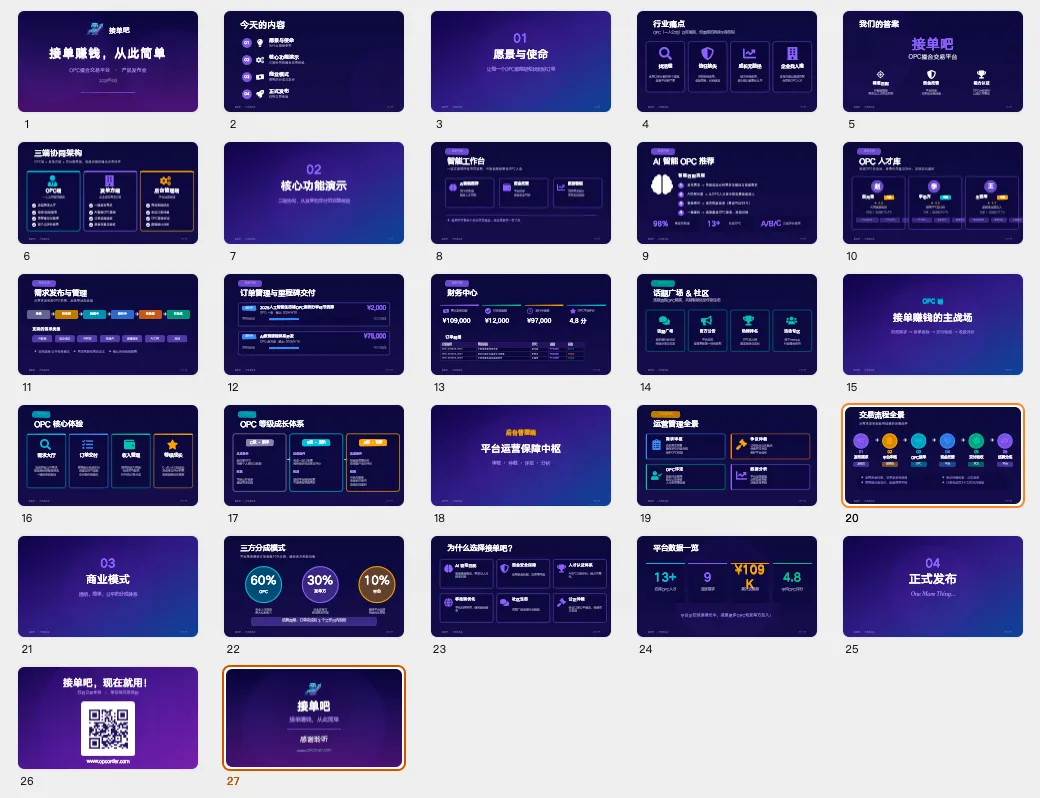
以下是几页我最喜欢的设计:
三端协同架构——用不同颜色区分OPC端(青色)、发单方端(紫色)、后台管理端(金色),一目了然。
交易流程全景图——6步流程,从发布需求到结算分成,每一步标注了负责角色。
扫码发布页——”One More Thing”的仪式感,加上真实可扫的二维码。
总结:Claude in Chrome能做什么?
通过这个案例,我体验到Chrome插件的几个核心能力:
① 真实浏览网页不是简单抓取HTML,而是像人一样点击、浏览、截图,能理解SPA单页应用。
② 自动提取关键信息从页面中提取结构化数据——人名、金额、状态、标签——并理解它们的业务含义。
③ 多工具协同浏览器截图 + Python生成素材 + Node.js构建PPT + LibreOffice转换验证,全链路自动化。
④ 闭环QA不是做完就交差,而是自动验证、发现问题、修复问题,确保交付质量。
我的使用建议
如果你也想试试Claude in Chrome,这里有几个小tips:
- 先描述清楚需求
——告诉它你要什么、目标受众是谁、期望的风格 - 密码自己输
——出于安全考虑,Claude不会帮你输入密码,登录后它来操作 - 给它足够的上下文
——比如平台名称、slogan、核心功能,信息越充分效果越好 - 不要急,让它自己QA
——Claude会自我检查,这一步很关键
下次再有人让你”做一个苹果风格的PPT”,你知道该找谁了。
关注我们,带您用上更多实用工具!