如何将多个excel表格合并汇总为一个excel表格,只需要5步简单操作
之前有一期视频给大家讲解了如何将多个excel表格合并汇总为一个excel表格,很多网友留言,希望我写一期文章,能够方便大家按步骤操作,今天我们就写这样的一篇文章,大家可以按文章所列步骤一步步操作。
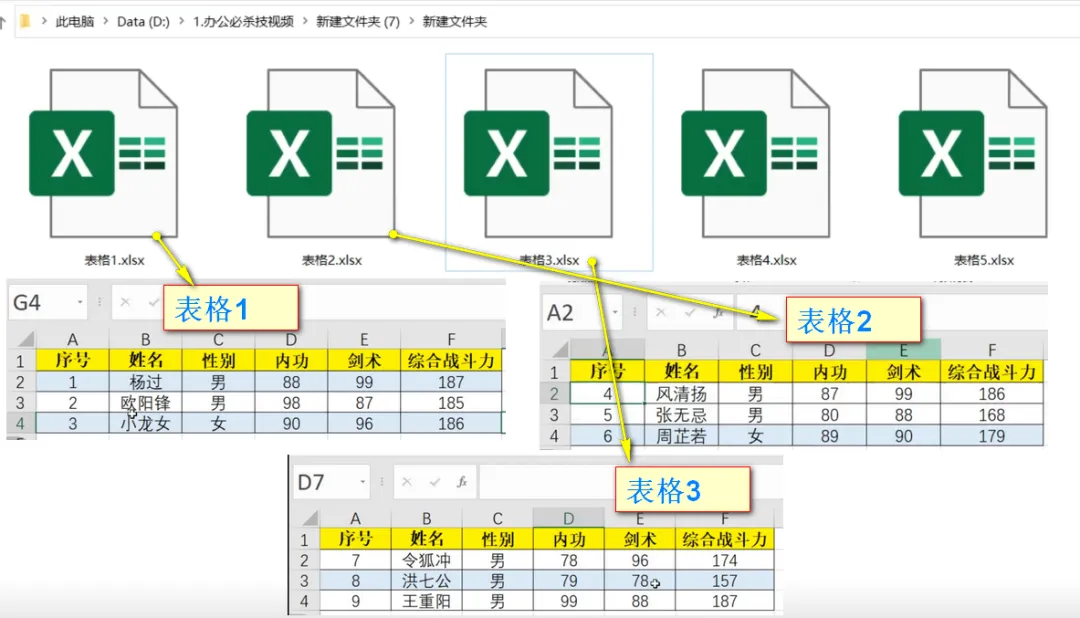
如下图,为了方便演示,我们列举5个表格,每个表格中有三行数据。
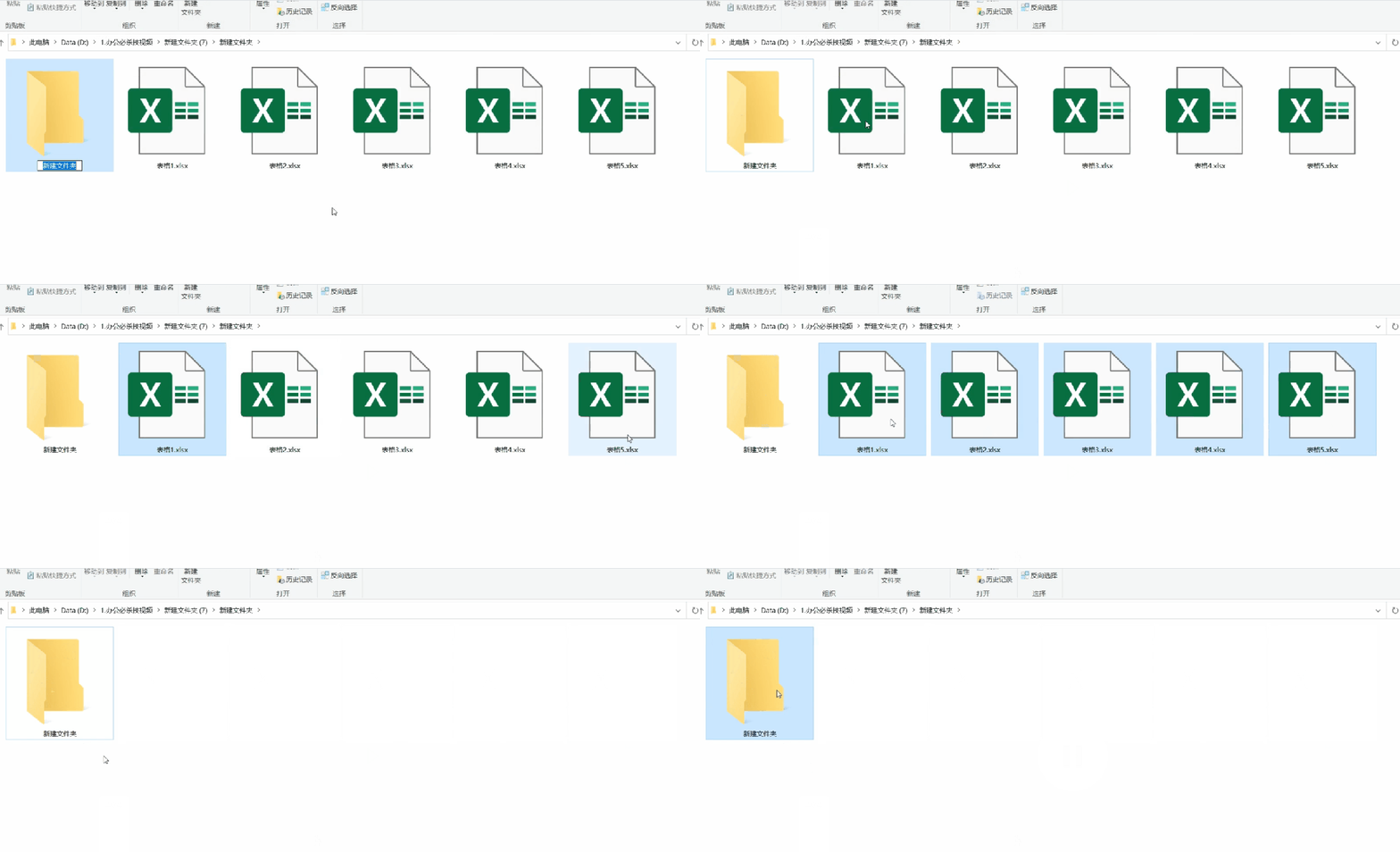
第1步:新建文件夹,并将这5个excel表拖入新建文件夹中,如下图
第3步:新建excel表,并从文件夹获取数据源,如下图
第4步:粘贴文件源地址,转到文件组合对话框,如下图
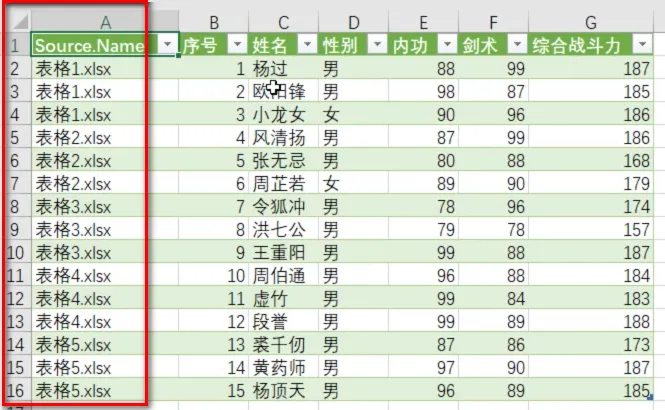
通过以上5个步骤,我们就可以完成对多个表格进行数据合并,如下图,大家可以看到,新建的excel表已经将我们列举的5个excel表中的数据合并在了一起,并且这些数据是动态的,也就是说被合并的5个excel表中有任何一个表中的数据修改、增加、删除等操作,合并的数据总表内容会相应的发生变化。
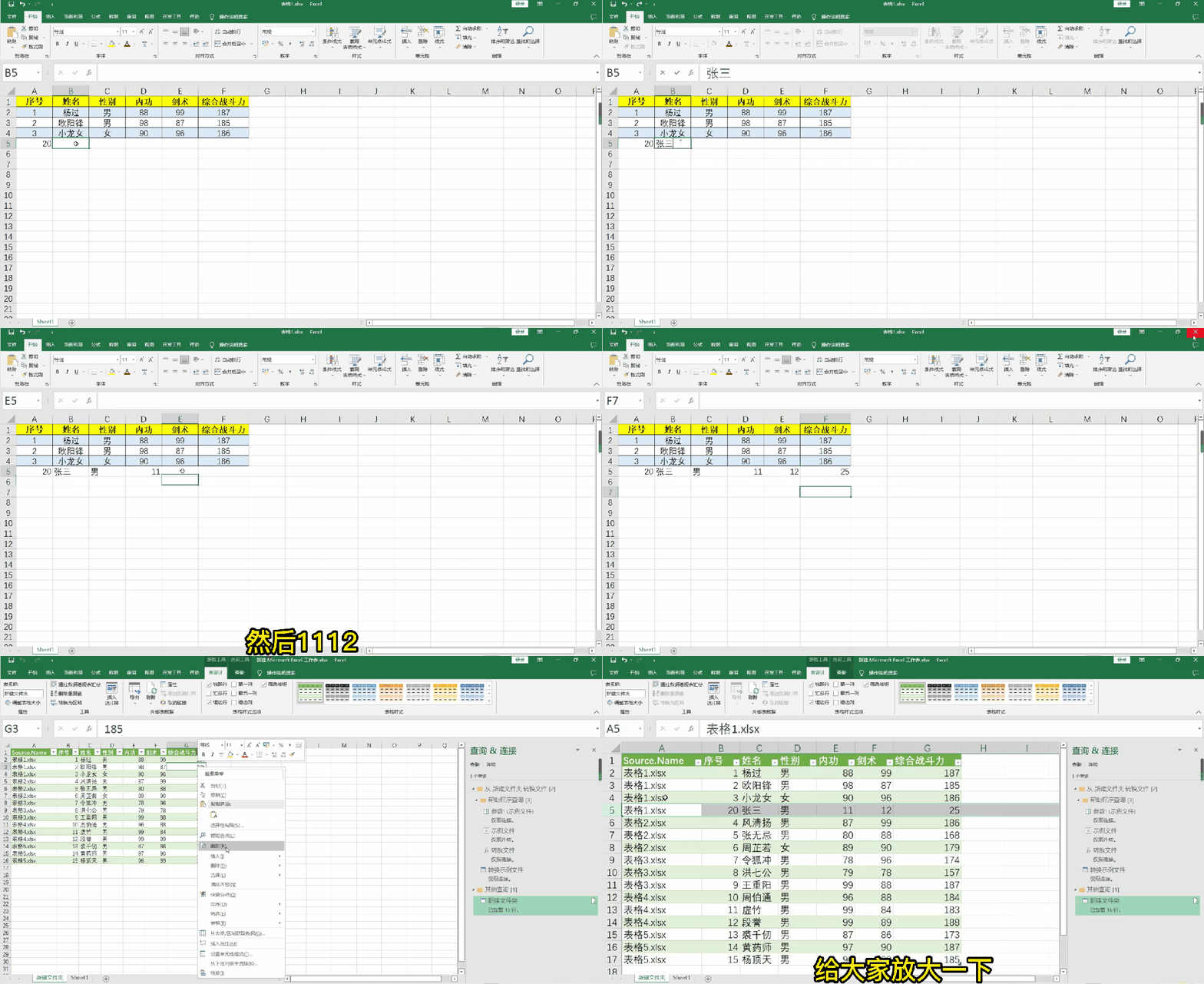
如下图,当修改其中一个excel表时,数据总表的数据也会相应更新。我们在表1增加了一行数据,点击总表右键刷新,数据就会更新进总表。
以上就是利用 Excel 自带的数据获取功能,批量合并多个表格的完整步骤。不用写代码、不用复制粘贴,只要按这 5 步操作,再多表格也能一键汇总,而且数据还能实时联动刷新,后续修改原始表格也不用重新合并,效率直接拉满。
如果你平时经常需要汇总报表、整理数据,这个方法一定要收藏起来,下次遇到批量合并表格的场景,就能轻松搞定,省下大把时间。
觉得实用的话,欢迎点赞、在看、转发给身边需要的朋友。下期我们继续分享更多简单高效的 Excel 办公技巧,让你在职场少加班、多省心。
 夜雨聆风
夜雨聆风