 夜雨聆风
夜雨聆风


这5个Figma插件,让我每天少加班2小时
晚上9点,办公室只剩下你还在调试那个用户列表页的样式。设计稿里的头像还是占位符,产品图还是低清素材,交互流程还没标注清楚……老板明天就要看最终方案,你只能硬着头皮继续加班。
作为UI设计师,我们总是被这些重复性工作折磨得精疲力尽。找素材、填数据、标注流程、批量修改样式……这些本可以更快完成的事情,却占据了我们大量的时间和精力。直到我发现了这5个Figma插件,它们就像设计工具箱里的”效率神器”,帮我每天省下了至少2小时的加班时间。
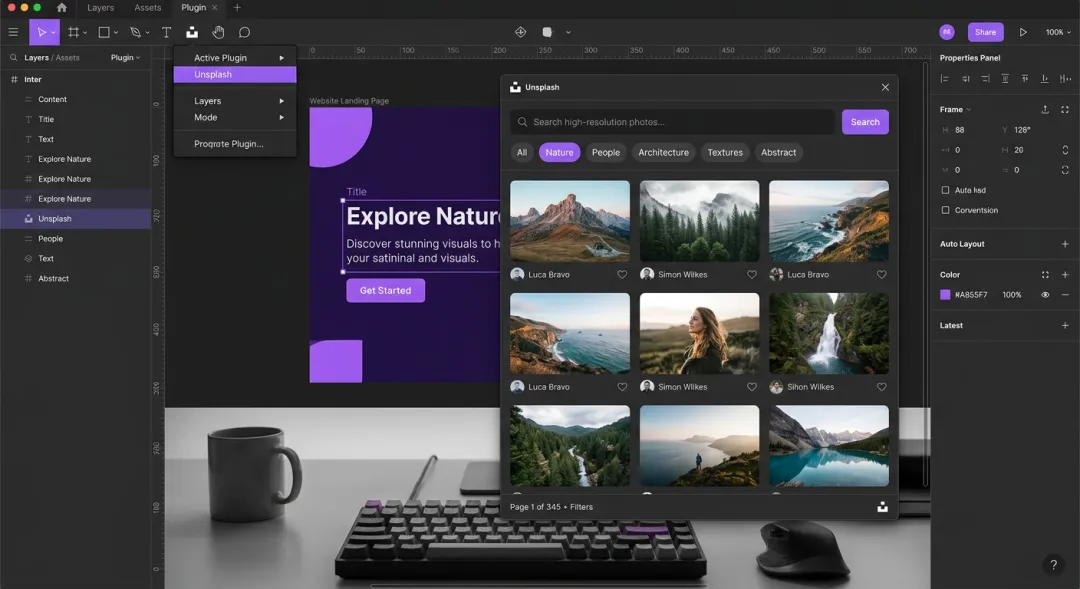
设计师最头疼的事之一,就是找合适的高清图片。要么画质太差,要么版权受限,要么收费太贵。Unsplash插件完美解决了这个痛点。
核心功能:内置免费高清图库,支持关键词搜索和拖拽使用。
使用场景:电商设计、APP首页、营销海报、产品展示……任何需要高质量配图的场景。
效率提升点:
-
无需切换浏览器,直接在Figma内搜索 -
图片免版权,商用无忧 -
拖拽即用,自动适配画布尺寸
实际案例:上周做一款健身APP的设计,需要大量运动场景的配图。用Unsplash搜索”fitness”、”workout”等关键词,5分钟就找到了20张高质量素材,直接拖进设计稿,省去了以前在各大图库网站来回切换的1个多小时。
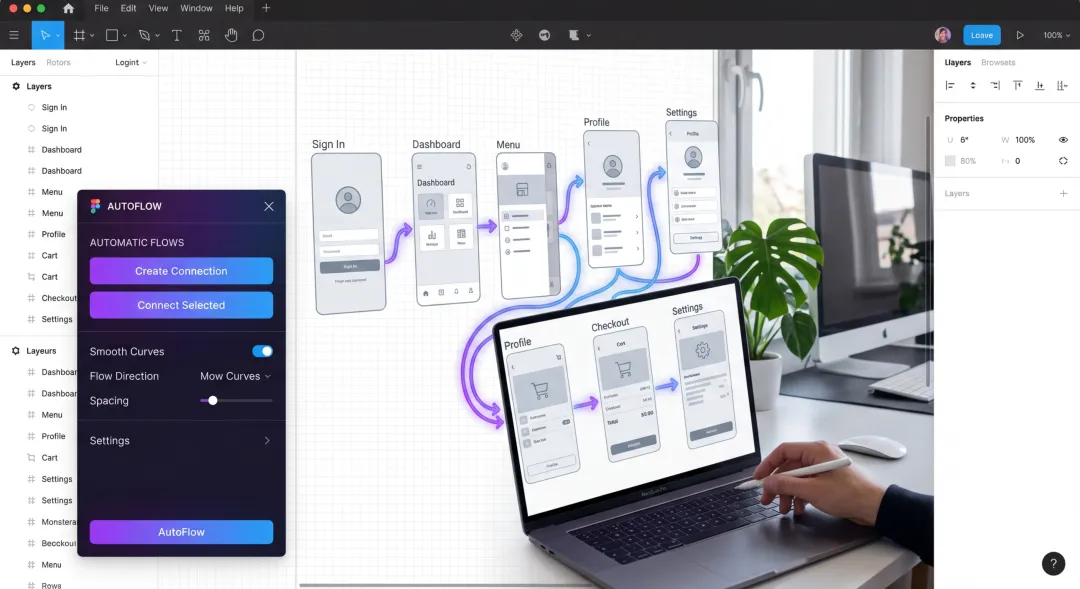
设计APP时,页面之间的跳转逻辑总是让设计师头疼。画好页面后,还要手动连线标注:”点击这个按钮跳转到那个页面”……费时费力,还容易出错。
核心功能:自动生成流程图连线,支持标注跳转逻辑。
使用场景:APP设计、网站原型、交互说明文档。
效率提升点:
-
点击两个画板自动生成连线 -
支持添加交互文字说明 -
导出PNG/SVG,方便文档标注
实际案例:做一款外卖APP的订单流程设计,从”选择商品”到”提交订单”到”支付成功”,共7个页面。用Autoflow一键连接,每个连线标注好触发条件,10分钟完成了以前需要1小时的流程图标注工作。产品经理看完直夸清晰,开发也说一目了然。
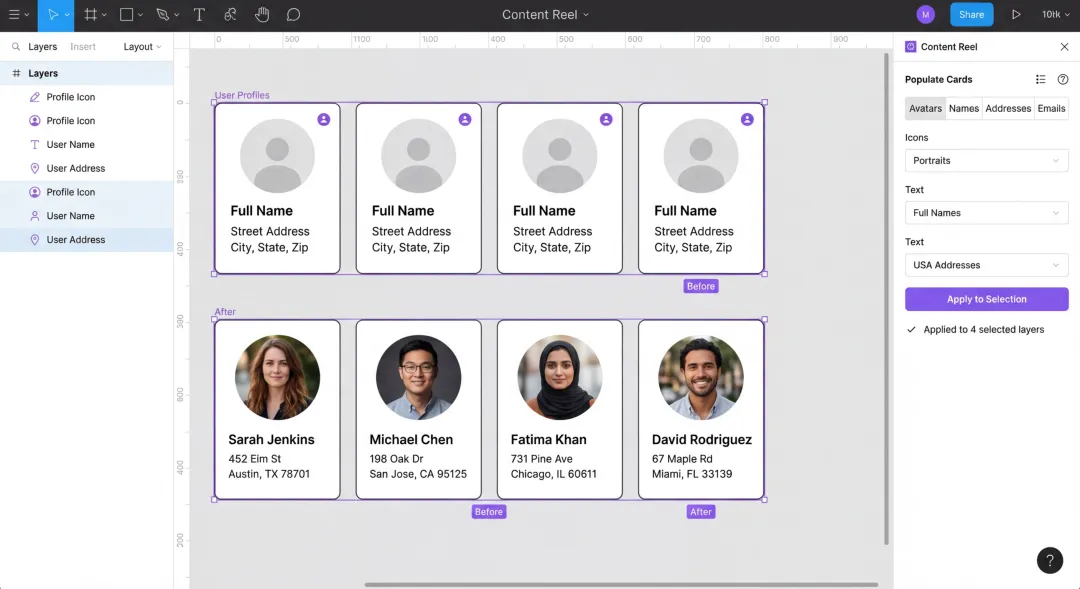
设计稿里最尴尬的事,莫过于满屏的”姓名”、”Lorem ipsum”占位符。既看不出真实效果,也无法说服客户这就是最终方案。
核心功能:填充真实数据,包括头像、姓名、地址、邮箱、电话等。
使用场景:用户列表、个人主页、表单设计、数据展示页面。
效率提升点:
-
一键填充真实头像和姓名 -
支持自定义数据规则 -
多选元素批量填充
实际案例:设计一个社交APP的”我的好友”页面,需要展示50个用户的头像和昵称。用Content Reel批量填充真实数据,瞬间从”假数据”变成”真实场景”,展示给客户时他们直接说”这就是我们要的效果”。以前手动找50张头像、编50个名字,至少要花2小时。
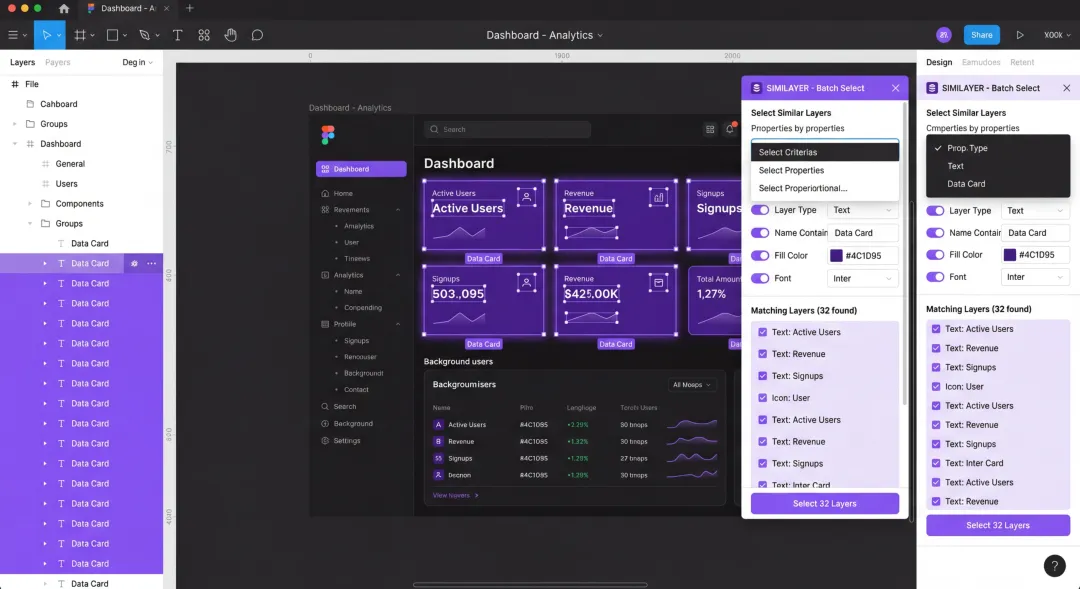
设计师最痛苦的时刻之一:产品说”把所有按钮的圆角改成12px”,然后你发现有48个按钮散落在各个画板里……
核心功能:批量选择同属性元素,一键修改样式。
使用场景:设计系统调整、批量修改样式、快速统一样式规范。
效率提升点:
-
按颜色、字体、描边等属性筛选 -
支持组合条件筛选 -
选中后批量修改
实际案例:维护一套设计规范,产品要求把所有主按钮的颜色从#3B82F6改成#2563EB。用Similayer选择”填充颜色=#3B82F6″的所有元素,一键批量修改,5秒完成。以前需要逐个画板检查,至少30分钟。
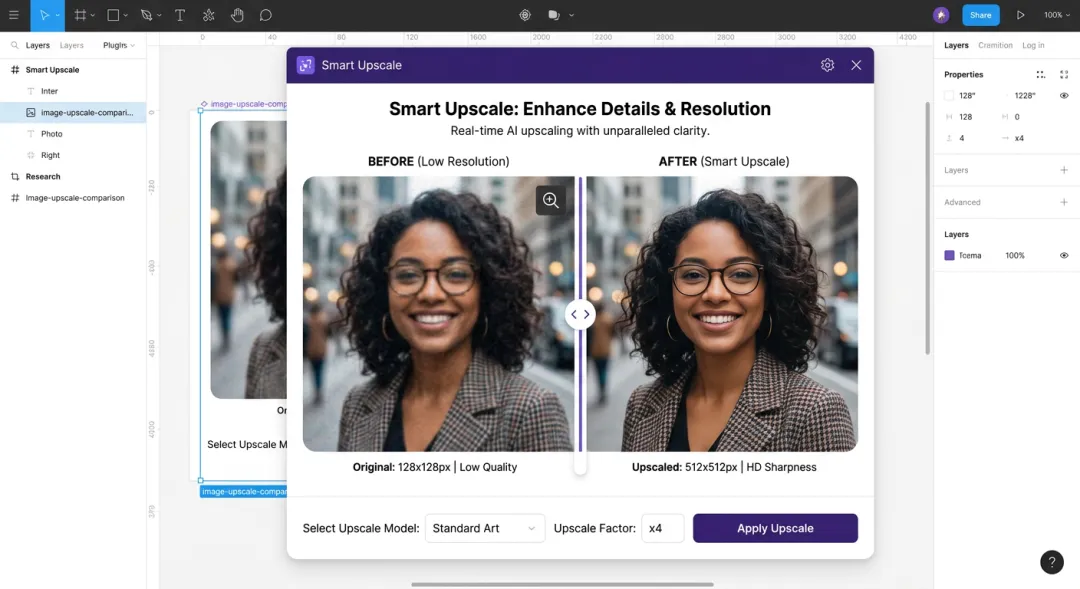
客户提供的素材质量参差不齐,有时候拿到的图片模糊得无法使用。重新找又要时间,勉强用又影响设计品质。
核心功能:AI放大图片,提升清晰度。
使用场景:客户素材质量差、网站截图需要放大、低清图优化。
效率提升点:
-
支持最大4倍放大 -
保持边缘清晰不模糊 -
批量处理多张图片
实际案例:做一款旅游APP的设计,客户提供的目的地照片只有800px宽,而设计稿需要1920px。用Smart Upscale一键放大到2.4倍,效果清晰自然,看不出放大痕迹。以前这种情况要么重新找图,要么找客户重拍,来回沟通至少半天。
1. 按需安装,不要贪多 根据当前项目的需求选择插件,安装太多反而会让Figma运行变慢。
2. 建立自己的插件组合 我的常用组合是:Unsplash(找图)+Content Reel(填数据)+Similayer(批量改),这三件套能覆盖80%的重复性工作。
3. 不要过度依赖 插件是工具,不是目的。设计能力和审美仍然是核心,插件只是帮你更快实现想法。
4. 定期清理不用的插件 每月检查一次插件列表,删除不再使用的,保持工具箱精简。
设计师的价值,从来不是体现在重复劳动上,而是体现在创造力和审美判断上。这些插件帮我们省下的时间,本该用来思考更好的设计方案、打磨更精致的细节、学习更前沿的技术。
工具解放双手,创造解放大脑。愿你少一点加班,多一点创造。
你是设计师,不是操作工。让工具成为你的翅膀,而不是你的枷锁。