 夜雨聆风
夜雨聆风


严重拖慢Excel办公效率的五大罪
同类内容名称不统一
在日常生活中,可能觉得“大专”和“专科”两个词没什么区别,但在 Excel 中,如果要想将一样的内容识别出来,那么输入的内容必须完全一致,否则在执行排序、筛选、公式引用等操作时将无法正确识别。
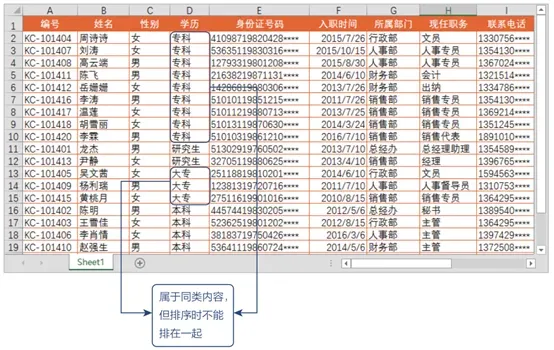
例如,在“人事信息表”中,在学历列中有“大专”和“专科”两个数据名称,实际上“大专”和“专科”是同一学历,但按学历进行排序后,“大专”和“专科”并没有被排列到一起,如下图所示。
通过空格来对齐
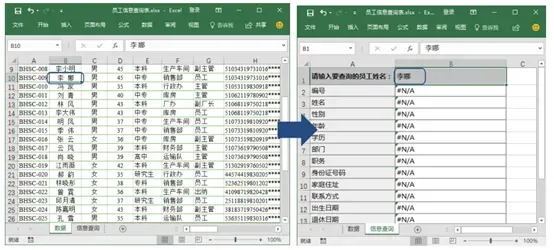
很多制作者在不知道表格的制作原则和规范时,为了让同列名称数据的宽度保持一致会人为地在一些数据中添加空格,特别是在姓名数据中最常见,如左下图所示。
看起来好像没什么问题,但是在计算、汇总数据时,Excel 不会将“李娜”和“李 娜”(有空格)判断为一个人,所以计算或汇总出来的结果将会不正确。
不同类别的数据放一起
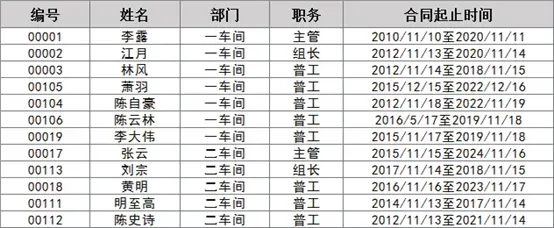
在 Excel 中,某些不同类别的数据放置在同一列或同一行,例如,将劳动合同的起止时间放置在同一列,如下图所示。
这样做虽然不会影响数据的查看,但当需要根据劳动合同的起止时间对劳动合同的签订年限、续签的时间等进行统计时,就不能使用公式和函数来完成了,只有通过计算器或其他方式来计算,非常不方便。
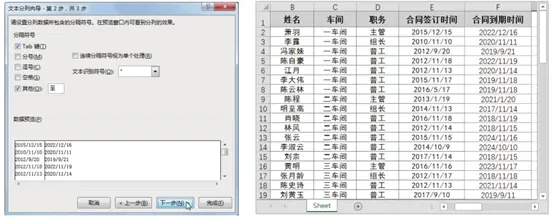
在工作表中选择需要分列的单元格区域,单击【数据】选项卡下【数据工具】组中的【分列】按钮,如左下图所示。
在打开的对话框中选中【其他】复选框,在其后的文本框中输入分隔符号,这里输入“至”,单击【下一步】按钮,如左下图所示。
日期格式不规范统一
在日常工作中,不规范的日期格式经常遇到,如“2018.3.16”“18/3/16”“20180316” “2018\3\16”等。
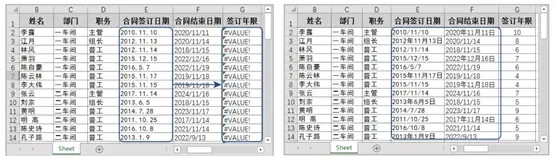
这些不规范的日期格式,将会对数据的筛选、排序、公式计算及数据透视表分析等操作造成错误,如左下图所示为 E 列日期格式不正确,导致计算结果显示为错误值“#VALUE!”。
因此,必须对日期格式进行规范统一。
在Excel中,规范的日期格式一般用“-” “/”符号连接年、月、日,如“2018-3-16”“2018/3/16”等。
需要注意的是,日期格式规范统一的不仅仅是格式,还要注意同一表格中或是同一列中不能有多种日期格式数据,如右下图所示。
数字格式不规范
在 Excel 中,数据分为文本型数字和数值型数字,文本型数字不能参与计算,而数值型数字可以参与各种计算。
虽然在输入过程中,Excel会自动识别输入的数据类型,但很多人在设置数字格式时,并不注意这些数字格式的规范,有时会将数值型数字转换为文本型数字,导致计算出现错误。
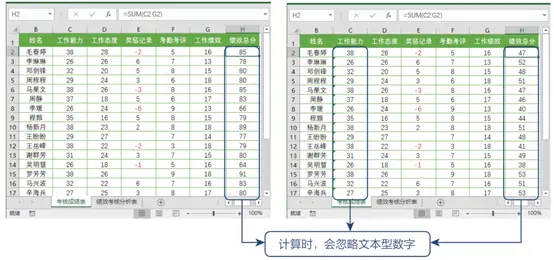
将数值型数字转换为文本型数字后,单元格左上角会出现一个绿色的三角形,它表示此数据类型为文本型数字。
今日推荐好书
本书不是讲解基础的 Excel 软件操作,而是立足于“Excel 数据分析”,精心挑选 Excel 中常用、实用的功能讲解数据分析的思路及其相关操作技术。
本书适合非统计、数学专业出身,又想掌握数据分析的人,也适合会一点 Excel 操作却不能熟练分析数据的职场人士,还适合刚毕业或即将毕业走向工作岗位的广大学生。而且,本书还可以作为广大职业院校、电脑培训班的教学参考用书。
关联好书推荐
往期内容回顾