 夜雨聆风
夜雨聆风


按名称批量插入Excel图片,很简单
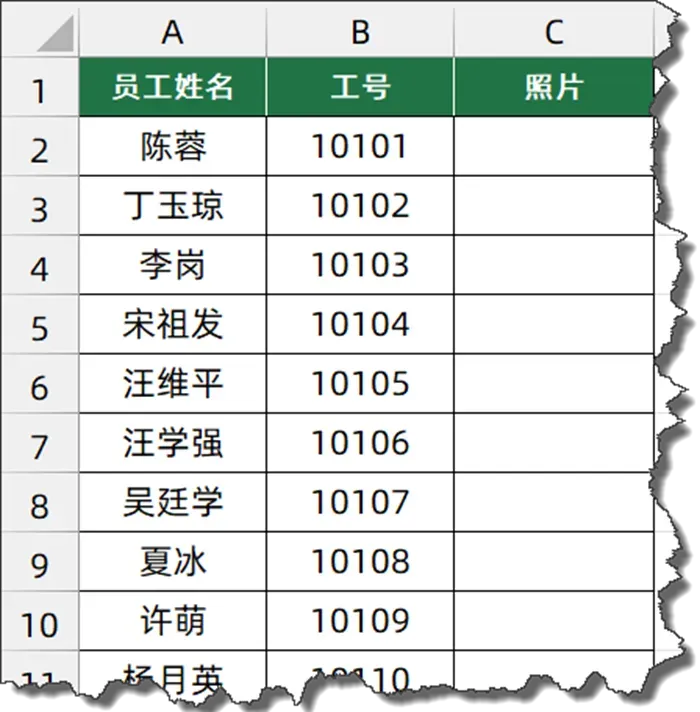
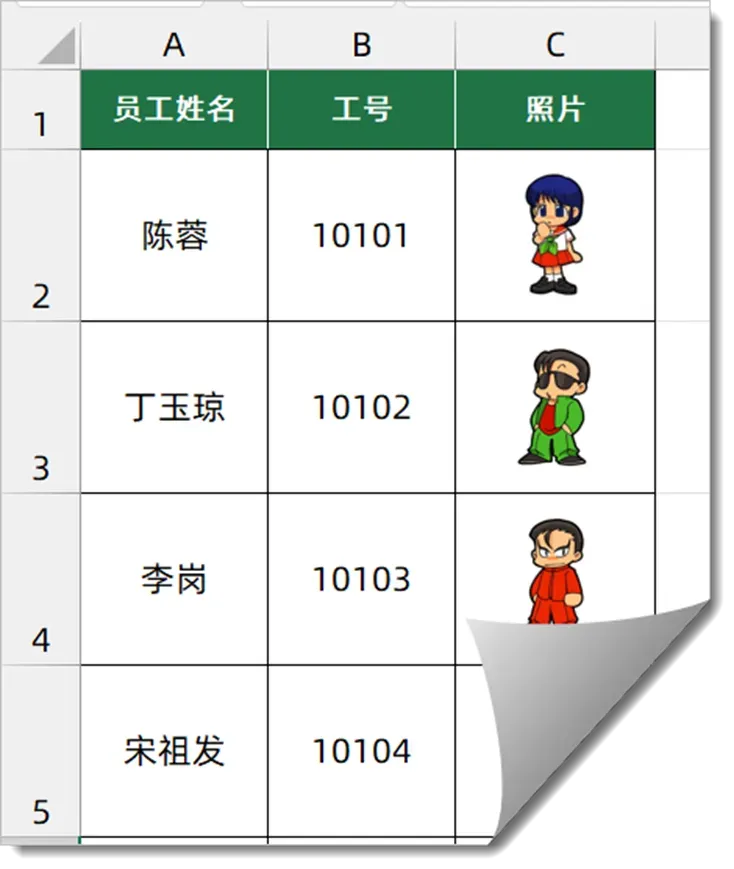
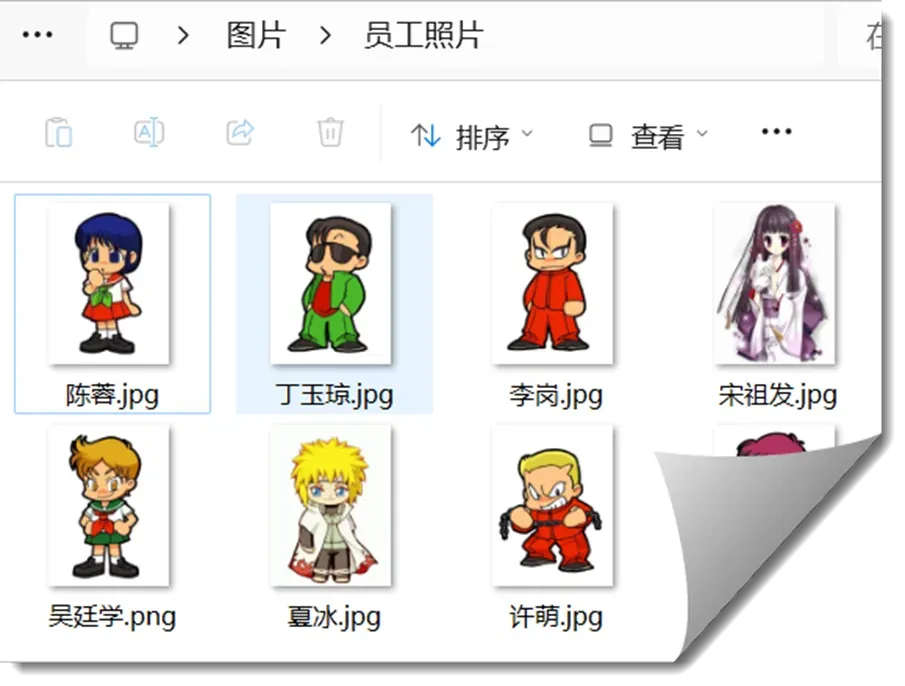
操作难度:▲▲
复杂程度:▲▲▲
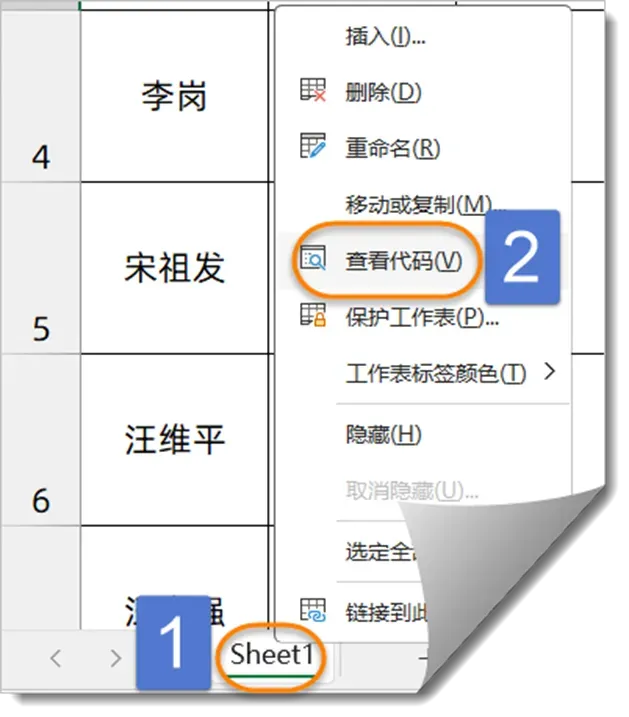
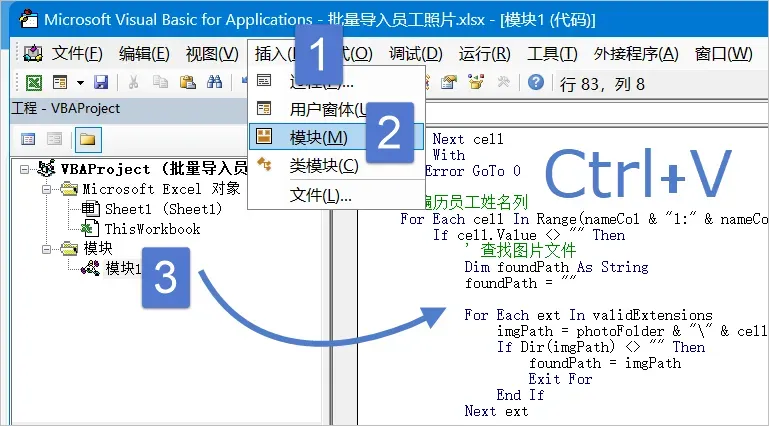
-
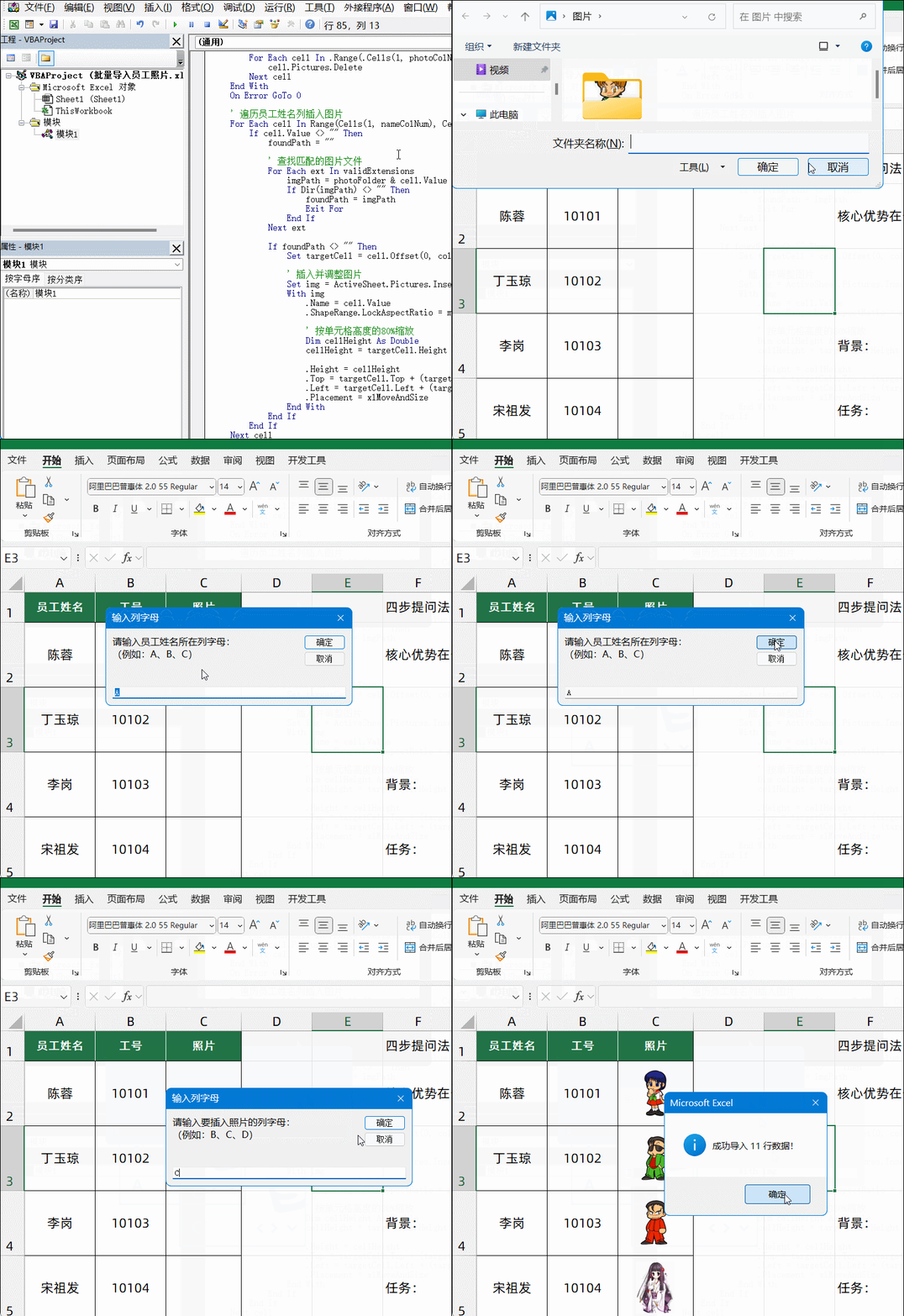
按提示找到员工照片文件夹; -
输入员工姓名所在列的列号; -
输入存放照片列的列号:
复杂程度:▲
如果你安装了易用宝这款Excel插件,那就简单了。
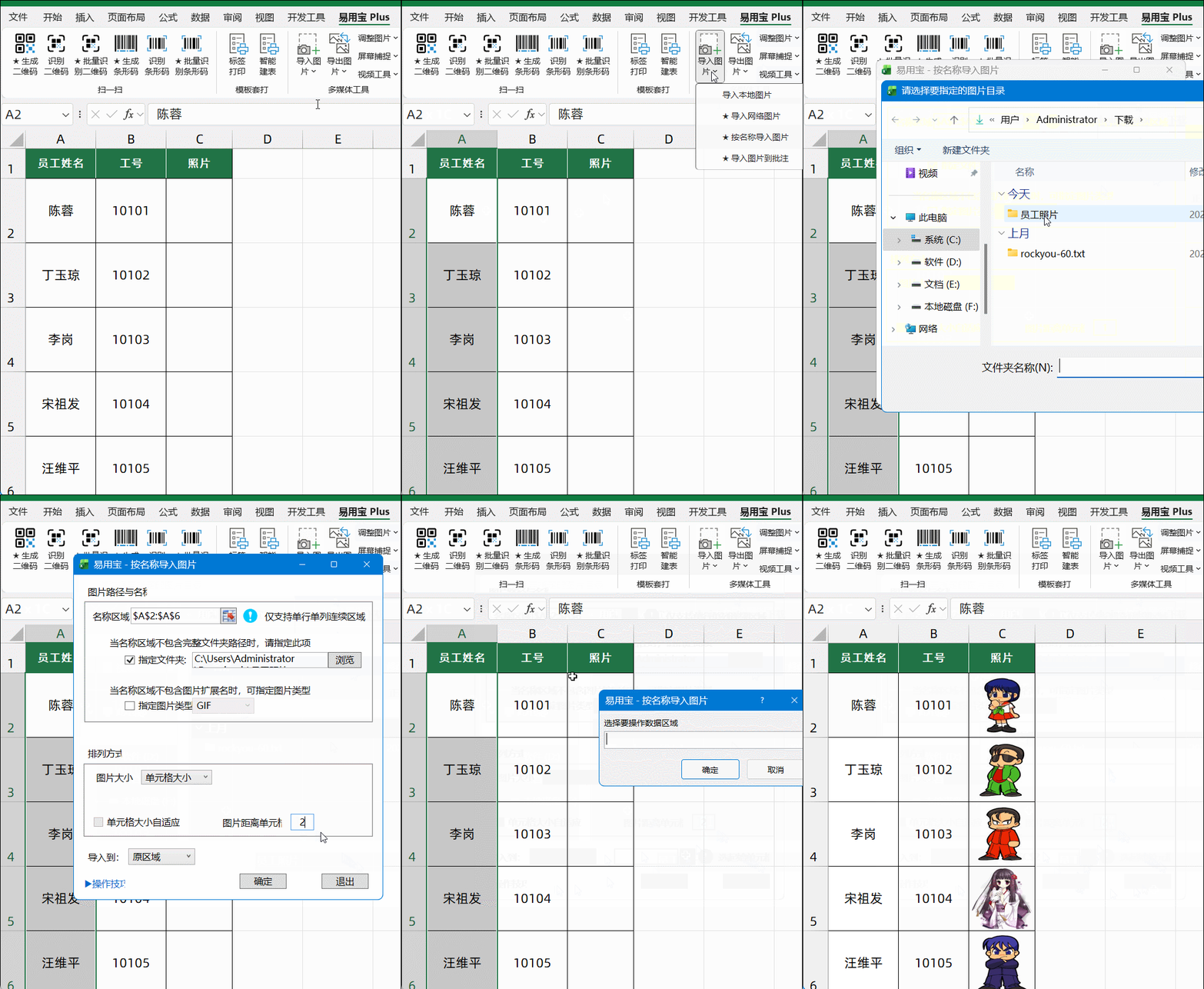
选中姓名所在区域,依次单击【易用宝Plus】→【导入图片】→【按名称导入图片】命令。
在弹出的对话框中选择存放照片的文件夹以及要插入图片的起始单元格,单击【确定】即可。

点击[阅读原文],了解易用宝更多亮眼功能。
<本文含广告>
按名称批量插入Excel图片,很简单
操作难度:▲▲
复杂程度:▲▲▲
复杂程度:▲
如果你安装了易用宝这款Excel插件,那就简单了。
选中姓名所在区域,依次单击【易用宝Plus】→【导入图片】→【按名称导入图片】命令。
在弹出的对话框中选择存放照片的文件夹以及要插入图片的起始单元格,单击【确定】即可。
点击[阅读原文],了解易用宝更多亮眼功能。
<本文含广告>