 夜雨聆风
夜雨聆风





户外软件丨Locus Map_v4.33.0最新破解版丨2026.4.5


新版 Locus Map 新增了对 Android Auto 的支持,这是用户社区期待已久的功能!从现在起,您可以在支持 Google Android Auto 的汽车或摩托车仪表盘上使用您最喜爱的导航应用。此外,还有其他令人兴奋的新功能。
您可以期待:
- Android Auto
- 赛道录制期间拍摄的照片和视频
- 新的图表显示系统
- 更直观的路由配置文件选择
Android Auto
借助 Android Auto,您可以将手机上的移动应用投射到支持的车辆或第三方设备的仪表盘上——无论是汽车还是摩托车。在这种情况下,该应用会采用定制界面,旨在让驾驶员更轻松、更安全地使用。
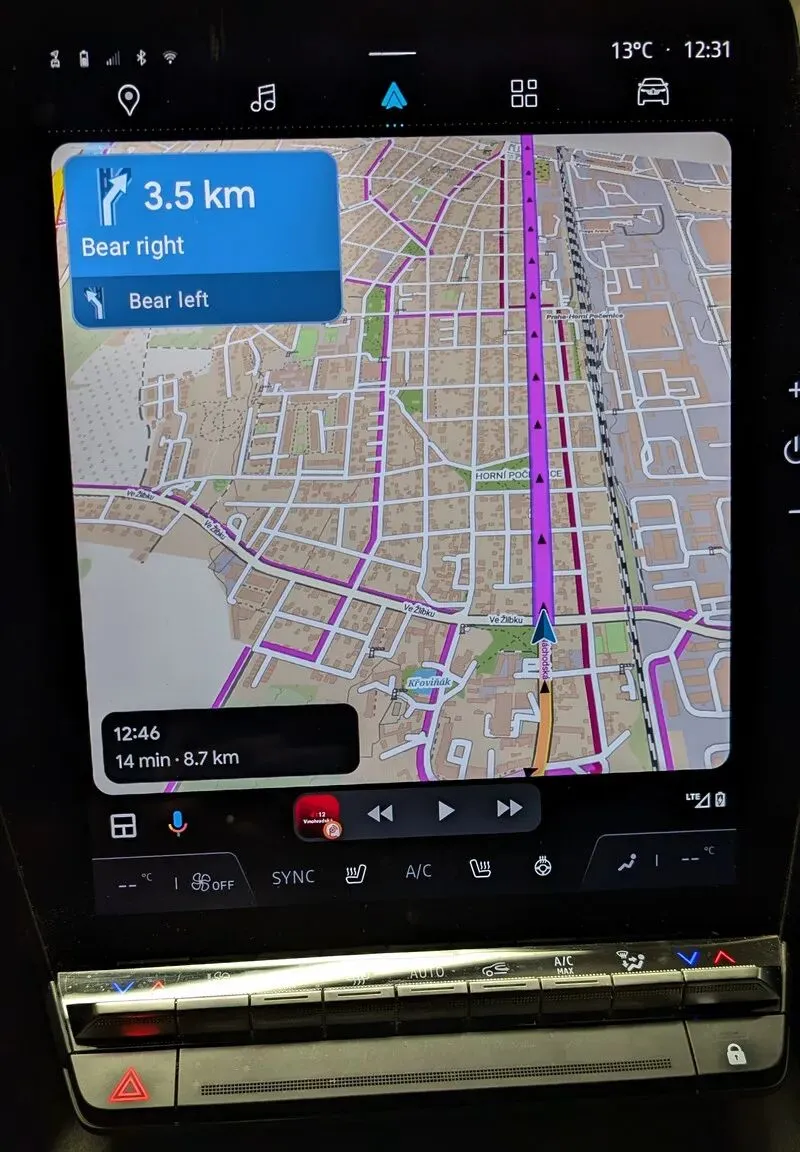
使用新版 Locus Map,如果您拥有 Premium Gold 会员资格,则可以在启动应用程序后立即在汽车屏幕上看到您最喜欢的地图。
它能做什么?
您选择的地图
现在,您可以将Locus Map 中的任何地图显示在汽车仪表盘上。无论是我们的在线或离线版 LoMaps 地图、公路地图、徒步地图、卫星地图,还是您喜爱的出版商提供的地图。
地图会根据您手机的设置自动选择,不过您也可以直接在 Android Auto 中更改此设置。您可以将地图居中、放大缩小,以及启用或禁用旋转。为了获得最佳效果,我们建议您选择 LoMap 的离线版本。这样不仅可以确保您在驾驶时即使在信号丢失的情况下也能看到地图,而且这些地图还支持旋转地图上的地名,使其与行驶方向保持一致。
地图刷新率现在取决于位置更新频率。实际上,这意味着在导航过程中每秒刷新一次地图。我们正在努力使显示更加流畅。
在导航模式下,Locus Map 会自动应用“自动”预设,并在导航结束后将设置恢复为初始状态。因此,如果您想根据车速自定义地图自动缩放设置,请在手机上的 Locus Map 应用中找到相应的“自动”预设。
默认情况下,应用会根据车辆提供的照明条件自动切换浅色和深色模式。如果您不希望这种自动切换,可以进行自定义设置。目前,深色模式下的地图渲染方式与浅色模式相反。在某些情况下,效果可能并不理想。不过,我们计划在未来发布专门的 LoMap 深色主题。
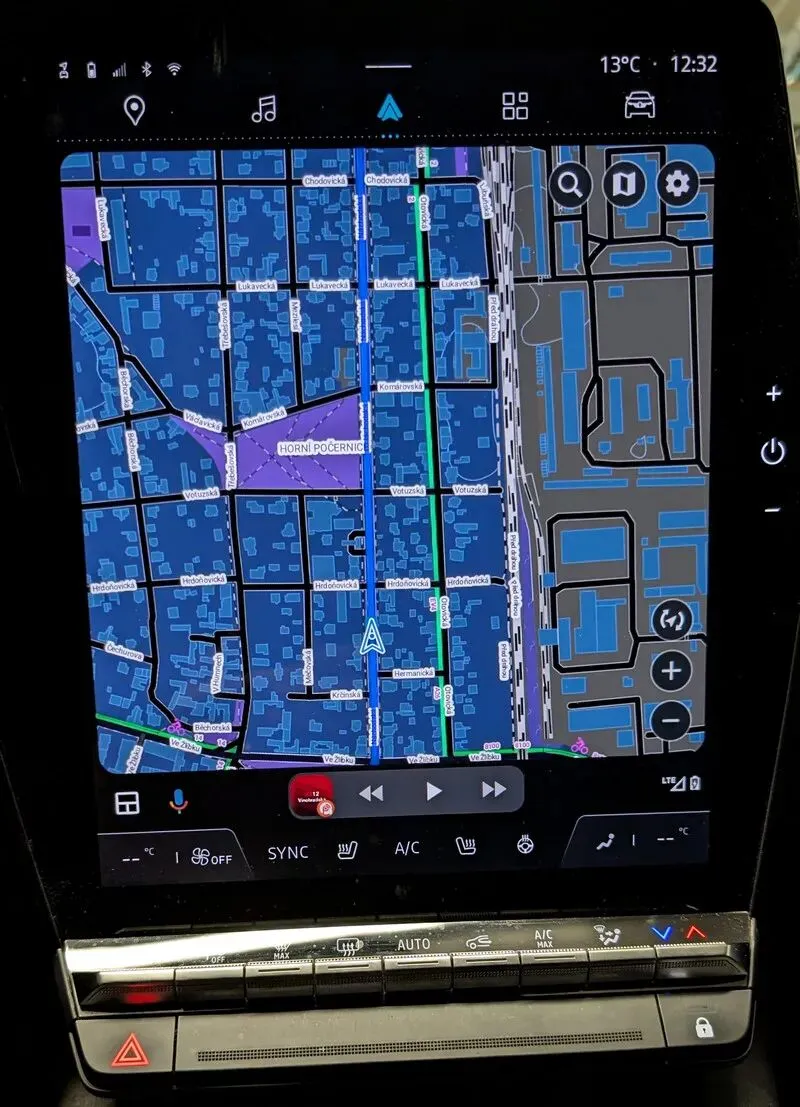
您还可以在地图上显示自定义航点,这项功能对于寻宝爱好者(Locus Map 最初的目标用户)来说尤为实用。您可以查看藏宝点,打开包含其基本信息的窗口,并开始前往藏宝点的逐向导航。现在,寻找“驾车藏宝点”将变得轻而易举。同样,您也可以在地图上 显示规划好的路线。
地图上还有另一个可用的图层,其中包含一些技术用户会喜欢的辅助图形元素——这些元素包括时间和距离圆圈、方位角和方向线,以及显示在光标附近的动态高程数据。
如果您想更进一步,还可以将地图叠加到车载显示屏上的基础地图上——例如,使用我们 WMS/WMTS 数据库中的地籍数据。我们的想象力是无限的——您懂的  。
。
搜索
搜索目的地是基本功能的重要组成部分。Locus Map 支持对兴趣点(加油站、餐厅、住宿、露营地等)和邮寄地址进行全文搜索。车辆静止时,您可以使用键盘或通过车载音响系统进行语音控制;行驶过程中,出于安全考虑,仅支持语音控制。搜索历史记录与移动应用中的历史记录完全一致,因此如果您事先在手机上搜索了目的地,只需在车内点击搜索并从自动补全建议中选择位置即可。之后,您可以立即开始前往搜索位置的逐向导航。
导航
该应用程序可以导航至选定的目的地,也可以沿着您事先使用移动应用程序或网站上的路线规划器规划的路线导航。
选择目的地有多种方式。正如我们之前提到的,您可以选择自定义航点,例如寻宝点。您可以搜索位置或地址。您也可以直接在地图上点击来创建目的地。Locus Map 会自动填写地址。
Locus Map 提供两种路线计算模式——快速模式和经济模式。快速模式连接起点和终点,尽可能缩短您的出行时间。经济模式则确保您尽可能节省燃油,从而也有助于保护环境。该应用会记住您上次的选择,并在您下次启动导航时于 5 秒后自动确认路线。
同时在手机和 Android Auto 上使用
Locus Map 还有一项绝招:您可以同时在车载显示屏和智能手机上进行控制。这有什么用呢?例如,您可以使用智能手机动态更改导航内容或目的地,并控制一些车载屏幕上无法使用的功能,例如轨迹记录。
概括
Locus Map 最初并非专门开发为一款道路导航应用,我们也没有改变这一定位的计划。但如果它的功能已经满足您的需求,为什么还要寻找其他用于汽车或摩托车旅行的应用呢?此外,我们也知道,一旦您已经在 LoMap 中找到了自己的位置,再切换到其他导航应用会是多么麻烦。
我们很想知道有多少人会使用 Locus Map 来规划通勤路线,比如开车上下班。 如果遇到任何问题或发现缺少某些功能,欢迎随时向我们反馈!
浏览您旅途中的照片和视频
每个人在旅行中都会拍摄大量的照片和视频。Locus Map 一直以来都支持将它们显示在地图上,但这次我们新增了一个功能,可以将所有照片和视频整齐地排列在特定路线旁边。它们会直接显示在地图下方,与路线信息并列。
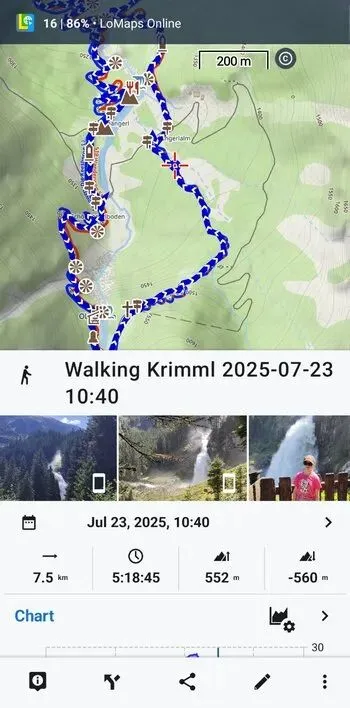
您可以点击照片查看详情:
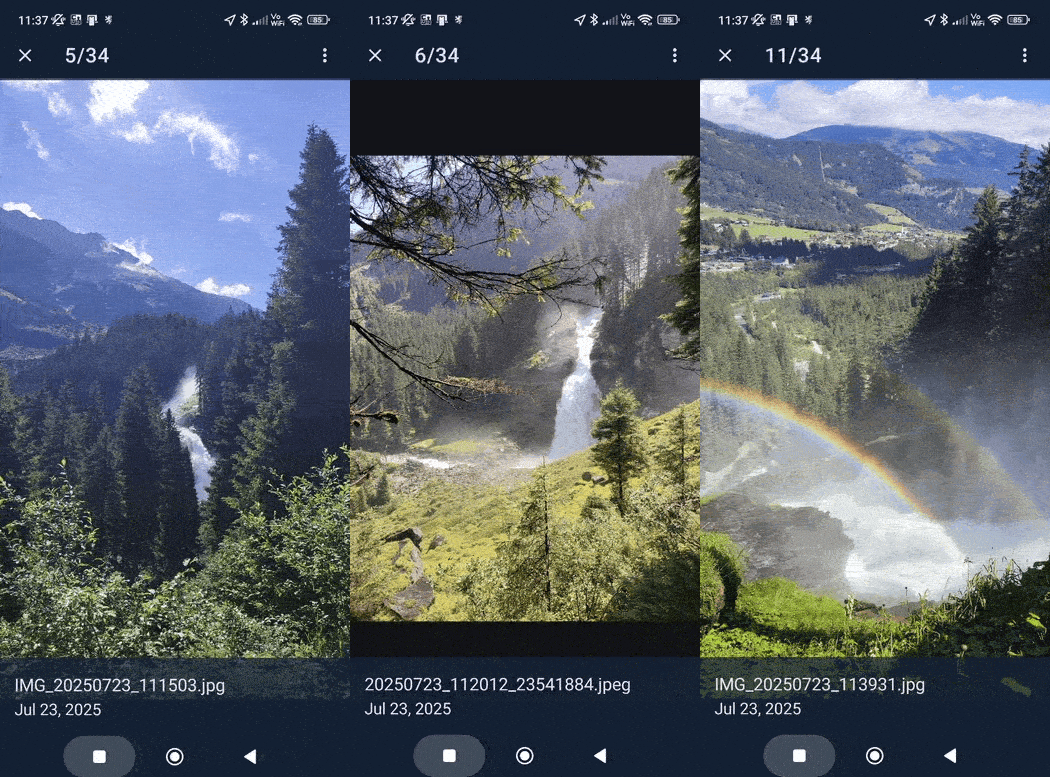
照片显示默认关闭。您可以在“设置”>“点和路线”>“显示媒体”中将其开启。启动应用时,请务必授予 Locus Map 访问您媒体文件的权限。请放心,您的照片和视频仅在应用内处理,绝不会离开您的移动设备。
详细图表
轨迹图已全面更新。现在,您可以在路线详情面板中直接设置两条曲线,分别沿距离轴或时间轴显示。您可以选择海拔、坡度、速度、配速、心率和其他参数。
点击图表上的某个点,即可显示赛道上的对应位置。这样您就可以流畅地滚动浏览赛道。
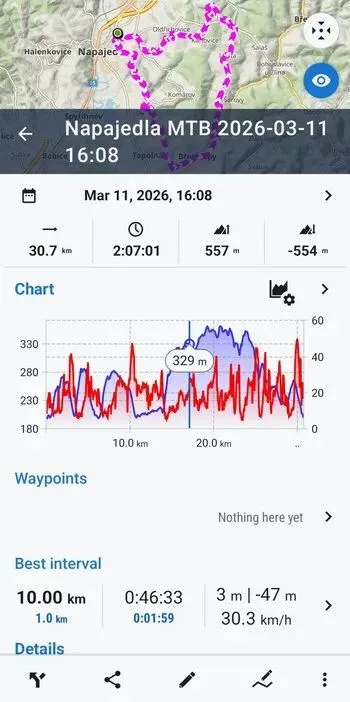
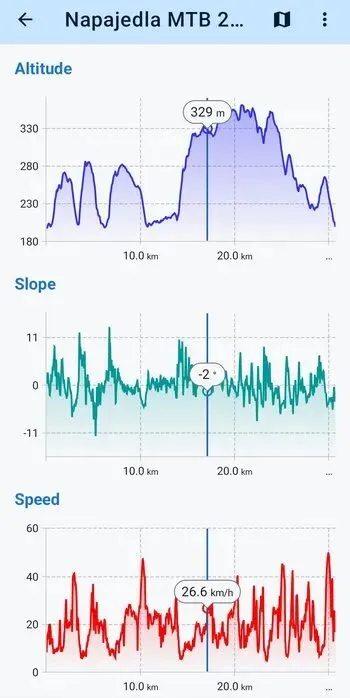
您可以点击主图旁边的按钮查看更详细的信息,这些信息会以单独的图表形式显示所有可用的路线参数。这些图表是相互关联的。您可以根据需要放大或缩小图表,并查看沿路线选定点的实时数值。
更简单的路由器设置
在路线规划器中选择路线规划配置文件对我们来说一直是个设计难题,但通过最新的更新,我们坚信我们已经简化并优化了这一流程,同时保留了所有自定义选项。除此之外,还有一些额外的功能,稍后会详细介绍。
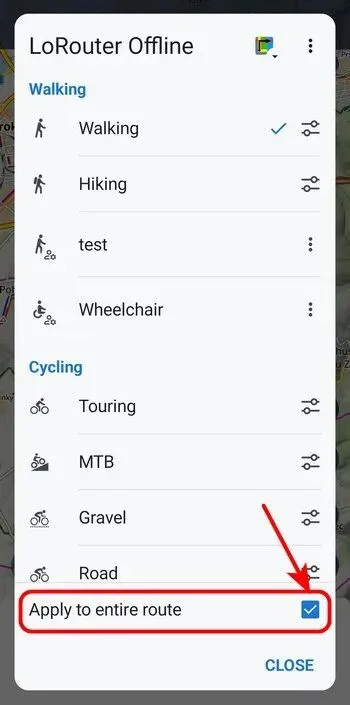
是整条路线还是只是下一段?
现在这个决定简单多了——只需勾选或取消勾选路线配置文件选择底部的“整条路线”选项。然后点击相应的配置文件名称进行选择,即可继续规划:
自定义设置
它位于个人资料名称旁边的按钮正下方:
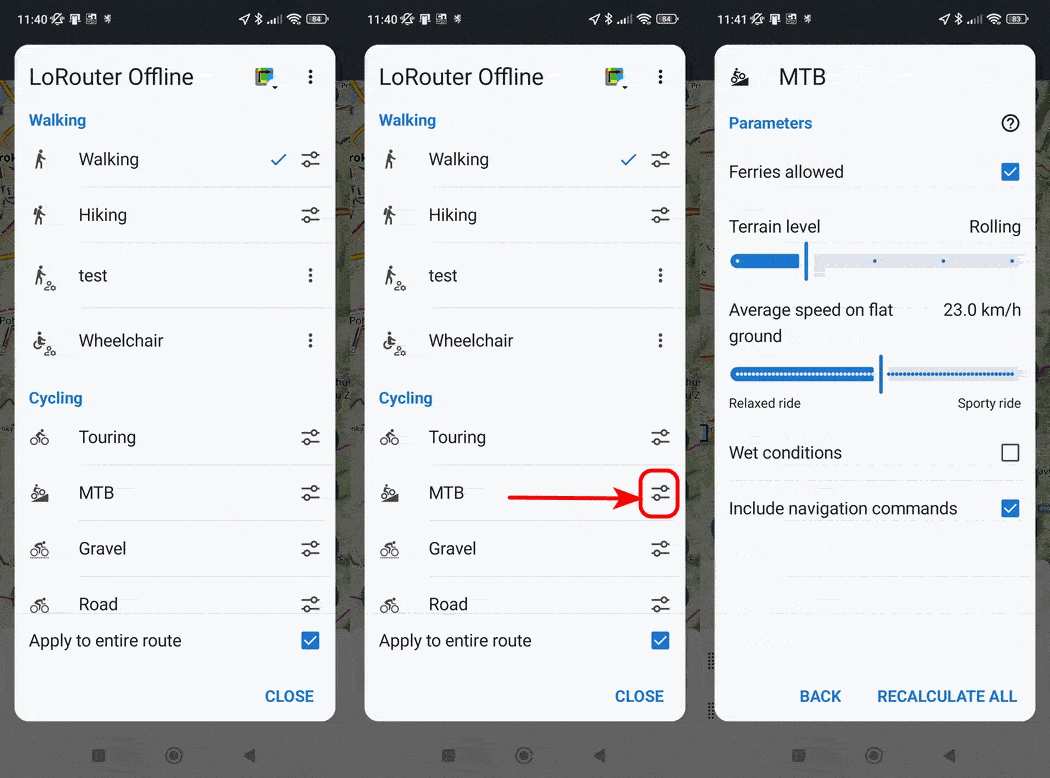
如果您正在规划路线,并且想要更改设置,您可以使用它们重新计算下一段路线和整个路线。
完全兼容 BRouter 配置文件
极客预警!对于我们许多铁杆粉丝来说,应用提供的配置文件自定义选项还不够。因此,我们已将 Locus Map 与专业的路线规划软件 BRouter 的各项功能完全整合。这使得路线配置文件的配置更加精细化。
您可以将外部配置文件以 BRF 文件格式导入 Locus Maps(目前仅支持通过系统文件管理器导入,但我们正在开发直接导入功能)。在配置文件列表中,创建一个新配置文件,选择相应的外部文件,然后开始调整设置:
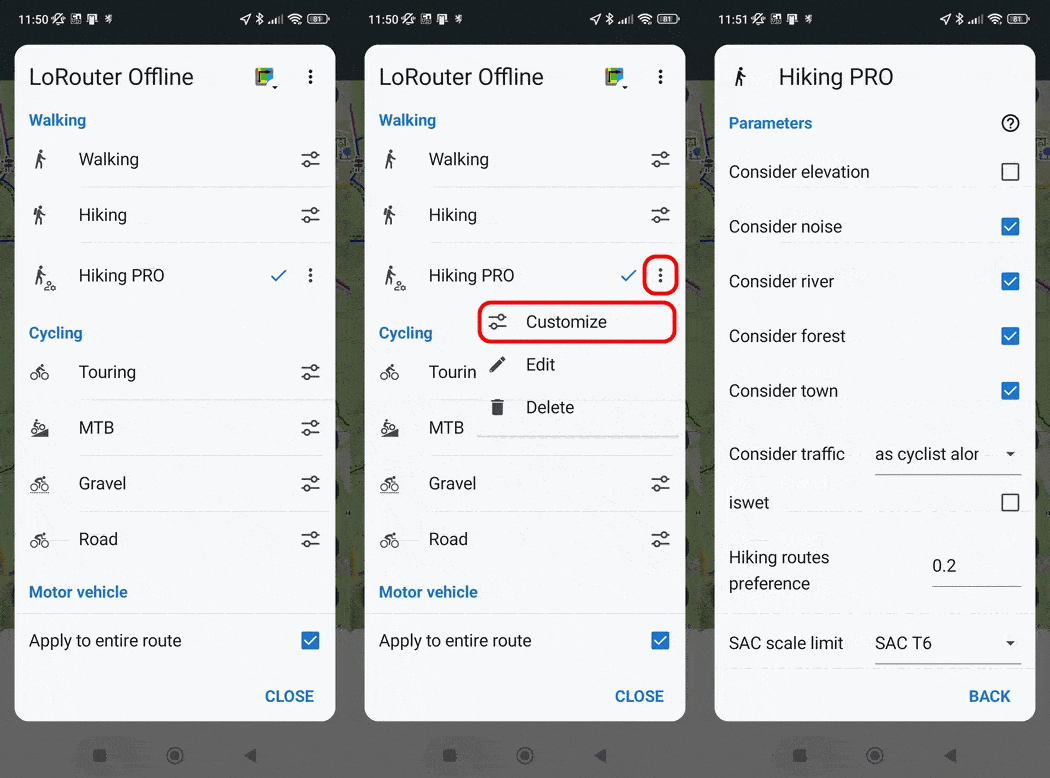
可能性真是无穷无尽,所以精通技术的人们可以真正地发挥他们的创造力。
春天已经来临,快到户外体验一下这些新功能吧!我们迫不及待地想在评论区看到你的使用感受。


下载地址

私信本公众号关键词“4.33”,自动回复安装文件。