 夜雨聆风
夜雨聆风


别再一个个手动填空了!这个Excel技巧让你3秒搞定
华杰科技工作室

你是不是也这样?
表格里几百行数据,中间夹着一堆空白单元格,老板让你"把空白的地方都填上上一行的内容"。你一个个复制粘贴,手都酸了,眼睛都花了,还要担心有没有漏掉……
讲真,别问我怎么知道的,当年我加班到凌晨三点,就是因为这个破事。
今天教你一招,3秒钟批量填充所有空白单元格,看完就能上手,零门槛。

这招到底能干嘛?
简单说:选中一片区域,把里面的空白单元格,自动填充为上方最近一个有内容的单元格。
比如你的表格长这样:
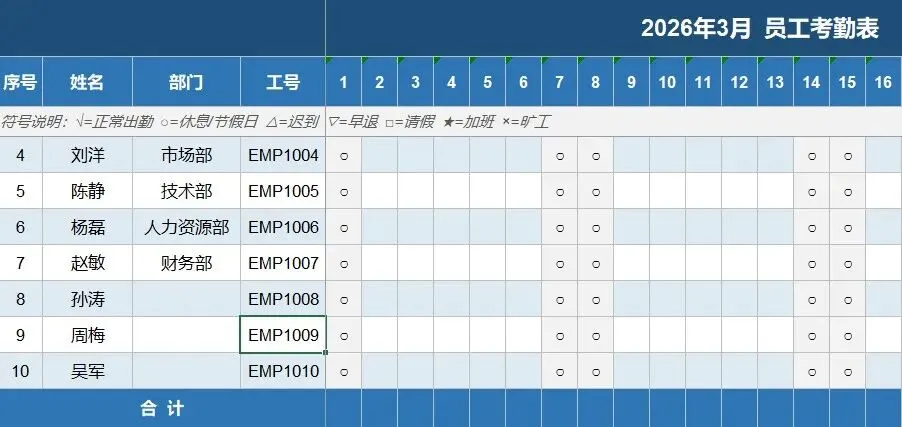
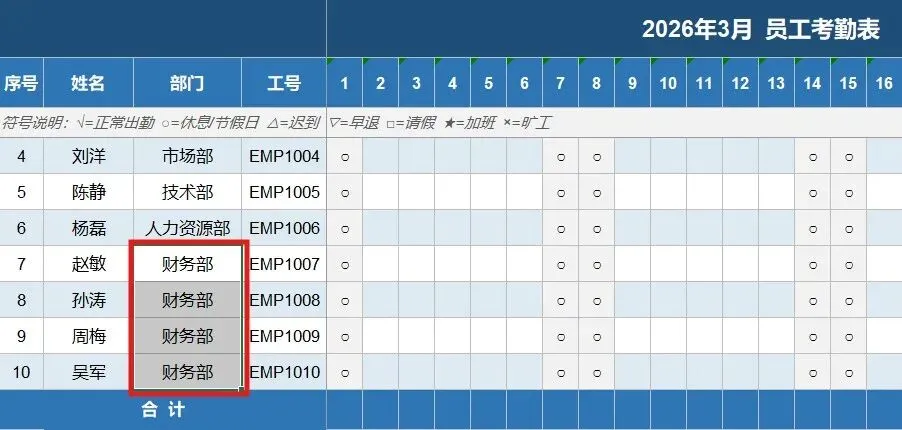
填完之后变成:
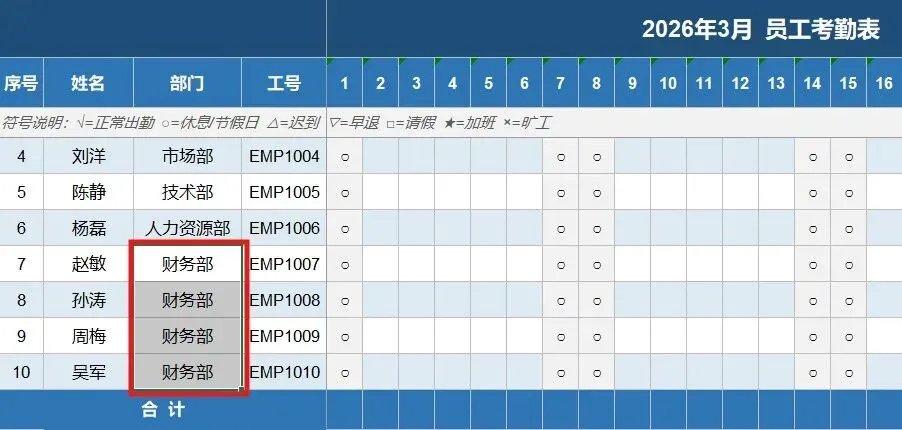
不用公式,不用函数,纯快捷键操作。 而且Office和WPS都能用,Windows和Mac都支持。

具体怎么操作?
第一招:定位空值,一键填充
用鼠标拖选你要处理的区域,记得一定要包含上方有内容的单元格,不然Excel不知道"填什么"。

然后按 Ctrl+G(Mac是 Cmd+G,WPS按 F5 也行),弹出定位窗口。
点左下角的**"定位条件"(WPS里是"查找"→"定位"→"空单元格"),然后选"空值"**,点确定。
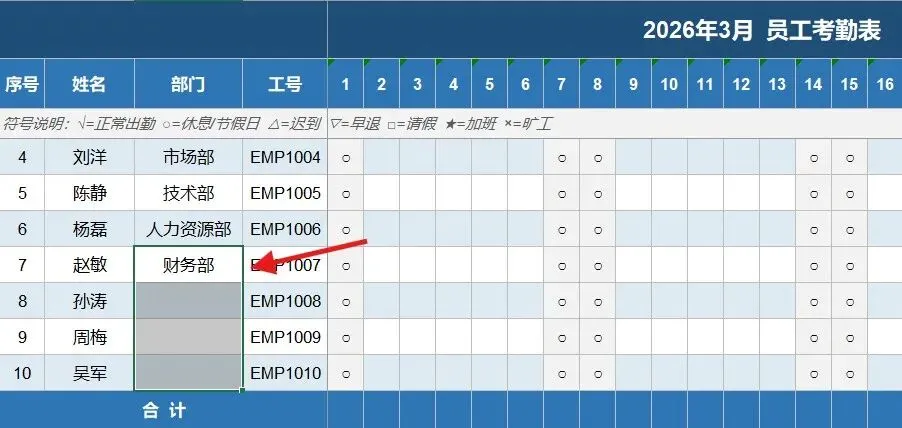
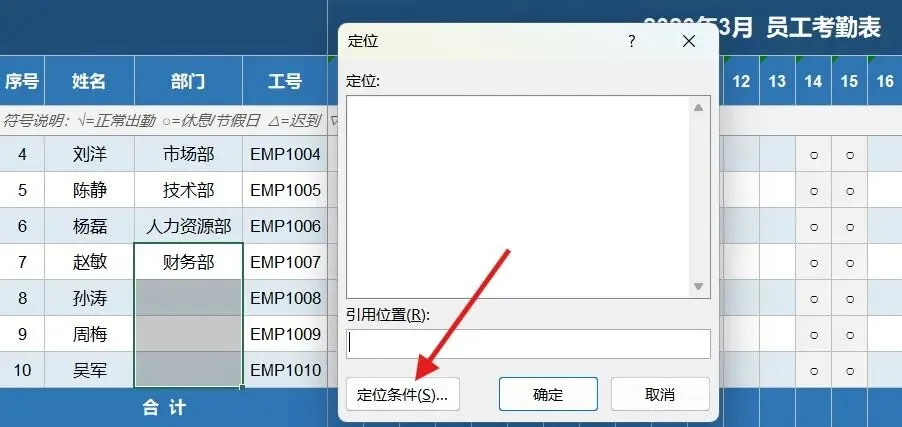
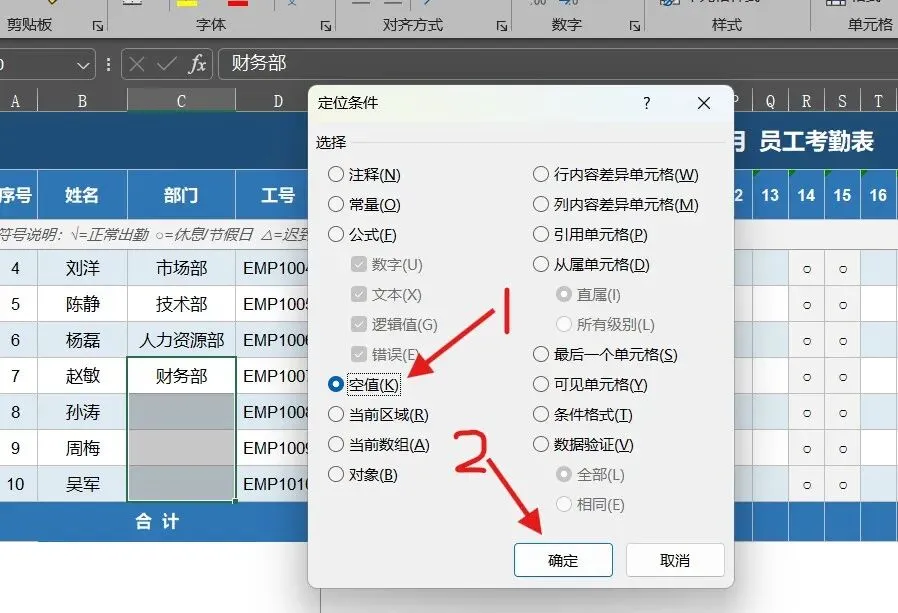
这时候你会发现,所有空白单元格都被选中了(显示为灰色)。
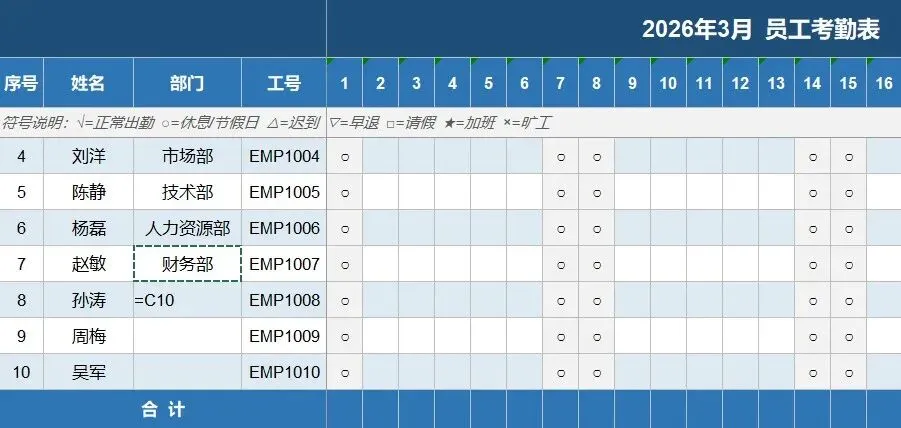
直接敲等号 =,然后按一下键盘上的 ↑ 方向键。
Excel会自动输入类似
=A2这样的公式,意思是"等于上方单元格"。最后,按住 Ctrl 不放,再按一下 Enter。
见证奇迹的时刻——所有空白单元格瞬间被填满!
我当时第一次用这个功能,差点从椅子上跳起来,原来Excel还能这样?
这招在什么场景下最实用?
场景一:合并单元格后遗症
很多人喜欢用合并单元格做表头,结果筛选、排序、透视表全废。取消合并后一堆空白,这时候这招就是救命稻草。
场景二:数据导入后的整理
从系统导出的数据经常缺这少那,比如"部门"列只有第一行有内容。用这招,3秒补全。
场景三:考勤表、工资表制作
姓名、工号这类固定信息,经常需要向下填充,手动复制太蠢了。
进阶玩法:横向也能填
向右填充也一样简单,但需要重新操作一遍:
重新选中区域(这次要包含左侧有内容的单元格)→ 按Ctrl+G定位 → 选择"空值" → 敲等号 = → 按 → 方向键(向右)→ Ctrl+Enter批量填充。
公式会变成
=B1这种,填充左侧单元格的内容。新手避坑指南
坑一:忘了选上方的有内容单元格
如果你只选了空白区域,Excel不知道填什么,会报错或者填出奇怪的东西。
坑二:数据没备份就操作
说实话,这个坑我踩了不下十次,有一次直接把老板的数据搞乱了,被叫到办公室"喝茶"……操作前记得另存一份,养成好习惯。
坑三:填充后想改数据
填充的是公式,不是值。如果你删了上方的单元格,下面的也会变空。
想要变成"死数据",选中区域 → 按 Ctrl+C 复制 → 右键 → 选择"粘贴选项"里的"值"(图标是123),或者按 Alt+E+S+V 回车。
最后说个实在的
这些操作虽然简单,但要记住步骤也不容易。我做了一个《Excel表格快捷键大全速查卡》和6各基础模板,把今天讲的快捷键都整理好了,关注「华杰科技工作室」公众号,后台回复关键词【资料】即可领取。
已经关注的朋友直接回【资料】就行,模板长期更新,随时可取。

你平时怎么填空白单元格?
一个个复制?还是有其他骚操作?
评论区说出来,让我平衡一下。有没有因为漏填数据被领导骂过?说出来让大家开心开心。
做财务的朋友肯定也需要这个,顺手转给她?