夜雨聆风
夜雨聆风


Zed编辑器配置AI助理
Jake Jing
Zed 编辑器默认集成了常用大语言模型的配置端口(如 OpenAI、Anthropic 等)。若需使用其他模型,例如本地部署的模型,只需进行简易配置即可。本文以 Lightning AI 为示例,演示如何在 Zed 编辑器中配置兼容 OpenAI 的 API。读者亦可按照此步骤,配置其它类型的 API或者自己部署的本地模型,并在设置文件(settings.json)中指定对应的模型名称。
一、请在 settings.json 配置文件中填写 AI 服务商及其对应的 API URL。
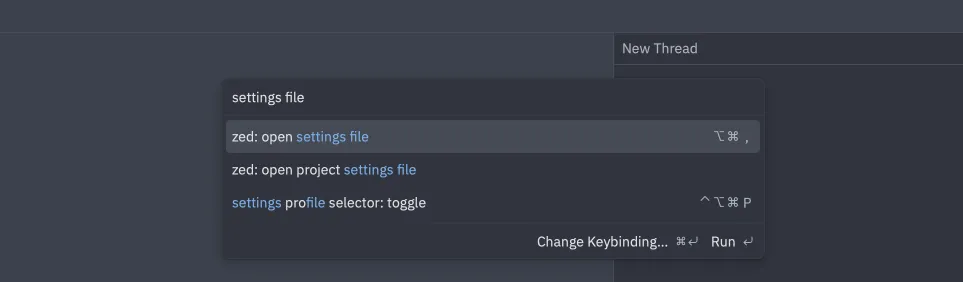
按 Shift+Command+P 打开命令面板,输入 settings,即可直接打开 settings.json 配置文件。
下面以 Lightning AI 为例,说明如何为兼容 OpenAI 的模型配置 URL 与模型名称。
{"agent": {"default_profile": "ask","default_model": {"provider": "Lightning AI","model": "lightning-ai/gpt-oss-20b","enable_thinking": false, },"favorite_models": [],"model_parameters": [], },"edit_predictions": {"provider": "zed", },"session": {"trust_all_worktrees": true, },"icon_theme": "Zed (Default)","base_keymap": "VSCode","ui_font_size": 16,"buffer_font_size": 15,"theme": {"mode": "dark","light": "One Light","dark": "One Dark", },"file_types": { "Markdown": ["qmd"] },"language_models": {"openai_compatible": {// Using Ligntning AI as an example"Ligntning AI": {"api_url": "https://lightning.ai/api/v1","available_models": [ {"name": "lightning-ai/gpt-oss-20b","display_name": "gpt-oss-20b","max_tokens": 32768,"capabilities": {"tools": true,"images": false,"parallel_tool_calls": false,"prompt_cache_key": false, }, }, ], }, }, },}二、在Lightning AI中添加API key
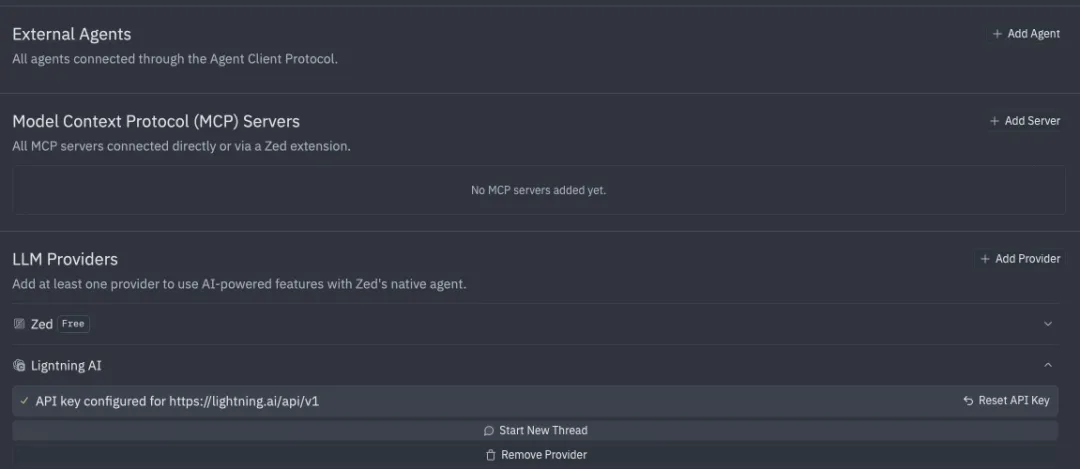
完成模型添加后,请先输入您的 API Key;随后开启一条新对话,即可验证模型是否正常工作。