 夜雨聆风
夜雨聆风


角色卡AI写作软件:Piney (小兄许) 本地部署,从安装到完全卸载
角色卡写作软件:Piney (小兄许) 本地部署完全指南
从安装到完全卸载全流程
先介绍,支持接入自定义api,支持ai写卡,支持ai美化前端,支持AI 驱动的前端样式生成系统,一次性生成样式、正则和世界书
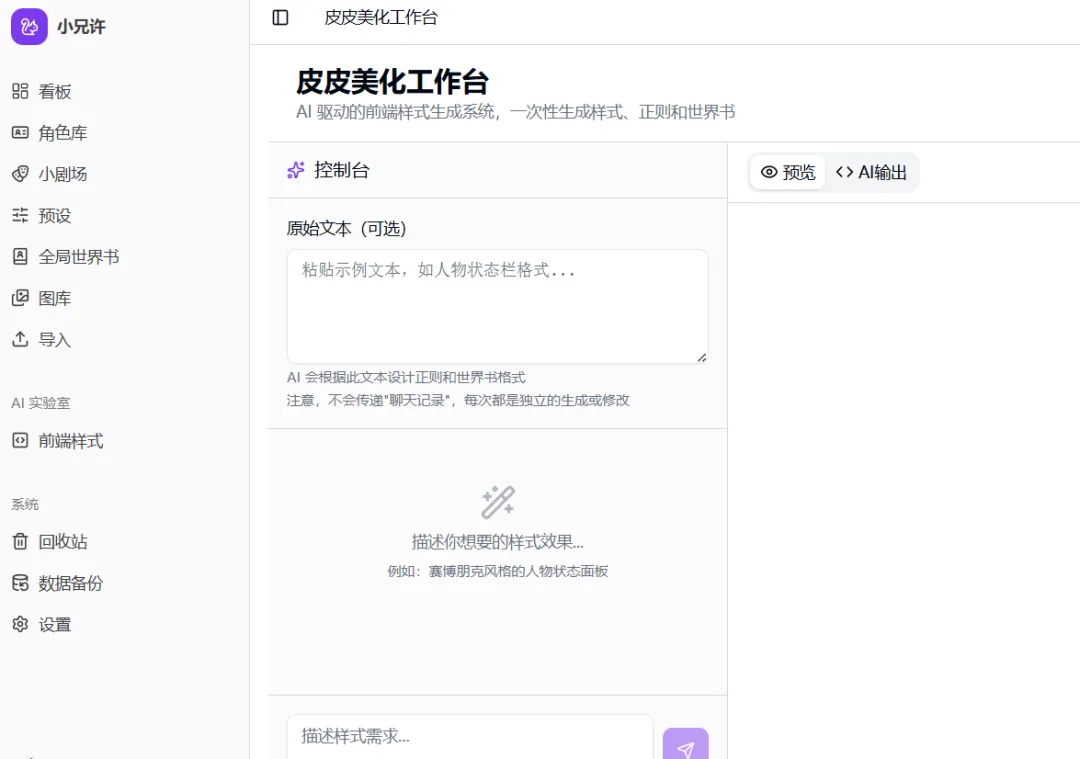
本指南基于 Windows + Docker 环境,提供了从零开始部署 Piney 角色卡工作站的详细步骤,并附带了实际操作中可能遇到的问题及解决方法。
📋 第一部分:环境检查与准备
在开始部署前,请先确认你的电脑满足以下条件。如果不满足,请根据提示安装对应软件。
PowerShell背景为蓝色
CMD背景为黑色
1. 检查 Docker Desktop
Piney 官方推荐使用 Docker 部署,这是最简便且隔离性最好的方式。
-
• 检查方法:打开 PowerShell 或 CMD(win+R,在输入框中输入CMD或者PowerShell,然后回车),输入命令 docker --version。 -
• 预期输出: Docker version 24.x.x或更高版本。 -
• 若未安装: -
1. 访问 Docker Desktop 官网 下载 Windows 版本。(600mb,需要魔法)
好吧,我也上传了百度网盘,夸克后面也会上传,总链接里,方便大家下载
链接:
https://pan.baidu.com/s/11JvTKQnBJ9gG_LvMyeYrJA?pwd=3872 提取码: 3872 -
2. 双击安装包,保持默认选项完成安装。 -
3. 安装完成后,务必重启电脑。 -
4. 重启后,Docker Desktop 会自动启动(鲸鱼图标出现在任务栏右下角),等待其状态变为 Engine is running即可。 -
5. 进入软件后无需登录,点最下面的蓝色字母跳过即可
2. 检查 Node.js (可选)
虽然 Docker 部署不需要 Node.js,但我以后的相关文章可能会涉及到这个软件,Node.js也是很多web端软件的必要支持,内存占用很小,建议安装。
-
• 检查方法: node -v和npm -v。(代码复制输入回车即可) -
• 若未安装:访问 Node.js 官网 下载 LTS 版本安装。
3. 检查端口占用
Piney 默认使用 9696 端口,部署前需确保该端口未被占用。如果你能看懂这句话可以检查一下,看不懂跳过即可。
-
• 检查命令 (PowerShell): netstat -ano | findstr :9696 -
• 结果判断: -
• 无任何输出:端口空闲,可以继续。 -
• 有输出:端口被占用,可记下最后一列数字 (PID),通过 taskkill /PID <进程ID> /F结束进程,或修改后续配置文件中的端口映射(如改为"9697:9696")。
🚀 第二部分:一键式部署 Piney (推荐)
为了保持环境整洁、方便日后卸载,我们约定将所有文件统一存放在 C:\Users\<你的用户名>\piney-docker\ 目录下(本例中用户名请自行替换)。
步骤 1:复制并执行自动部署脚本
打开 PowerShell(无需管理员权限),将以下整段代码完整复制并粘贴,按回车执行。脚本会自动创建文件夹、写入配置并拉取镜像启动服务。
# 1. 自动创建文件夹并进入(请自行替换为你的用户名)
$workDir = "C:\Users\用户名\piney-docker"
New-Item-ItemType Directory -Force-Path$workDir | Out-Null
Set-Location$workDir

# 2. 生成官方 docker-compose.yml 配置文件
@'
services:
  piney:
    image: ghcr.io/andclear/piney:latest
    container_name: piney
    restart: unless-stopped
    ports:
      - "9696:9696"
    volumes:
      - ./data:/app/data
    environment:
      - RUN_MODE=server
      - PORT=9696
    healthcheck:
      test: [ "CMD", "curl", "-f", "http://localhost:9696/api/health" ]
      interval: 30s
      timeout: 10s
      retries: 3
      start_period: 10s
'@ | Out-File-FilePath docker-compose.yml -Encoding utf8

# 3. 拉取镜像并启动服务(首次启动需下载,耗时几分钟)
docker compose up -d

# 4. 验证部署状态
Write-Host"`n✅ Piney 部署完成!访问地址: http://localhost:9696"-ForegroundColor Green
Write-Host"📁 所有数据保存在: $workDir\data"-ForegroundColor Cyan
Write-Host"🧹 如需彻底卸载,请停止容器并删除 $workDir 文件夹。"-ForegroundColor DarkGray
步骤 2:验证服务状态
部署完成后,运行以下命令确认容器状态为 healthy 且 Up:
docker ps成功示例输出:
CONTAINER ID   IMAGE                         STATUS                    PORTS
96445fe3a118   ghcr.io/andclear/piney:latest Up 10 seconds (healthy)   0.0.0.0:9696->9696/tcp
步骤 3:访问 Piney
打开浏览器,输入地址 http://localhost:9696,即可看到 Piney 小兄许工作站界面。
🛠 第三部分:疑难杂症与故障排查
以下是部署过程中常见的问题及解决方案,我们曾在实际操作中遇到过。
问题 1:PowerShell 提示“无法加载文件 npm.ps1,禁止运行脚本”
错误信息:
npm : 无法加载文件 C:\Program Files\nodejs\npm.ps1,因为在此系统上禁止运行脚本。原因:Windows PowerShell 默认执行策略为 Restricted,禁止运行任何脚本文件。
解决方法:
以管理员身份打开 PowerShell(win+X,在弹出的页面中选择带管理员的那个),执行以下命令将当前用户的执行策略修改为 RemoteSigned:
Set-ExecutionPolicy-ExecutionPolicy RemoteSigned -Scope CurrentUser输入 Y 确认后,重新打开 PowerShell 窗口即可正常使用 npm 命令。
问题 2:Docker 拉取镜像失败,提示 unexpected EOF 或下载中断
错误信息:
short read: expected 28228487 bytes but got 9651456: unexpected EOF原因:网络波动导致 Docker 与 GitHub 容器仓库 (ghcr.io) 的连接中断,下载未完成。
解决方法:
-
1. 进入 Piney 项目目录: cd C:\Users\xfl\piney-docker -
2. 清理未完成的镜像缓存并重新拉取: docker compose down
docker system prune -f
docker pull ghcr.io/andclear/piney:latest提示:如果
docker pull仍然失败,可以多试几次,或考虑使用魔法,在公众号里,手机开热点即可,同时打开魔法分享。 -
3. 拉取成功后再次启动: docker compose up -d
问题 3:端口冲突,启动时提示 port is already allocated
错误信息:
Bind for 0.0.0.0:9696 failed: port is already allocated原因:本地 9696 端口已被其他程序占用(例如其他 Docker 容器或本地服务)。
解决方法:
-
1. 检查端口占用情况: netstat -ano | findstr :9696 -
2. 若确认为其他 Docker 容器占用,可停止该容器或删除它。 -
3. 若不想关闭占用端口的程序,可以修改 Piney 的端口映射。编辑 C:\Users\xfl\piney-docker\docker-compose.yml文件,将ports段改为:ports:
-"9697:9696"保存后执行
docker compose up -d,之后通过http://localhost:9697访问。
问题 4:容器状态显示 exited 或 unhealthy
解决方法:
-
1. 查看容器详细日志: docker logs piney -
2. 根据日志提示排查。常见原因有: -
• 文件权限问题:尝试删除 data文件夹,让容器重新生成(注意备份数据)。 -
• 内存不足:确保 Docker Desktop 分配了足够内存(建议至少 2GB,在 Docker Desktop 设置中调整)。
问题 5:如何彻底卸载 Piney(不留残留)
解决方法:
-
1. 停止并删除容器: cd C:\Users\用户名\piney-docker
docker compose down -
2. 删除整个项目文件夹(包括所有数据): cd ..
Remove-Item-Recurse-Force piney-docker
⚠️ 注意:此操作会永久删除所有角色卡、图片和配置数据。如有需要,请提前备份
data文件夹。
📦 第四部分:数据备份与恢复
-
• 备份数据:直接复制 C:\Users\用户名\piney-docker\data文件夹到其他位置即可。 -
• 恢复数据:将备份的 data文件夹放回原处,重新启动容器即可。
🔄 第五部分:更新 Piney 到最新版本
进入项目目录,拉取最新镜像并重建容器:
cd C:\Users\用户名\piney-docker
docker compose pull
docker compose up -d
📚 附录:常用管理命令
如何在目录打开CMD:点击地址栏将地址栏清空,输入CMD回车即可打开
|
|
piney-docker 目录下执行) |
|
|
docker compose up -d |
|
|
docker compose down |
|
|
docker ps |
|
|
docker logs -f piney |
|
|
docker exec -it piney sh |
以后怎么启用,打开Docker就会自动启动,进入地址即可,明后天发如何配置Piney的AI自动读写卡程序
公众号指导安装AI进度:有点卡住了说实话,知识库的体量是个大问题,如果以后公众号发更多的教程,巨量的往里面塞资料,这意味着超巨量的上下文,如果做不到快速且正确的加载相应的知识,响应速度和输出效率就会大打折扣,这本质就成了一个大号角色卡。
因为本质是靠着正确的知识库来做回复,所以我在一开始就没想过用超一线的模型来做主体,而是用的二线模型,DS3.2,一是节省成本,二是确实用不到那么好的模型,在拥有相当体量的知识库和限制的情况下,回复内容的质量是可以达到一线模型水平的。